
Как удалить историю поиска в Bing и другие данные Microsoft
Быстрые ссылки
Как удалить историю поиска в Bing
Как удалить другие типы данных Microsoft
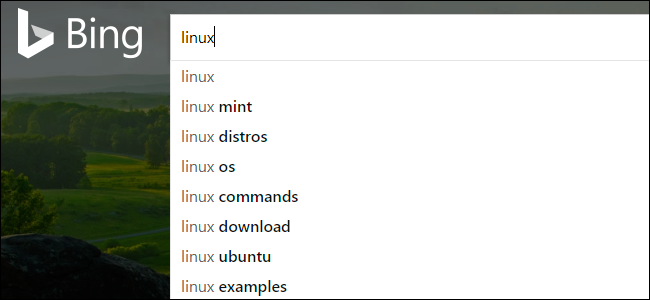
Bing хранит историю ваших поисковых запросов, чтобы персонализировать результаты. Очистка истории в браузере не затрагивает записи, связанные с вашей учётной записью Microsoft: они сохраняются на серверах и могут собираться с разных устройств. Если вам важно удалить эти данные, сделать это можно через панель конфиденциальности Microsoft.
Важно: многие крупные сервисы (Google, Facebook и т. п.) ведут похожую практику — они хранят активность для улучшения качества сервиса. Это не обязательно означает нарушение приватности, но если вы предпочитаете, чтобы запросы не хранились, их можно удалить.
Как удалить историю поиска в Bing
Перейдите на страницу настроек конфиденциальности вашей учётной записи Microsoft и войдите в систему.
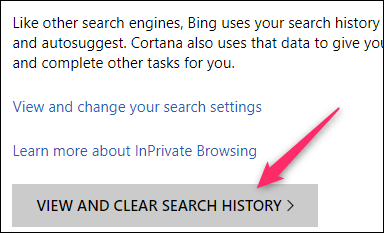
В панели конфиденциальности найдите раздел «История поиска» и нажмите кнопку «Просмотреть и очистить историю поиска». Это откроет вкладку «История активности» и сразу покажет ваши прошлые поисковые запросы.
Чтобы удалить сразу все записи в просматриваемом разделе, нажмите ссылку «Очистить активность» в правом верхнем углу списка.
Подтвердите действие, нажав «Очистить» — это удалит видимую активность для выбранного раздела.
Если вы не хотите удалять всё, пролистайте список и под каждым отдельным поисковым запросом нажмите «Удалить», чтобы стереть только эти записи.
И всё — записи удалены. Если вы часто очищаете историю вручную, подумайте о том, чтобы использовать приватный режим браузера или включить доступные параметры автоматического удаления активности (если они есть в вашей учётной записи).
Как удалить другие типы данных Microsoft
Microsoft хранит не только поисковые запросы: в панели конфиденциальности могут быть данные приложений и служб, голосовые запросы Cortana, история браузера Edge и прочие типы активности. Удаляются они похожим способом.
На вкладке «История активности» найдите блок «Изучите свои данные» слева — там перечислены типы данных, ассоциированные с вашей учётной записью. Нажмите нужный тип, чтобы увидеть список записей.
Чтобы удалить элементы:
- Удаляйте отдельные записи через ссылку «Удалить» под каждой записью.
- Чтобы очистить весь просмотренный список, нажмите «Очистить активность» в правом верхнем углу.
Примечание: если вы выбрали просмотр всех типов данных («All Data Types»), система может не позволить удалить абсолютно все записи одной кнопкой из соображений безопасности. В этом случае придётся переходить по разделам и очищать каждый отдельно.
Альтернативные подходы и профилактика
- Приватный режим браузера: не сохраняет локальную историю и уменьшает объём локальных данных. Не влияет на активность, зарегистрированную в серверных учётных записях при входе в сервис.
- Выйти из учётной записи Microsoft перед поиском: когда вы не авторизованы, связанные с аккаунтом записи не собираются (хотя сервис всё равно может записывать запросы по IP и куки).
- Настройки автo-удаления: в некоторых учётных записях можно включить автоматическое удаление активности старше определённого срока.
- Работа с несколькими профилями браузера и отключение синхронизации: помогает разделить личные и рабочие данные.
Когда не сработает: очистка через панель не удалит кэш в сторонних службах, резервные копии или журналы, которые уже попали в бэкапы. Также удалённые записи могут сохраняться некоторое время в системах резервного копирования Microsoft.
Быстрая методология для регулярной очистки
- Раз в месяц проверяйте панель конфиденциальности и удаляйте нежелательные записи по типам данных.
- Включите автоматическое удаление (если доступно) на уровне аккаунта.
- Для чувствительных запросов используйте приватный режим или выход из учётной записи.
- Проверяйте настройки синхронизации браузера и удаляйте локальные куки/кэш.
Роли и чек-лист (кто что делает)
Обычный пользователь:
- Вход в учётную запись → Панель конфиденциальности → История активности → Очистить разделы по необходимости.
- Включить приватный режим для чувствительных запросов.
Администратор организации:
- Разработать политику хранения активностей сотрудников.
- Настроить инструкции по удалению и/или ограничению учётных данных на рабочих устройствах.
Пользователь в ЕС/ЕАСТ:
- Ознакомьтесь с правами в отношении персональных данных (право на удаление/исправление).
- При необходимости запросите дополнительную информацию в службе поддержки Microsoft через панель конфиденциальности.
Когда очистка не решит проблему (контрпримеры)
- Если поисковые подсказки формируются браузером локально — их нужно очищать в настройках браузера.
- Если данные уже попали в резервные копии, удалённые записи могут оставаться в бэкапах до их перезаписи.
- Если ваш запрос был проиндексирован сторонними сервисами или скопирован в отчёты, простая очистка активности аккаунта не повлияет на эти копии.
Примечание о правах и конфиденциальности
В зависимости от юрисдикции у вас могут быть дополнительные права по работе с персональными данными (удаление, переносимость). Панель конфиденциальности — первый инструмент для самоконтроля, а для сложных случаев стоит обращаться в центр поддержки Microsoft или к уполномоченному по защите данных вашей организации.
Частые вопросы
Удалятся ли мои старые поисковые подсказки в браузере после очистки в панели Microsoft?
Нет, локальные подсказки в браузере нужно удалять отдельно в настройках браузера или очисткой куки и кэша.
Если я удалю историю поиска, исчезнут ли персонализированные рекомендации?
Да, удаление истории уменьшит персонализацию; сервисы будут видеть меньше контекста для подбора результатов.
Можно ли настроить автo-удаление всей активности сразу?
Некоторые аккаунты предлагают параметры автоматического удаления активности по возрасту, но доступность этих настроек зависит от региона и версии панели конфиденциальности.
Краткое резюме
- История поиска Bing хранится в вашей учётной записи Microsoft и не удаляется простой очисткой браузера.
- Для удаления используйте панель конфиденциальности → История активности → Удаление отдельных записей или «Очистить активность». При необходимости очистите каждый тип данных отдельно.
- Для профилактики используйте приватный режим, автo-удаление (если доступно) и контролируйте синхронизацию браузера.
Важно: удаление в панели снижает видимость активности в сервисах Microsoft, но не гарантирует мгновенное стирание из всех резервных копий или сторонних хранилищ.
Ключевые действия: проверьте панель конфиденциальности, удалите ненужные записи, настройте профилактику и ознакомьтесь со своими правами на удаление данных.

Похожие материалы

Несколько аккаунтов Skype: Multi Skype Launcher

Журнал для работы: повысить продуктивность

Персональные звуки уведомлений на Android

Скачивание шоу Hulu для офлайн‑просмотра

Microsoft Start: персонализированная новостная лента
