
Как очистить список «Посмотреть позже» на YouTube
Быстрые ссылки
- Оглавление
- Очистить «Посмотреть позже» на сайте YouTube
- Очистить «Посмотреть позже» в мобильном приложении YouTube
Оглавление
- Очистить «Посмотреть позже» на сайте YouTube
- Очистить «Посмотреть позже» в мобильном приложении YouTube
- Когда это не сработает
- Альтернативные подходы
- Мини‑метод: как поддерживать список в порядке
- Чек‑лист по ролям
- Критерии приёмки
- Краткий глоссарий
- Итог
Очистить «Посмотреть позже» на сайте YouTube
На компьютере (Windows, macOS, Linux, Chromebook) удобно управлять списком «Посмотреть позже» через веб‑интерфейс.
- Откройте браузер и перейдите на сайт YouTube. Войдите в аккаунт Google, если ещё не выполнили вход.
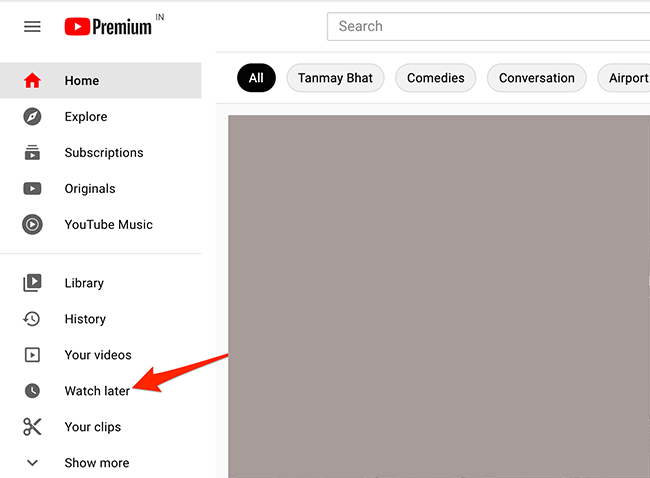
- В левой боковой панели нажмите «Посмотреть позже».
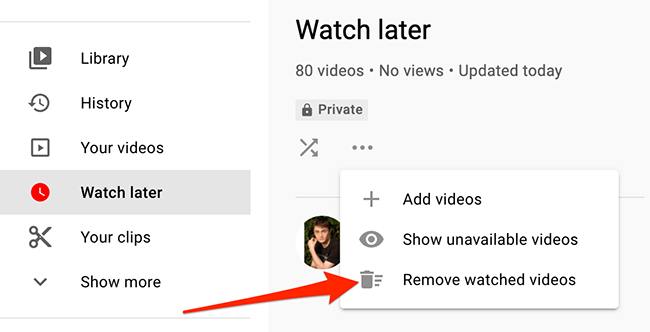
- На странице «Посмотреть позже» вы увидите список видео. Под заголовком страницы нажмите на меню с тремя точками.
- В появившемся меню выберите «Удалить просмотренные видео».

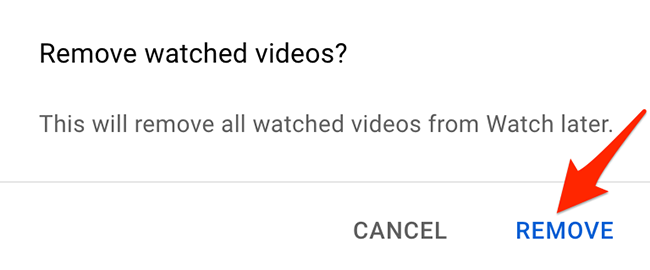
- В подтверждающем окне нажмите «Удалить», чтобы удалить все видео, которые вы уже начали или полностью посмотрели. Видео, которые вы не запускали, останутся в списке и должны быть удалены вручную через меню рядом с каждым видео.
Важно: Эта операция удаляет только просмотренные или частично просмотренные видео. Если вы хотите полностью очистить весь список, удалите оставшиеся видео вручную или используйте альтернативные подходы ниже.
Очистить «Посмотреть позже» в мобильном приложении YouTube
На iPhone, iPad или Android‑устройстве применяйте официальное приложение YouTube.
- Откройте приложение YouTube.
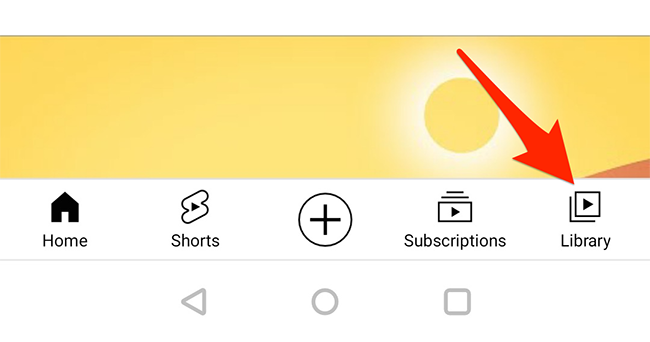
- В нижней панели нажмите «Библиотека».
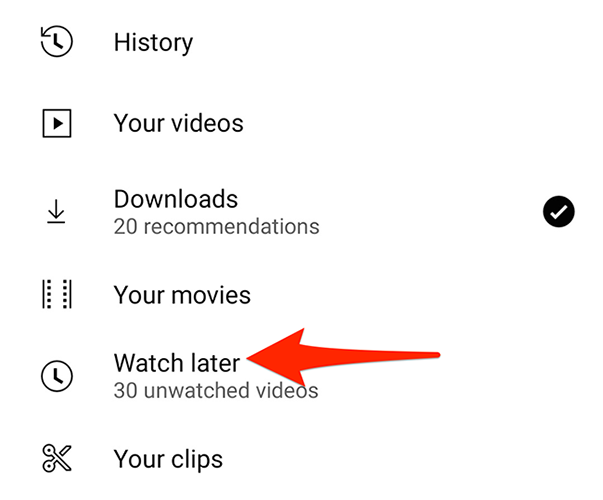
- На экране «Библиотека» нажмите «Посмотреть позже».
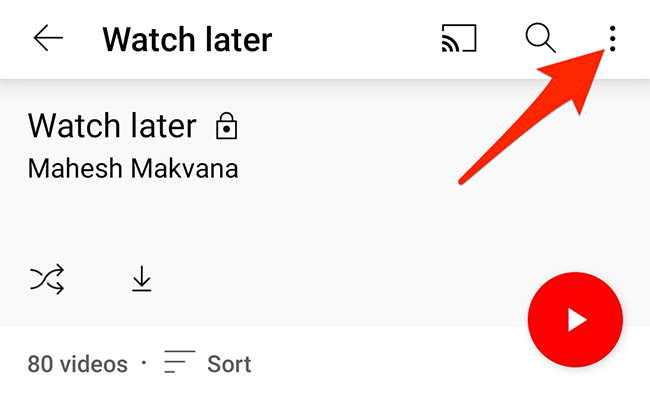
- В правом верхнем углу страницы «Посмотреть позже» нажмите на меню из трёх точек.
- В меню выберите «Удалить просмотренные видео», затем подтвердите нажатием «Удалить» в появившемся окне.
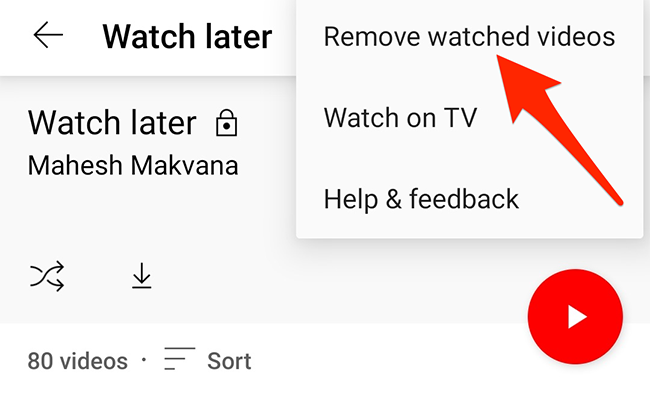
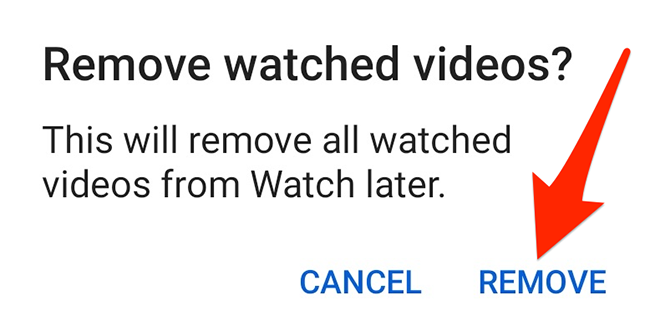
После подтверждения все просмотренные и частично просмотренные ролики будут удалены из списка. Непросмотренные останутся и требуют ручного удаления.
Когда это не сработает
- Если видео помечено как непросмотренное (вы ещё не начинали его смотреть), автоматическая команда «Удалить просмотренные видео» его не коснётся. Нужно удалить такие записи вручную.
- Если у вас несколько аккаунтов Google, убедитесь, что вы вошли в тот аккаунт, где хранится нужный список «Посмотреть позже».
- В редких случаях интерфейс YouTube может отличаться в зависимости от региона или A/B‑тестов; ищите эквивалентные кнопки и пункты меню.
Альтернативные подходы
- Удаление вручную: рядом с каждым видео в списке нажмите на меню и выберите «Удалить из списка «Посмотреть позже»» (подходит для выборочной чистки).
- На компьютере: использовать сочетания клавиш и расширения браузера — осторожно, сторонние расширения могут нарушать конфиденциальность и не гарантируются разработчиками YouTube.
- Экспорт и фильтрация: экспортируйте список плей‑листов через сторонние инструменты API (требуется знание Google API и авторизация) — применимо для продвинутых пользователей.
Мини‑метод: как регулярно поддерживать порядок
- Раз в неделю просматривайте список и удаляйте просмотренное.
- Не добавляйте видео, если не планируете смотреть их в ближайшее время; используйте закладки браузера для «на потом, но не в очередь».
- Для длинных чтений используйте отдельные плей‑листы: «Интересно», «На ночь», «Учеба».
Чек‑лист по ролям
Обычный пользователь
- Войти в правильный аккаунт Google
- Открыть «Посмотреть позже» и удалить просмотренные
- Удалить вручную непросмотренные записи, если нужно
Продвинутый пользователь / администратор
- Проверить использование сторонних расширений (при необходимости отключить)
- При желании использовать API для экспорта списка
- Настроить регулярную рутину очистки (напоминания, метки)
Критерии приёмки
- Список «Посмотреть позже» больше не содержит видео, которые вы полностью или частично посмотрели.
- Непросмотренные видео остаются и доступны для ручного удаления.
- Действие выполнено в нужном аккаунте Google.
Краткий глоссарий
- Посмотреть позже — встроенный плей‑лист YouTube для сохранённых видео.
- Библиотека — раздел приложения YouTube с доступом к плейлистам и сохранённым видео.
- Удалить просмотренные видео — пункт меню, который удаляет из списка только те видео, которые вы уже начали или полностью посмотрели.
Итог
Очистка списка «Посмотреть позже» на YouTube проста и занимает считанные минуты как на компьютере, так и в мобильном приложении. Используйте автоматическую функцию удаления просмотренных видео для быстрой чистки и периодически просматривайте оставшиеся записи вручную, чтобы поддерживать список в актуальном состоянии.
Полезно знать: если вы хотите очистить не только «Посмотреть позже», но и историю просмотров, в настройках аккаунта YouTube есть отдельные инструменты для удаления истории просмотров и поиска.
Сводка действий для быстрого повторения:
- Веб: YouTube → «Посмотреть позже» → меню из трёх точек → «Удалить просмотренные видео» → подтвердить «Удалить».
- Мобильное приложение: Открыть приложение → «Библиотека» → «Посмотреть позже» → меню → «Удалить просмотренные видео» → подтвердить.

Похожие материалы

Несколько аккаунтов Skype: Multi Skype Launcher

Журнал для работы: повысить продуктивность

Персональные звуки уведомлений на Android

Скачивание шоу Hulu для офлайн‑просмотра

Microsoft Start: персонализированная новостная лента
