
Как безопасно очистить VRAM (память GPU) в Windows

В этой статье шаг за шагом объясняются способы освободить VRAM и уменьшить нагрузку на видеоподсистему. Мы даём практические инструкции для Windows, рекомендации по диагностике, альтернативные подходы и контрольные списки для геймеров, разработчиков и системных администраторов.
Почему важно освобождать VRAM
VRAM — это выделенная память графического процессора, используемая для текстур, буферов кадра и других данных рендеринга. Если VRAM заполнена, GPU начинает использовать медленную системную память или своп-файл, что приводит к падению FPS, задержкам и ошибкам рендеринга. Очистка VRAM помогает вернуть производительность, но всегда делайте сохранение работы перед любыми вмешательствами.
Важно: перед выполнением любых действий сохраните проект, игру или документы. Преждевременная потеря содержимого буферов может повлечь потерю данных.
Как освободить VRAM — основные шаги
1. Обновите драйвер видеокарты
Обновление драйвера — базовый и безопасный шаг.
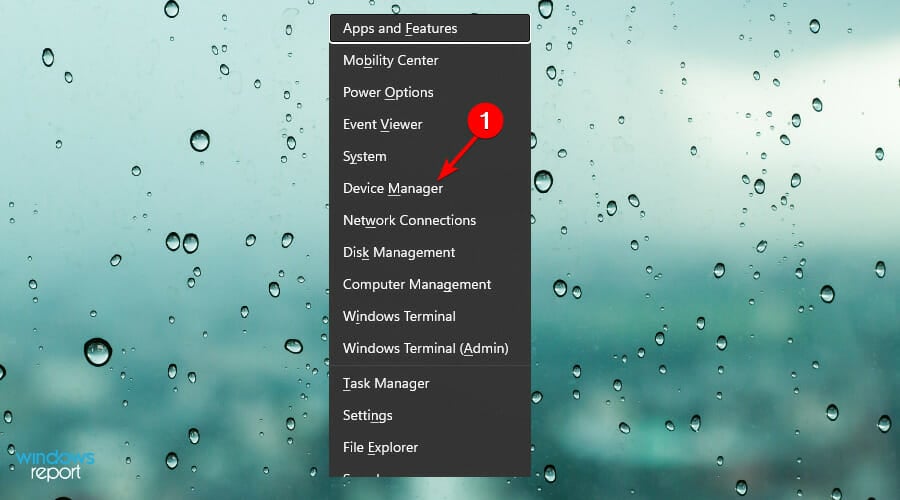
- Нажмите Win + X и выберите Диспетчер устройств.
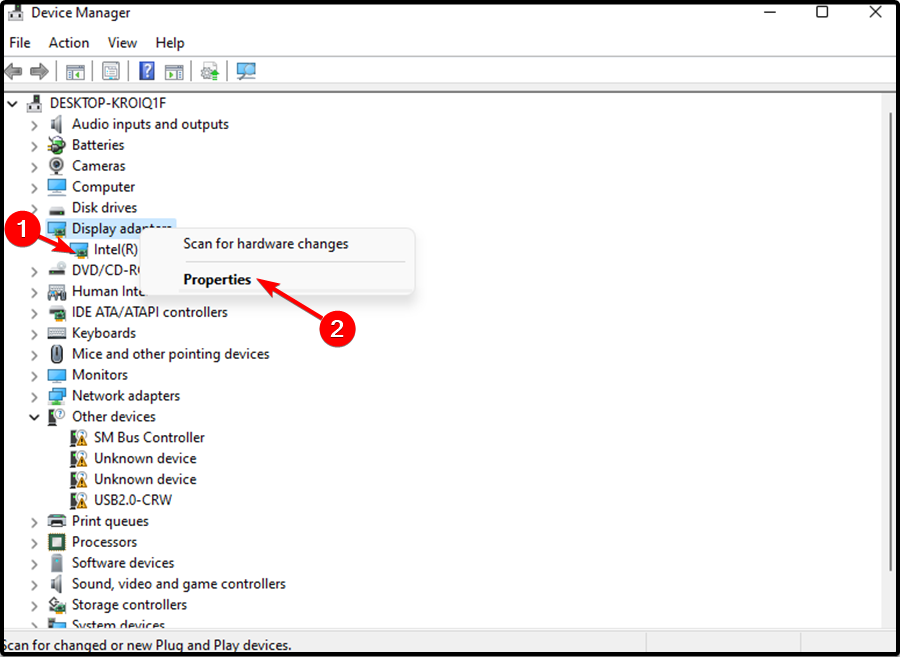
- Раскройте section “Адаптеры дисплея” и правой кнопкой откройте свойства вашей видеокарты.
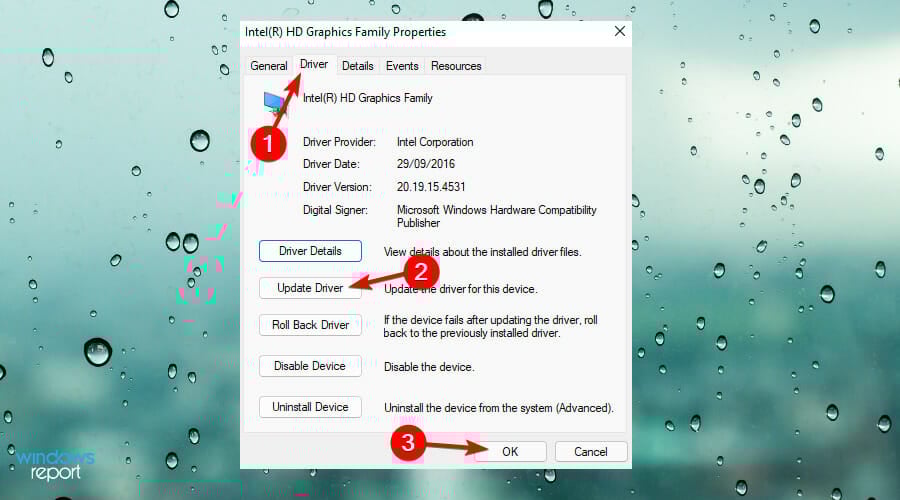
- Вкладка Драйвер → Обновить драйвер → Поиск автоматически.
Альтернатива: скачайте свежий драйвер с сайта производителя (NVIDIA, AMD, Intel). Для «чистой» переустановки используйте Display Driver Uninstaller (DDU) в безопасном режиме, если подозреваете конфликт драйверов.
Пояснение: обновления часто содержат исправления утечек памяти и оптимизации управления VRAM.
2. Уменьшите нагрузку в играх и приложениях
- Снизьте разрешение или качество текстур в настройках игры.
- Отключите дополнительные эффекты (тени, сглаживание, отражения).
- В настройках приложений для рендеринга ограничьте предел использования видеопамяти, если такая опция есть.
Это быстрый обходной путь, когда нет времени на системную настройку.
3. Настройка файла подкачки (paging file) для диска с игрой
Windows может помогать системе при недостатке VRAM за счёт использования виртуальной памяти. Настройка файла подкачки на диске с установленной игрой иногда улучшает стабильность.
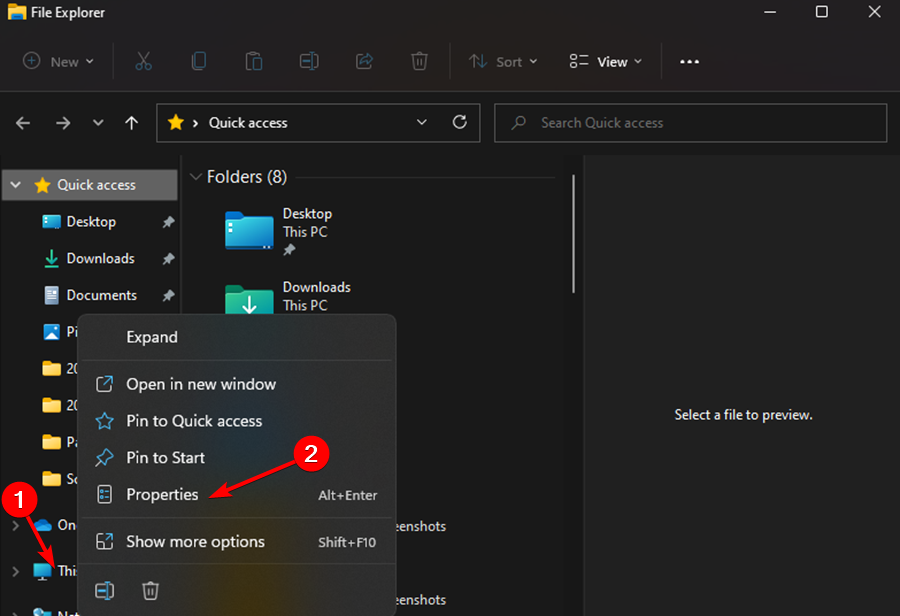
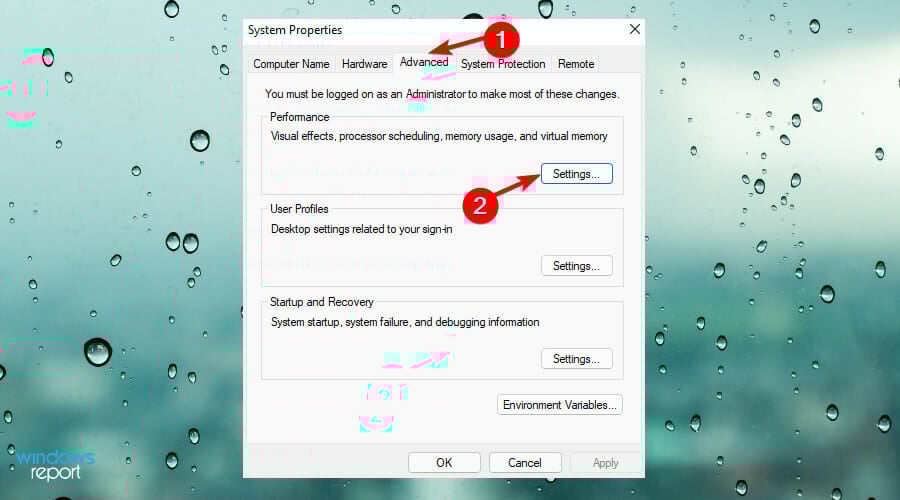
- Откройте Проводник, правый клик на Этот компьютер → Свойства.
- Слева выберите Дополнительные параметры системы.

- На вкладке Дополнительно в разделе Производительность нажмите Параметры.
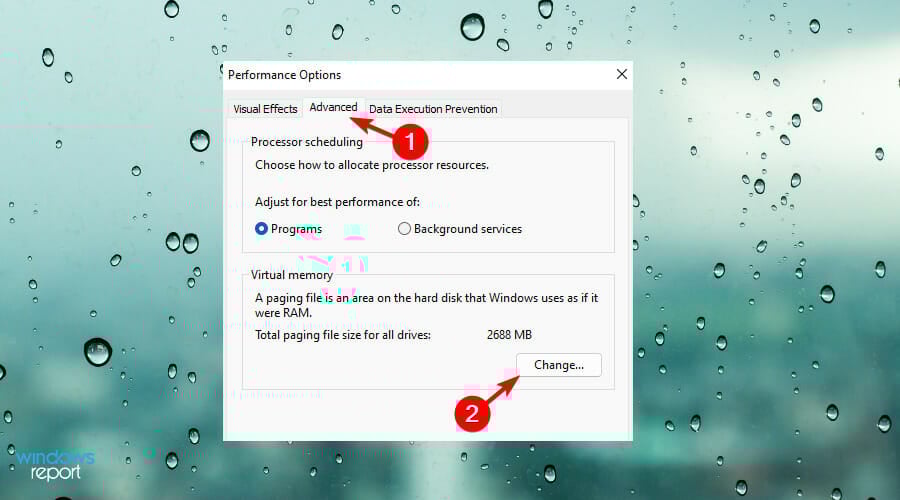
- Опять вкладка Дополнительно → Виртуальная память → Изменить.
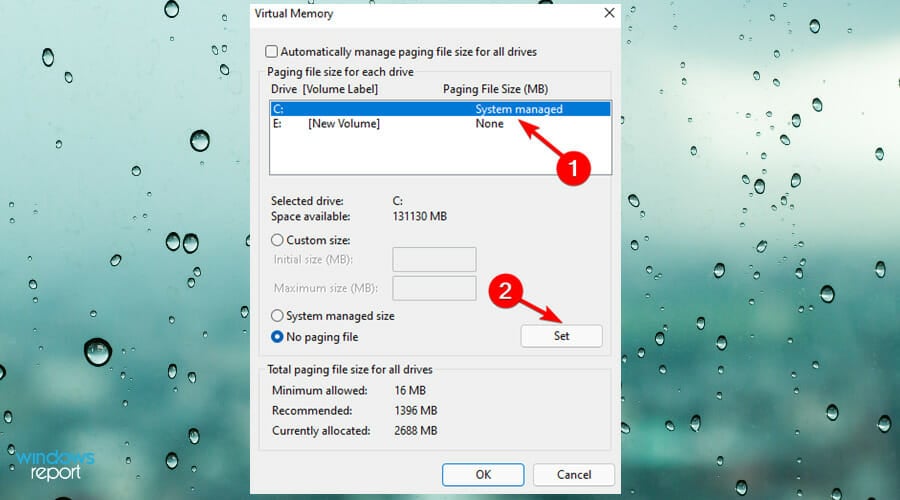
- Выберите системный диск и включите «Размер, задаваемый системой», нажмите Установить.
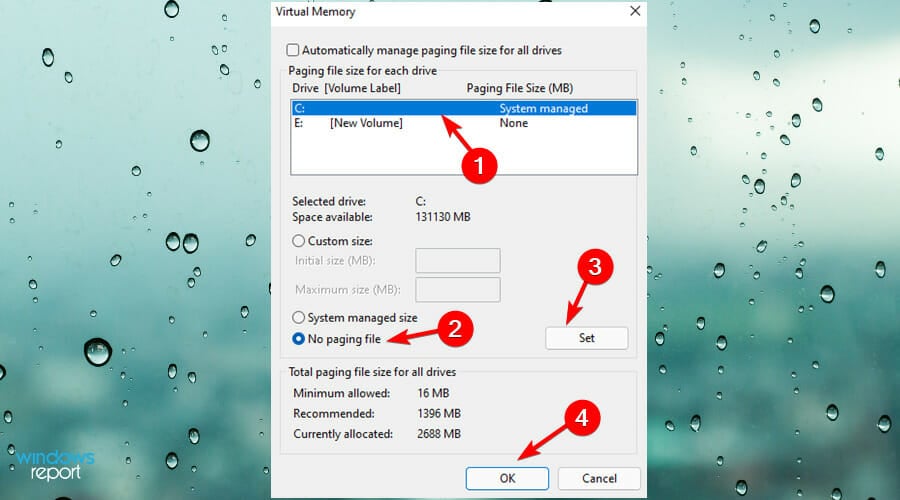
- Выберите диск с игрой и установите Нет файла подкачки → Установить → OK, чтобы выделить подкачку на системном диске.
Важно: экспериментируйте осторожно. Неправильная конфигурация файла подкачки может ухудшить производительность или привести к ошибкам.
4. Используйте «3GB switch» на 32‑битной Windows
Примечание: этот приём применим только для 32‑битных систем и влияет на распределение виртуальной адресной памяти ОС. Он может повысить доступное пользователям адресное пространство, но также снизить пространство ОС и привести к нестабильности.
- Откройте Командную строку как администратор.
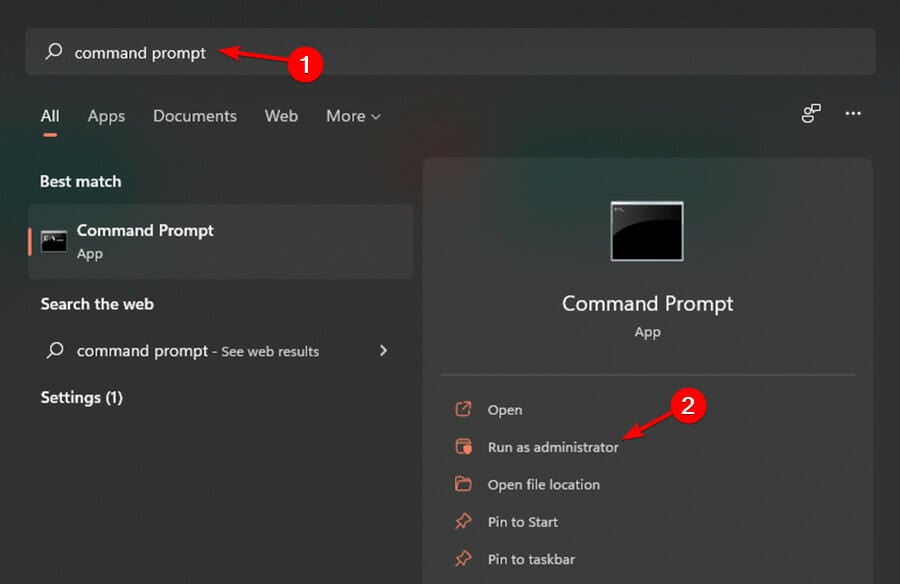
- Выполните:
bcdedit /set IncreaseUserVa 3072- Перезагрузите ПК.
Альтернатива: перейти на 64‑битную версию Windows, если аппаратная платформа поддерживает её.
5. Настройте параметры графики в панели производителя
Откройте Панель управления (Control Panel) и найдите утилиту производителя (Intel/AMD/NVIDIA):
- Win + R → control panel → ОК.

- Вид → Крупные значки.
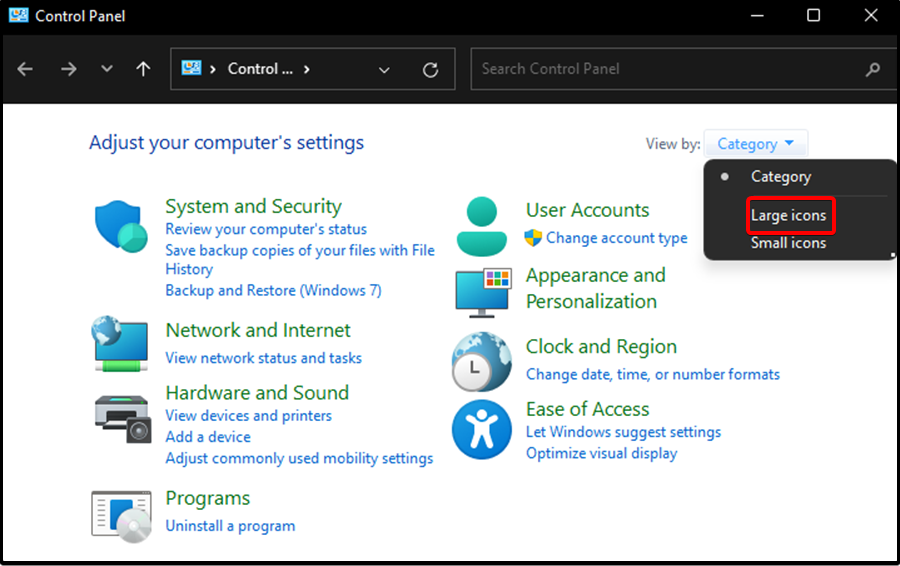
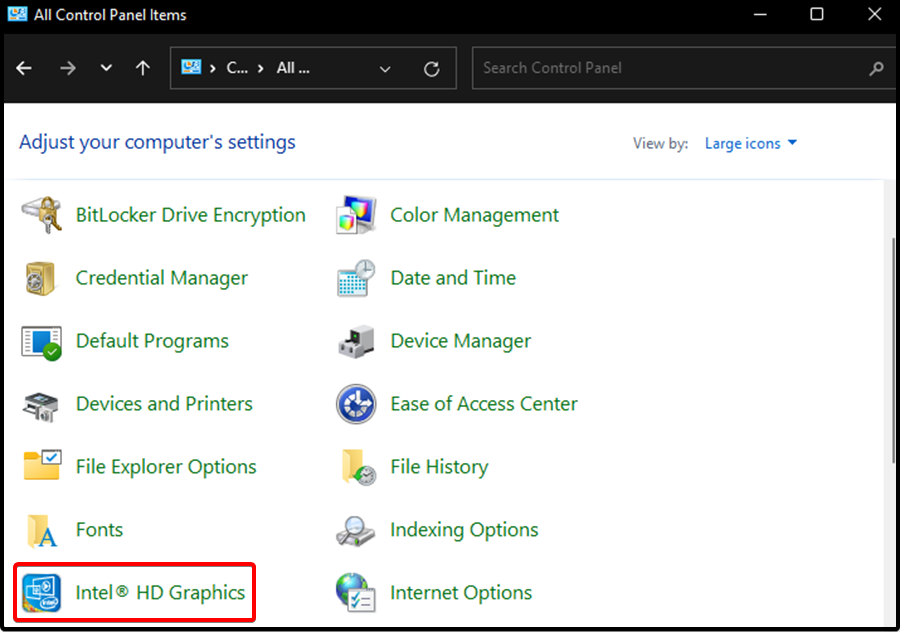
- Откройте настройки Intel HD Graphics / NVIDIA Control Panel / AMD Radeon.
- В разделе 3D/Графика выберите Восстановить параметры по умолчанию или вручную уменьшите приоритет качества в пользу производительности.
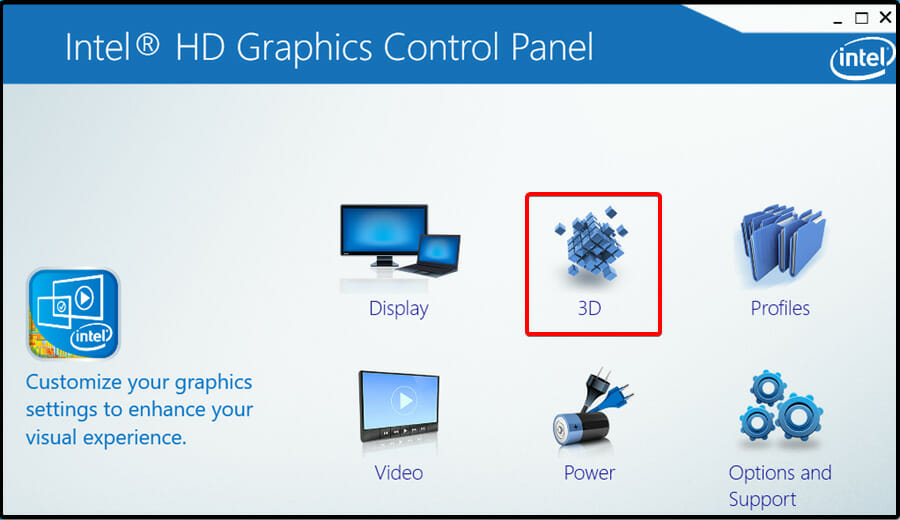
- Примените изменения.
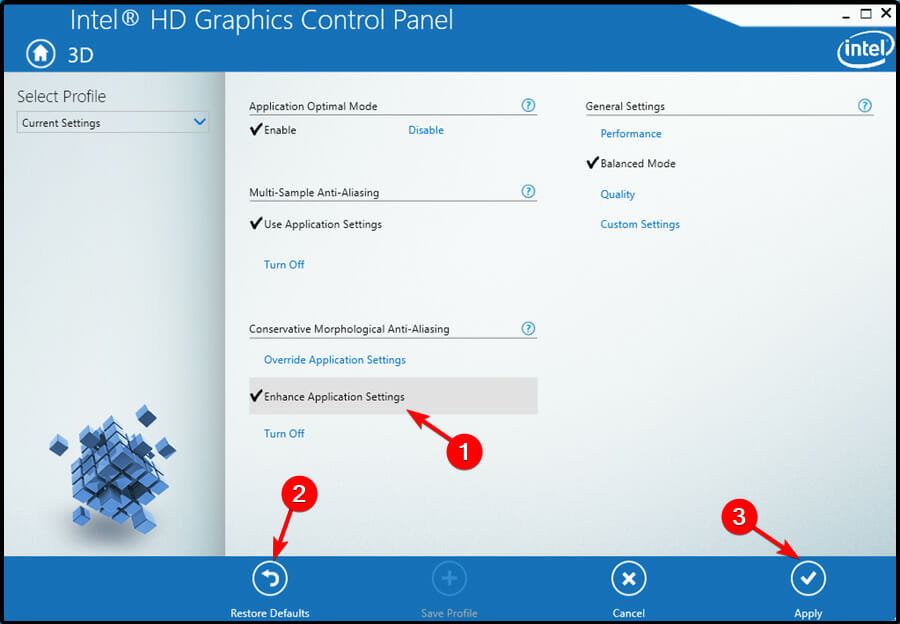
Это помогает вернуть настройки, которые могли задать чрезмерно высокую нагрузку на VRAM.
6. Отключите ненужные фоновые процессы
- Нажмите Ctrl + Alt + Delete → Диспетчер задач.
- На вкладке Процессы оцените использование памяти и GPU и завершите тяжёлые задачи, которые не нужны.
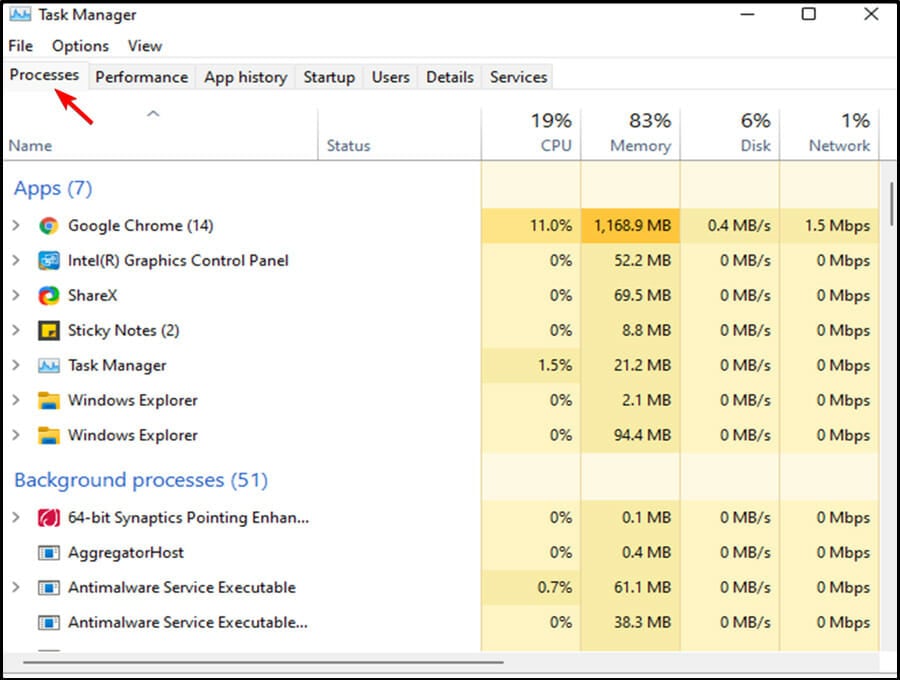
Совет: исключите критические системные процессы. Завершайте только те процессы, которые вы понимаете.
7. Быстрый перезапуск графического драйвера
Если вы хотите быстро очистить временные буферы GPU без перезагрузки всей системы, можно принудительно перезапустить драйверы:
- Нажмите Win + Ctrl + Shift + B — Windows попытается перезапустить графический стек. Этот метод безопасен и обычно не приводит к потере несохранённой работы в приложениях (но обязательно сохраните заранее).
Когда перечисленные методы не помогают
- Проблема повторяется в нескольких приложениях — возможна аппаратная неисправность видеокарты.
- Появляются артефакты, пикселизация или BSOD — это может указывать на перегрев или деградацию памяти GPU.
- После обновления драйвера проблема появилась — верните предыдущую версию драйвера или выполните чистую установку через DDU.
Важно: аппаратные ошибки требует диагностики в сервисном центре или замены видеокарты, если гарантия истекла.
Альтернативные подходы и дополнительные инструменты
- MSI Afterburner / RivaTuner — мониторинг и ограничение FPS, что снижает потребление VRAM.
- Настройки OSD и утилит захвата (OBS, ShadowPlay) иногда резервируют видеопамять — временно отключите их.
- Переключение на интегрированную GPU (в BIOS/UEFI или в настройках системы) для теста, чтобы понять, аппаратная ли это проблема.
- Для профессиональных рабочих станций — используйте профили приложений в драйвере и настройте лимиты использования памяти.
Ментальные модели и приближения для принятия решений
- Правило трёх: сначала перезапуск приложения → обновление драйвера → системные настройки. Это минимально инвазивная последовательность.
- Разделяй и властвуй: если проблема происходит только в одной игре — проблема в игре/настройках; если во всех — драйвер/аппарат.
- Взвешивание затрат: перезагрузка vs полная переустановка драйвера vs апгрейд GPU. Начинайте с наименее затратного действия.
Роль‑ориентированные чеклисты
Для геймера:
- Сохранить прогресс в игре.
- Снизить настройки графики.
- Перезапустить игру и графический драйвер.
- Обновить драйвер с сайта производителя.
Для разработчика графики:
- Логировать использование VRAM на этапе теста.
- Использовать профайлеры и инструменты GPU (NVIDIA Nsight, RenderDoc).
- Тестировать на нескольких видеокартах.
Для системного администратора:
- Проверить логи событий Windows на ошибки драйвера.
- Автоматизировать обновление драйверов в корпоративной среде.
- Подготовить замену / rollback план на случай массовых сбоев.
Мини‑методология диагностики (шаги)
- Воспроизведите проблему и запишите поведение.
- Проверка простых решений: перезапуск, снижение настроек.
- Обновление/переустановка драйвера в безопасном режиме при необходимости.
- Отключение фоновых приложений и проверка файла подкачки.
- Тесты на другой машине или с другой видеокартой.
- Аппаратная диагностика при подозрении на неисправность.
Критерии приёмки
- FPS стабилен при прежних настройках после вмешательства или
- Приложение больше не падает с сообщением о заполненной видеопамяти и
- После перезапуска драйвера без потери данных артефакты исчезли.
Тесты и сценарии приёмки
- Тест 1: Запустить игру с высоким качеством текстур, мониторить использование VRAM 10 минут — без крашей.
- Тест 2: Переключить настройки на максимальные, наблюдать снижение FPS и проверить, помогает ли временное снижение качества.
- Тест 3: После очистки файла подкачки и перезагрузки — повторить сценарий, сравнить время загрузки и стабильность.
Глоссарий в одну строку
- VRAM — видеопамять GPU, используется для текстур и буферов кадра.
- DDU — утилита для чистой деинсталляции видеодрайверов.
- FPS — количество кадров в секунду, ключевой показатель производительности в играх.
Примеры, когда методы не сработают
- Механическая деградация памяти GPU (оборванные контакты, физический дефект).
- Системная конфигурация слишком стара и ограничена аппаратно (например, встроенная графика с минимальной памятью).
- Конфликт с экспериментальными драйверами или сторонним софтом, который невидим в обычном мониторинге.
Короткое объявление (для социальных сетей, 100–200 слов)
Если ваш ПК начинает тормозить из‑за заполненной видеопамяти, не спешите покупать новую карту. Мы собрали проверенные и безопасные способы очистки VRAM: от перезапуска графического стека и обновления драйверов до настройки файла подкачки и отключения тяжёлых фоновых приложений. В статье есть инструкции для геймеров, разработчиков и админов, чеклисты для быстрой диагностики и советы, когда прекратить экспериментировать и обратиться в сервис. Следуйте пошаговым инструкциям и всегда сохраняйте работу перед любыми изменениями.
Заключение
Очистка VRAM часто возвращает производительность, но требует аккуратности. Начните с простых действий — перезапуск, обновления и снижение настроек — и переходите к более глубоким методам только при необходимости. Если вы подозреваете аппаратную проблему, проведите дополнительную диагностику или обратитесь в сервис.
Важно: перед любыми изменениями создавайте точки восстановления или резервные копии важных данных.
Если у вас остались вопросы или вы хотите поделиться результатом — оставьте комментарий ниже.
flowchart TD
  A[Проблема: низкий FPS/ошибка 'GPU memory is full'] --> B{Поведение наблюдается в одной программе?}
  B -- Да --> C[Проверить настройки приложения и текстуры]
  B -- Нет --> D[Обновить/переустановить драйвер]
  D --> E{Проблема ушла?}
  E -- Да --> Z[Готово]
  E -- Нет --> F[Проверить фоновые процессы и файл подкачки]
  F --> G{Артефакты или BSOD?}
  G -- Да --> H[Аппаратная диагностика / сервис]
  G -- Нет --> Z
Похожие материалы

Несколько аккаунтов Skype: Multi Skype Launcher

Журнал для работы: повысить продуктивность

Персональные звуки уведомлений на Android

Скачивание шоу Hulu для офлайн‑просмотра

Microsoft Start: персонализированная новостная лента
