
Как стабилизировать видео в VideoPad
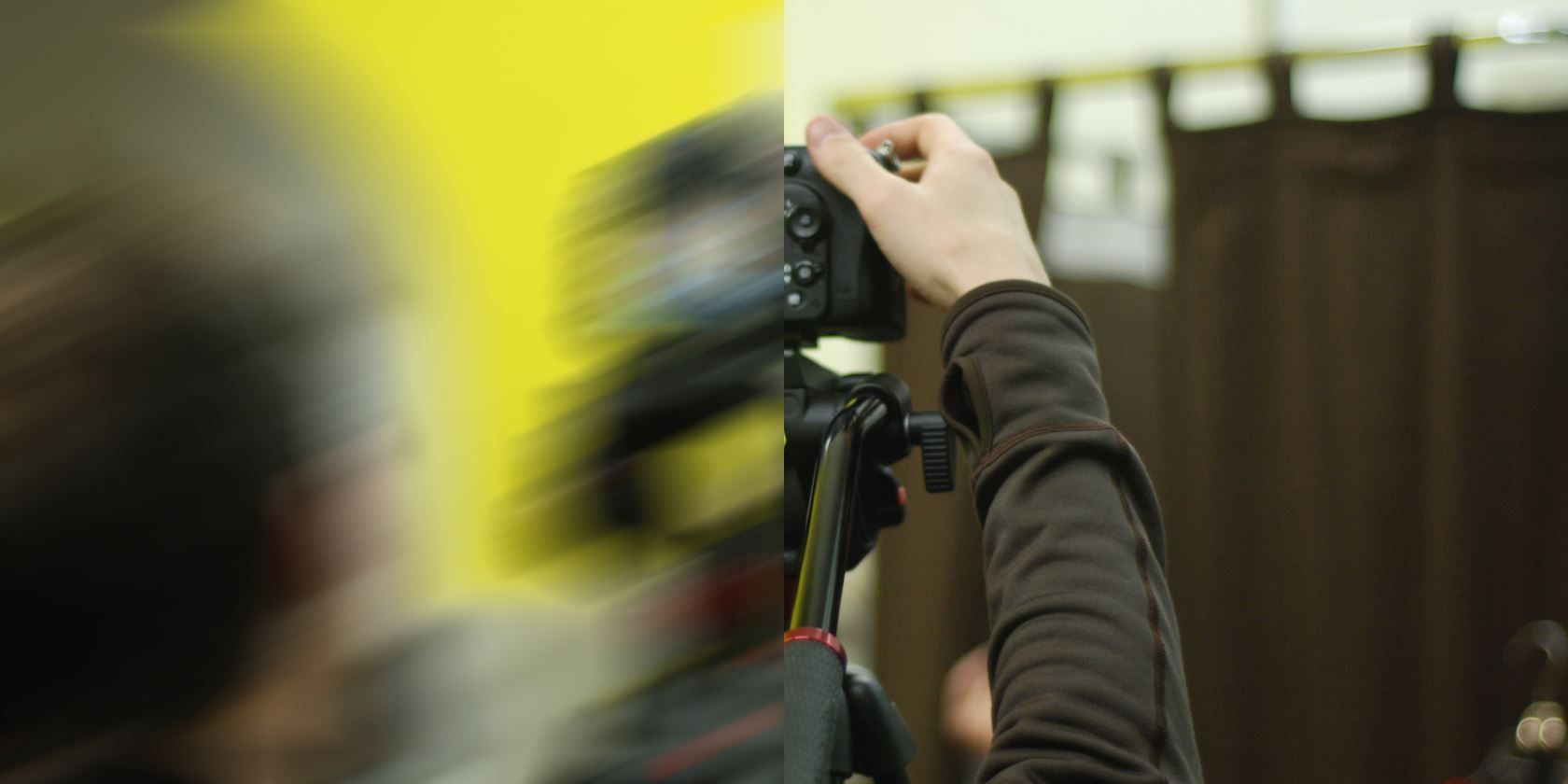
Изначально статья была про vReveal, бесплатный десктопный редактор с функцией стабилизации. Приложение больше недоступно; материал обновлён и теперь описывает похожее решение.
Когда это полезно
Короткий домашний ролик внезапно получился дрожащим? Вы снимали на бегу или с рук без стабилизатора? Если нужно быстро исправить небольшое дрожание — VideoPad подойдёт. Это удобно, когда нет времени или доступа к профессиональным плагинам.
Быстрая пошаговая инструкция
- Скачайте и установите бесплатную версию VideoPad.
- Запустите программу и нажмите Новый проект.
- Перетащите проблемный ролик в окно или нажмите Открыть, чтобы добавить файл в проект.
- На вкладке Файлы видео щёлкните правой кнопкой по файлу и выберите Стабилизировать видео.
- Подождите, пока загрузится модуль стабилизации (он загрузится автоматически при первой попытке).
- Выберите качество стабилизации: Низкое, Среднее, Высокое или Ультра.
- При необходимости нажмите Дополнительно для тонкой настройки (для опытных пользователей).
- Нажмите ОК, дождитесь завершения обработки.
- Чтобы сохранить результат, нажмите Экспортировать видео — оригинальный файл остаётся нетронутым.
Какие опции важны
- Качество стабилизации: выше качество обычно даёт более ровную картинку, но увеличивает время обработки и может обрезать края кадра.
- Дополнительные настройки: позволяют уменьшить артефакты и подобрать уровень кадрирования. Не рекомендуется для новичков — лучше протестировать на копии файла.
- Экспорт: выбирайте формат и битрейт в зависимости от дальнейшего использования ролика (онлайн, архив, монтаж).
Важно: при сильном дрожании стабилизатор не творит чудес. Если движение экстремальное, появится сильное кадрирование или размытие. Всегда работайте с копией файла.
Когда это не сработает (контрпримеры)
- Сильные панорамные рывки и быстрые вращения камеры. Стабилизация может привести к сильному кадрированию или искажению.
- Видео с низкой частотой кадров и большой разницей между кадрами — алгоритм может не обнаружить достаточного количества опорных точек.
- Когда объект на переднем плане совершает ярко выраженное движение, алгоритм может «путать» движение камеры и движение объекта.
Альтернативные подходы
- Использовать встроенную стабилизацию в Google Photos для быстрых мобильных правок.
- Профессиональные плагины для Adobe Premiere/After Effects (Warp Stabilizer) для сложных случаев.
- Аппаратная стабилизация при съемке: штатив, подвес (gimbal) или оптическая стабилизация объектива.
Быстрый чек-лист перед началом
- Сделать резервную копию оригинального файла.
- Выбрать режим качества в соответствии с требуемым результатом и доступным временем на обработку.
- При сложных артефактах протестировать короткий фрагмент перед обработкой всего ролика.
- После стабилизации просмотреть весь ролик на предмет кадрирования и исчезнувших краёв.
Мини-методология: как подходить к стабилизации
- Оцените степень дрожания визуально.
- Запустите обработку на маленьком фрагменте с разными настройками качества.
- Сравните результаты по плавности и потере кадра.
- Примените выбранные настройки ко всему файлу и экспортируйте.
Критерии приёмки
- Видео стало визуально стабильнее без заметных искажений.
- Кадрирование допустимо для конечного формата (социальные сети, YouTube и т. п.).
- Нет существенной потери деталей на ключевых объектах сцены.
Роль-based чек-лист
- Обычный пользователь: скачать, нажать «Стабилизировать видео», выбрать качество, экспортировать.
- Видеооператор: протестировать разные режимы, использовать «Дополнительно», сравнить исходники.
- Редактор: оценить кадрирование и композицию, при необходимости выполнить коррекцию после стабилизации.
Когда стоит выбрать другое решение
Если вам нужна кинематографическая плавность при сложных движениях, лучше подготовиться заранее — использовать стабилизатор при съёмке или затем обрабатывать на профессиональных платформах с расширенными алгоритмами.
Краткое резюме
VideoPad предоставляет простую и бесплатную опцию для стабилизации дрожащих роликов. Подходит для большинства бытовых задач и быстрой обработки. Для критичных проектов и экстремального дрожания рекомендуется использовать более продвинутые инструменты или аппаратную стабилизацию.
Автор изображения: hrachovenachova via Shutterstock
Поделитесь опытом: сработала ли стабилизация для вашего ролика? Напишите в комментариях, какие настройки вы использовали.

Похожие материалы

Несколько аккаунтов Skype: Multi Skype Launcher

Журнал для работы: повысить продуктивность

Персональные звуки уведомлений на Android

Скачивание шоу Hulu для офлайн‑просмотра

Microsoft Start: персонализированная новостная лента
