
Как исправить ошибку «Обнаружена влага» на Samsung — 6 рабочих способов
Быстрые ссылки
- Проверьте и очистите порт зарядки
- Что категорически не следует делать
- 6 способов устранить постоянную ошибку «Обнаружена влага» на Samsung
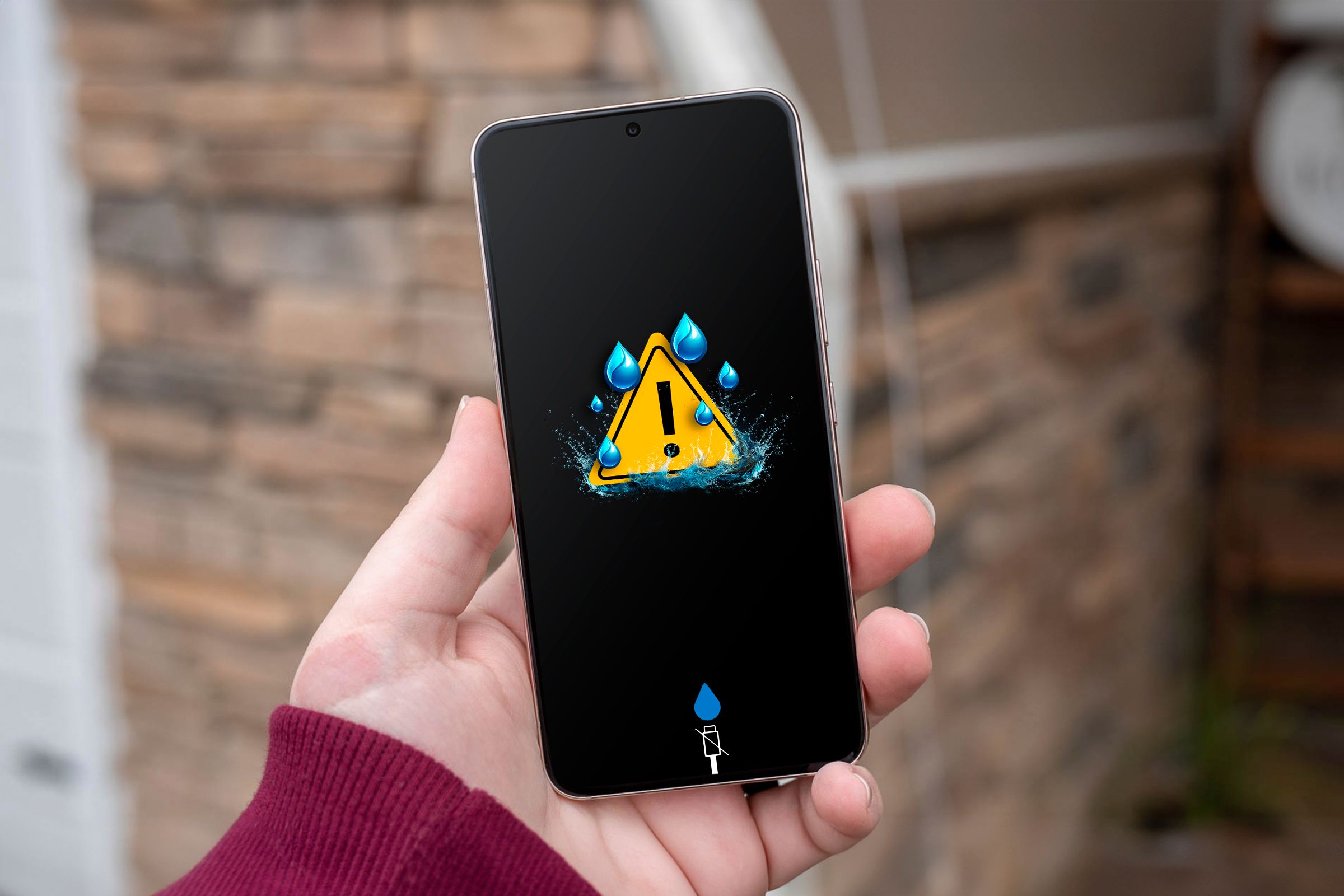
Если при подключении зарядного кабеля на экране вашего Samsung Galaxy появляется значок капли и уведомление «Обнаружена влага», лучший первый шаг — отключить кабель и дать устройству высохнуть. Однако эта предупреждающая надпись иногда появляется по ошибке и не исчезает сама по себе. В этой статье мы подробно разберём причины, безопасные действия и дополнительные приёмы, которые помогли многим пользователям устранить проблему.
Краткое объяснение причины
Ошибка появляется при срабатывании датчиков, фиксирующих влагу или высокий уровень проводимости в разъёме USB-C. Чаще всего это следствие попадания воды, конденсата или высокой влажности — например, у бассейна, на пляже или в жаркий влажный день. Тем не менее, программные сбои, пыль, коррозия или повреждение уплотнений тоже могут вызывать ложные срабатывания.
Важно: IP67/68 означает повышенную защищённость от влаги, но не абсолютную водонепроницаемость. Всегда избегайте длительного контакта с водой и не форсируйте зарядку при предупреждении.
1. Проверьте и очистите порт зарядки
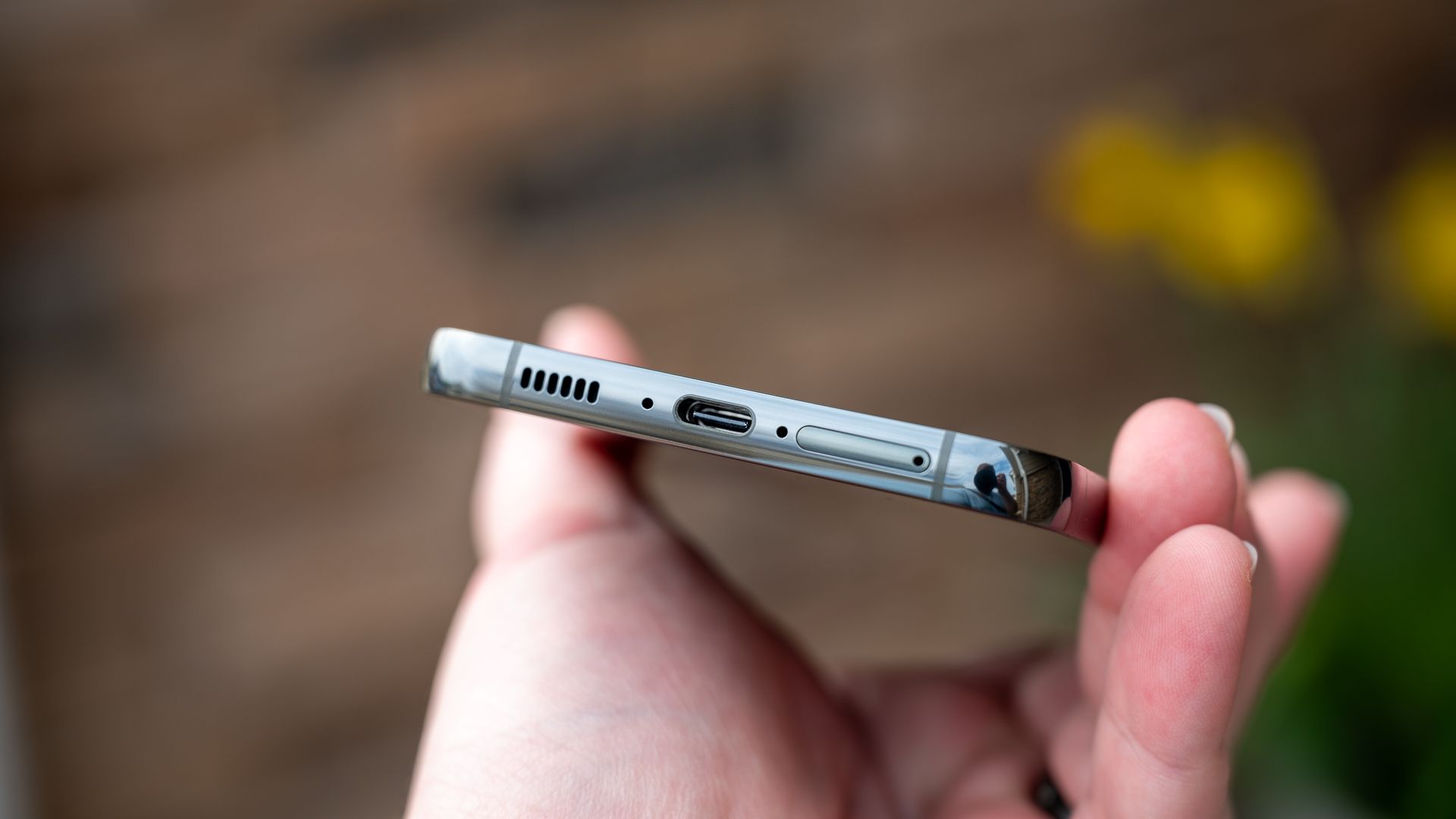
Сначала убедитесь, что порт и surrounding area полностью сухие:
- Выключите телефон и аккуратно промокните внешний корпус мягкой тканью.
- Осторожно удалите видимую пыль и остатки с помощью сухого ватного тампона (Q-tip) или специальной щёточки для портов. Не засовывайте твёрдые и острые предметы глубоко в порт.
- Дайте порту высохнуть естественным путём 15–60 минут. Можно подуть в порт или направить мягкий поток воздуха от настольного вентилятора. Не используйте мощный баллончик со сжатым воздухом — избыточное давление может повредить сеточку или проникнуть глубже.
- Если есть беспроводное зарядное устройство, временно используйте его, чтобы зарядить устройство, пока порт досыхает.
После того как порт высох, перезагрузите телефон и попробуйте подключить зарядку.
Что нельзя делать
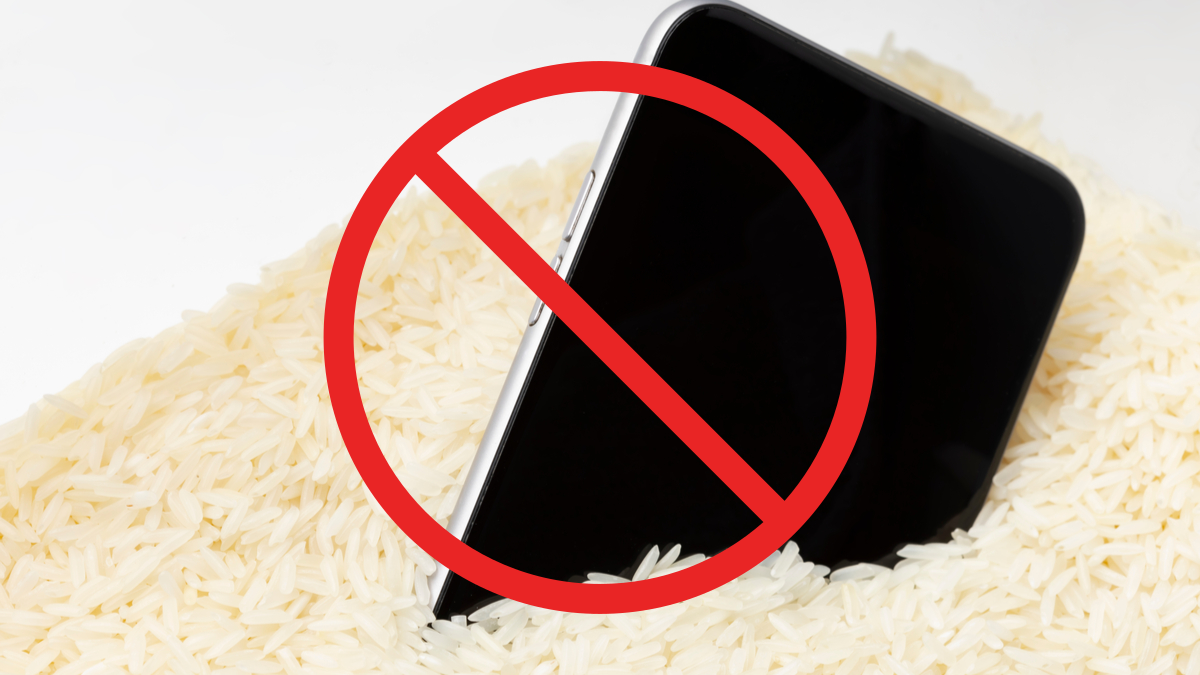
Image credit preserved — не кладите телефон в рис и не используйте абразивные средства.
- Не используйте пакет с рисом. Зерно притягивает влагу, но при этом оставляет мелкую пыль и крахмал, которые вызовут дополнительные проблемы в порту.
- Не вставляйте в порт металлические предметы или иглы — это легко повредит контакты и уплотнения.
- Не направляйте сильно сжатый воздух — это может протолкнуть влагу глубже или повредить сетчатый фильтр.
- Осторожно относитесь к встряхиванию устройства: резкие движения могут усугубить проникновение влаги в глубь корпуса.
6 способов исправить постоянную ошибку «Обнаружена влага»
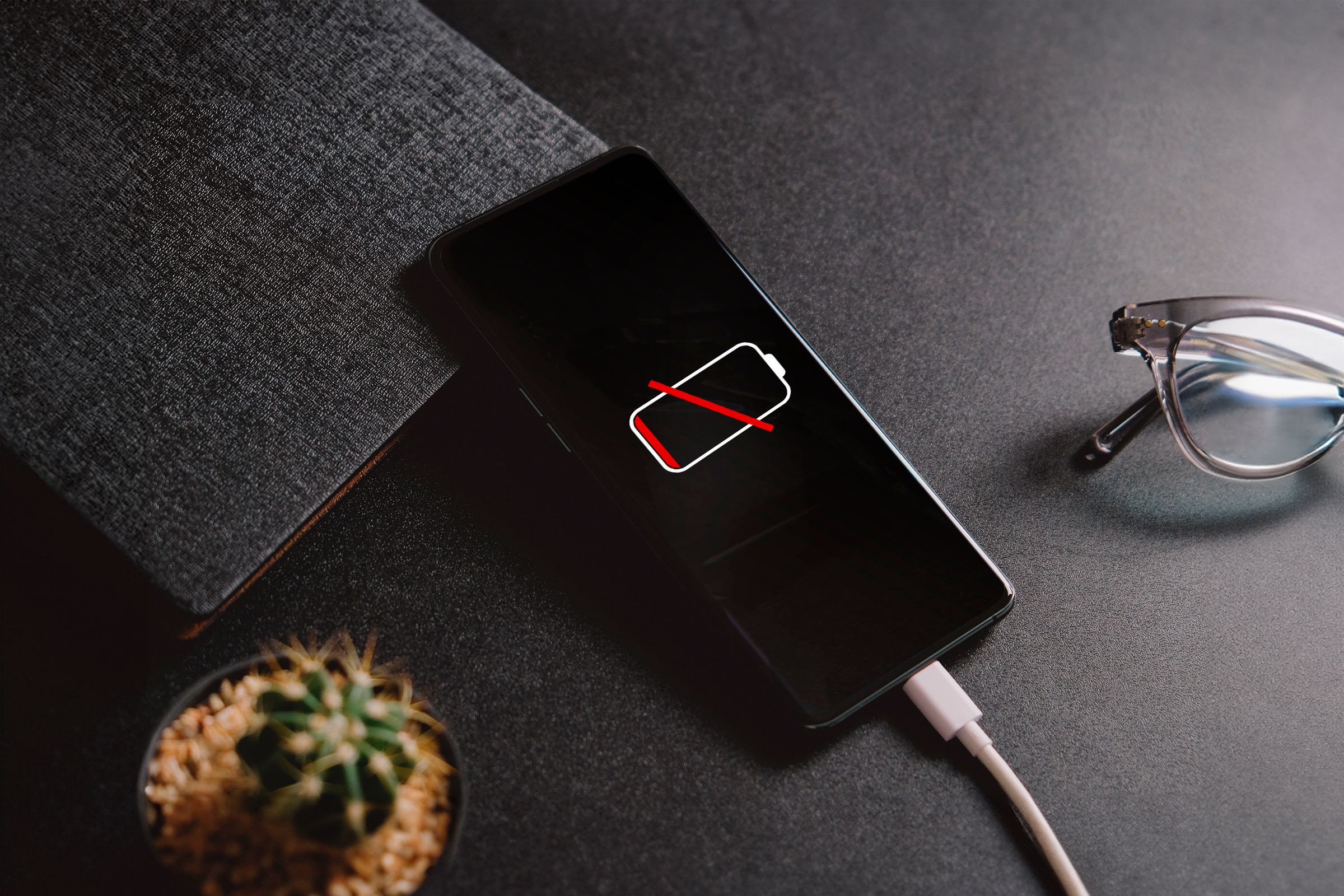
Ниже — от простого к более радикальному. Применяйте шаги по очереди и проверяйте результат после каждого.
1) Попробуйте другой кабель
Используйте оригинальный или качественный сертифицированный USB-C кабель. Дешёвые кабели иногда имеют плохую изоляцию или дополнительные микросхемы, которые влияют на сигнализацию наличия влаги.
2) Отключите быструю зарядку
Некоторым пользователям уведомление исчезало после отключения режимов “Быстрая зарядка” или “Супербыстрая зарядка”. Это снижает ток зарядки и уменьшает чувствительность к небольшим изменениям проводимости.
Как отключить (локализованные меню):
- Откройте «Настройки» → «Обслуживание устройства» → «Аккумулятор».
- Нажмите «Параметры зарядки» и отключите «Быстрая зарядка» или «Супербыстрая зарядка».
После отключения попробуйте подключить кабель снова.
3) Перезагрузите устройство с подключённым кабелем
Если сообщение отображается, подключите проверенный кабель и затем перезагрузите телефон: удерживайте кнопку питания → выберите «Перезагрузка». Иногда повторное инициирование USB-сессии устраняет ложный триггер.
4) Подключите телефон к ПК
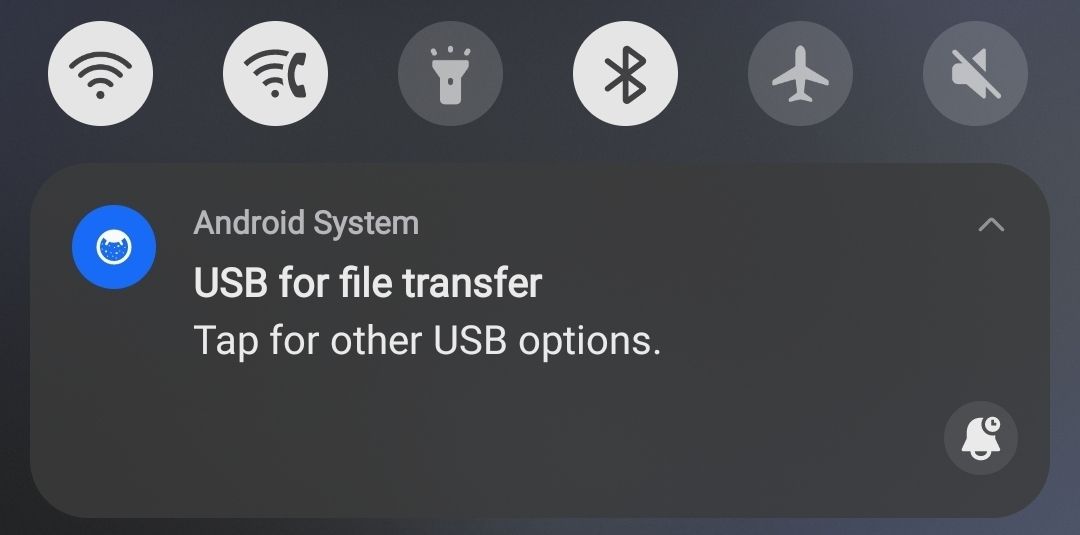
Многим помогло подключение телефона к компьютеру: выключите устройство, подключите кабель к ПК, затем включите телефон и дождитесь загрузки. На экране может появиться меню выбора режима USB — выберите «Только зарядка» или аналогичную опцию. Это переключение USB-режима часто «сбрасывает» детектирование влаги и даёт возможность заряжать устройство нормально.
5) Очистите кэш приложения Настройки USB
Иногда ошибка связана с системной службой, которая управляет USB-соединением. Очистка её кэша может помочь.
Шаги:
- Откройте «Настройки» → «Приложения».
- Нажмите значок с тремя линиями или тремя точками и выберите «Показать системные приложения».
- Найдите «Настройки USB» (или похожее по названию).
- Откройте «Хранилище» → «Очистить кэш».
После очистки кэша перезагрузите телефон и попробуйте зарядить снова.
6) Принудительная остановка системного процесса и перезагрузка
Если ничего не помогает, можно попробовать принудительно остановить приложение «Система Android» и затем перезагрузиться. Это закрывает фоновые процессы, которые могут блокировать USB-порт, но может временно нарушить работу некоторых функций.
Процедура:
- «Настройки» → «Приложения» → «Показать системные приложения».
- Найдите «Система Android» → «Принудительная остановка».
- Подтвердите действие, затем перезагрузите устройство.
После перезагрузки снова проверьте зарядку.
Когда эти способы не помогают
Если ни один из перечисленных шагов не устранил проблему, вероятны аппаратные причины:
- Повреждение разъёма USB-C (механическое или коррозия).
- Нарушение внутренних уплотнений, что привело к проникновению влаги в материнскую плату.
- Неисправность платы, требующая замены разъёма или ремонта в сервисе.
В таких случаях лучший выбор — обратиться в авторизованный сервис Samsung или к профессиональному технику. Если телефон на гарантии и повреждение вызвано производственным браком, обращение в сервис предпочтительнее.
Быстрый чек-лист перед походом в сервис
- Порт визуально чистый и сухой.
- Пробовали другой качественный кабель и адаптер.
- Отключали быструю зарядку.
- Подключали к ПК и выбирали «Только зарядка».
- Очищали кэш «Настроек USB» и перезагружали.
- Использовали беспроводную зарядку (если доступна).
Если всё это сделано — укажите технику, какие шаги вы уже выполнили.
Роль‑ориентированные проверки
- Для пользователя: проверьте кабель, просушите порт, отключите быструю зарядку, попробуйте беспроводную зарядку.
- Для IT‑специалиста: проверьте системные логи, очистите кэш и данные системных USB‑приложений, попытайтесь инициировать USB‑режим через ПК.
- Для сервисного инженера: осмотрите порт на коррозию, протестируйте контакты, при необходимости замените разъём USB‑C или выполните пайку.
Критерии приёмки
- После проведённых действий телефон принимает заряд без появления предупреждения «Обнаружена влага».
- Заряд идёт стабильно, устройство не перегревается, индикатор батареи растёт.
- При подключении к ПК устройство определяется корректно и может переключаться между режимами USB.
Небольшая методология для диагностики (шаг‑за‑шагом)
- Отключите кабель, протрите и просушите порт 15–60 минут.
- Подключите другой кабель и адаптер. Попробуйте беспроводную зарядку.
- Если ошибка остаётся — отключите быструю зарядку в настройках.
- Подключите к ПК и перезагрузите с подключённым кабелем.
- Очистите кэш «Настроек USB». Перезагрузите.
- Принудительная остановка «Система Android» и перезагрузка.
- Обращение в сервис при отсутствии результата.
Простая таблица риска и смягчения
- Риск: Повреждение порта при механической чистке. Митигирование: Используйте мягкие инструменты, не применяйте силу.
- Риск: Вытеснение влаги глубже при сильном сжатом воздухе. Митигирование: Используйте мягкий поток воздуха или вентилятор.
- Риск: Потеря данных при некорректных манипуляциях. Митигирование: Сделайте резервную копию перед серьёзными действиями.
1‑строчный глоссарий
- USB-C: универсальный разъём зарядки и передачи данных на современных телефонах.
- IP67/68: классы защиты от пыли и воды (временная защита от погружения/бризов).
- Быстрая зарядка: режим, разрешающий повышенный ток для ускоренной зарядки аккумулятора.
Короткое заключение
Если уведомление «Обнаружена влага» появилось, действуйте спокойно и последовательно: просушите порт, попробуйте другой кабель, отключите ускоренные режимы зарядки и примените программные решения. Если ни один из методов не помогает, обращение в авторизованный сервис — правильный и безопасный следующий шаг.
Короткая версия для соцсетей: Невидимая влага в USB‑C порту чаще всего решается сушкой, сменой кабеля и отключением быстрой зарядки. Если проблема стойкая — подключите к ПК, очистите кэш USB‑настроек или обратитесь в сервис.
Важно: не пытайтесь ремонтировать материнскую плату самостоятельно, если у вас нет соответствующей квалификации и инструментов.

Похожие материалы

Несколько аккаунтов Skype: Multi Skype Launcher

Журнал для работы: повысить продуктивность

Персональные звуки уведомлений на Android

Скачивание шоу Hulu для офлайн‑просмотра

Microsoft Start: персонализированная новостная лента
