
Как удалить историю адресной строки и поиска в Проводнике Windows 10
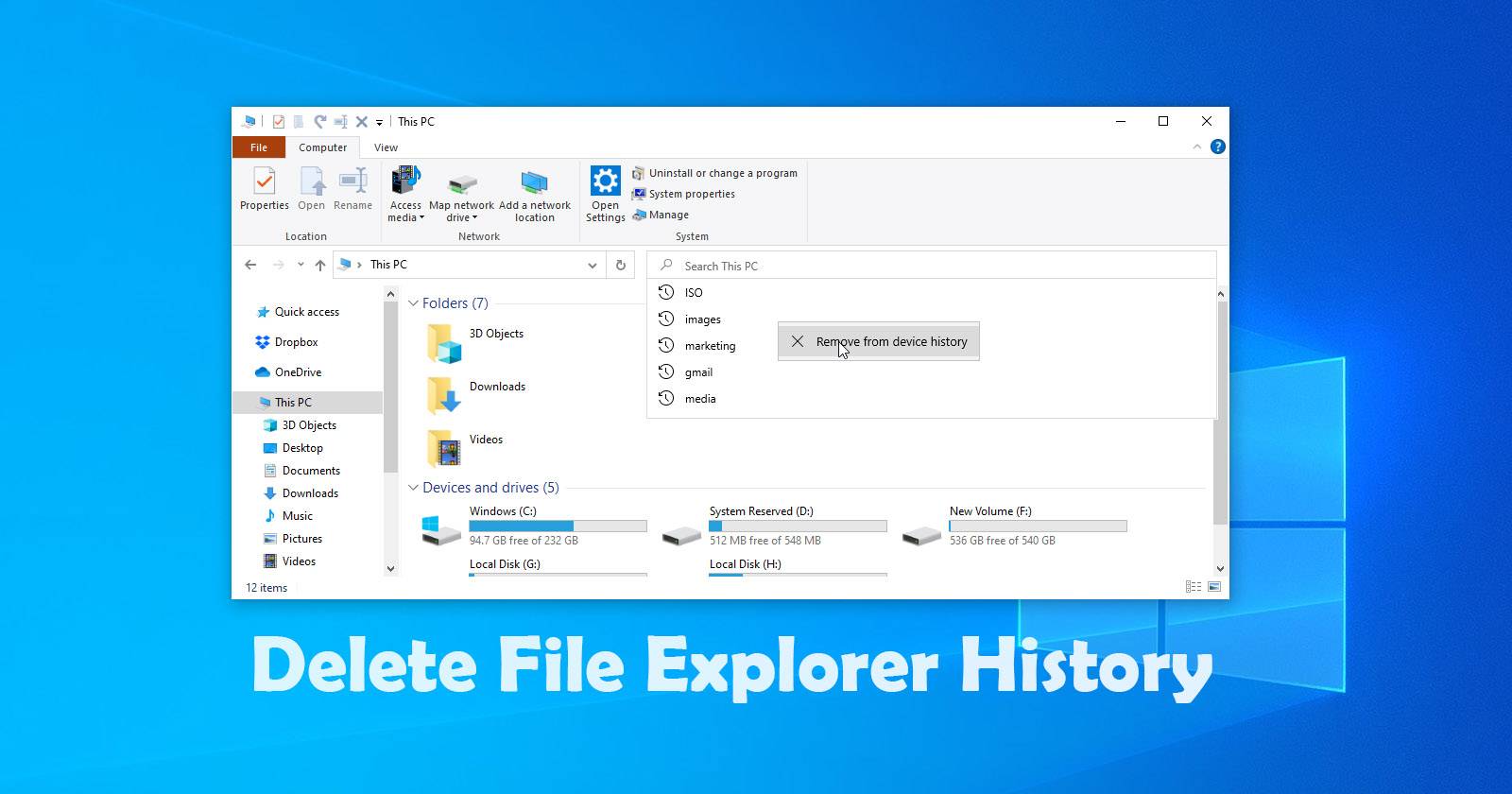
Краткое описание
Проводник Windows сохраняет последние пути и поисковые запросы, чтобы предлагать быстрые подсказки. Это удобно, но если вы не хотите, чтобы эти данные хранились — можно удалить отдельные записи или всю историю целиком. В статье описаны все рабочие методы: быстрый вариант в интерфейсе, выборочные удаления, чистка через реестр и отключение через групповые политики.
Почему это важно
- Уменьшение следов активности на общей или рабочей машине.
- Устранение случайных подсказок при вводе пути или запроса.
- Повышение приватности на совместных компьютерах.
Варианты использования этой инструкции
- Обычный пользователь: быстро удалить единичный элемент или всю историю.
- Системный администратор: массово отключить сохранение через GPO.
- Инженер поддержки: скриптовая очистка и откат через реестр и перезапуск Проводника.
Как удалить историю адресной строки и путей файлов через контекстное меню адресной строки

- Нажмите Win + E, чтобы открыть Проводник.
- Кликните правой кнопкой мыши по адресной строке (где отображается путь) и выберите «Удалить историю» или соответствующую опцию в локализованной версии Windows.
- Повторно откройте адресную строку, чтобы убедиться, что список предложений пуст.
Примечание: этот встроенный вариант полностью очищает список путей, но не даёт возможности выборочного удаления отдельных записей.
Удаление истории адресной строки через Редактор реестра (выборочно)
Редактор реестра показывает каждую введённую запись отдельно, поэтому его удобно использовать для выборочного удаления.
Шаги:
- Нажмите Win + R, введите
regeditи нажмите Enter. - Перейдите к ключу:
HKEY_CURRENT_USER\Software\Microsoft\Windows\CurrentVersion\Explorer\TypedPaths- В правой панели вы увидите значения
url1,url2и т. д. В столбце “Данные” (Data) найдите запись, которую нужно удалить. - Правой кнопкой мыши кликните по значению и выберите “Удалить”.
- Закройте Редактор реестра.
- При необходимости перезапустите Проводник (см. раздел перезапуска ниже).
Важно: перед редактированием реестра сделайте резервную копию раздела (Экспорт в меню Файл).
Как удалить конкретные поисковые запросы в Проводнике
- Откройте Проводник и кликните в строку поиска в правом верхнем углу — появится список недавно использованных запросов.
- Наведите курсор на нужную запись, правой кнопкой мыши выберите «Удалить из истории устройства» (или аналогичный перевод) либо нажмите крестик рядом с записью.
- Запись исчезнет немедленно.
Этот способ удобен, когда нужно убрать только несколько нежелательных запросов.
Как удалить всю историю поиска через Параметры папок (Folder Options)
- Откройте Проводник и перейдите на вкладку “Вид” (View).
- Нажмите кнопку “Параметры” (Options) в правом верхнем углу.
- В окне «Параметры папок» найдите раздел “Конфиденциальность” (Privacy).
- Нажмите кнопку “Очистить” (Clear) рядом с обозначением истории поиска и адресной строки.
- При желании снимите галочки с пунктов “Показывать недавно использованные файлы” и “Показывать часто используемые папки” в Быстром доступе, затем нажмите “Применить” и “ОК”.
Этот метод — безопасный стандартный способ очистки всей истории поиска и отображаемых недавно файлов.
Удаление истории поиска через вкладку Search Tools
Иногда вкладка Search Tools (Инструменты поиска) появляется только после выполнения поиска. Можно принудительно открыть её:
- Откройте Проводник, введите
search-ms:в строку поиска и нажмите Enter. Это откроет вкладку “Параметры поиска”. - На вкладке найдите раздел “Недавние поиски” (Recent Searches) и выберите “Очистить историю поиска” (Clear search history).
- Убедитесь в очищении, кликнув в строку поиска.
Как удалить всю историю поиска с помощью Редактора реестра (массовая очистка)
- Нажмите Win + R, введите
regeditи нажмите Enter. - Перейдите в ветку:
Computer\HKEY_CURRENT_USER\Software\Microsoft\Windows\CurrentVersion\Explorer\WordWheelQuery- В правой панели вы увидите набор двоичных (binary) значений, соответствующих последним поисковым запросам.
- Выделите все записи с синим значком и нажмите клавишу Delete.
- Подтвердите удаление, нажав “Да”. Закройте Редактор реестра.
- Перезапустите Проводник: откройте Диспетчер задач (Task Manager), найдите процесс “Проводник” (File Explorer / Windows Explorer), щёлкните правой кнопкой и выберите “Перезапустить” (Restart). Экран может на мгновение потемнеть.
Предупреждение: удаление этих значений необратимо без резервной копии. Экспортируйте раздел перед удалением.
Отключение сохранения истории поиска с помощью Редактора групповой политики
Редактор групповой политики (gpedit.msc) доступен в выпусках Windows 10 Pro, Enterprise и Education. В Home его нет по умолчанию.
Шаги:
- Нажмите Win + R, введите
gpedit.mscи нажмите Enter. - Перейдите в:
User Configuration > Administrative Templates > Windows Components > File Explorer- В правой части найдите политику “Turn off display of recent search entries in the File Explorer search box” и откройте её.
- Установите состояние “Enabled”, нажмите “Apply” и “OK”.
- Перезайдите в систему или выполните gpupdate /force для применения политики.
Примечание для пользователей Windows 10 Home: редактор групповой политики отсутствует по умолчанию; включение gpedit в Home требует сторонних решений или ручного внесения изменений в реестр — это повышает риск и требует аккуратности.
Отключение подсказок поиска через Редактор реестра (для всех выпусков)
- Откройте
regedit. - Перейдите в:
HKEY_CURRENT_USER\Software\Policies\Microsoft\Windows\- Если ключ
Explorerотсутствует, создайте его: правой кнопкой поWindows-> New -> Key, назовитеExplorer. - Внутри
ExplorerсоздайтеDWORD (32-bit) Valueс именемDisableSearchBoxSuggestions. - Дважды кликните по значению и установите
Value dataв1, нажмите OK. - Закройте реестр и перезагрузите компьютер для применения изменений.
Эта настройка предотвращает появление подсказок в поле поиска Проводника.
Советы по безопасности и откату изменений
- Перед правкой реестра выполните экспорт редактируемого ключа (Файл → Экспорт) — это позволит восстановить состояние при ошибке.
- Для массового применения настроек в доменной среде используйте GPO, а не ручные правки реестра на каждом компьютере.
- Если после правки Проводник стал нестабильным, импортируйте ранее экспортированный .reg-файл и перезапустите Проводник.
Перезапуск Проводника — быстрый способ применить изменения
- Нажмите Ctrl + Shift + Esc, чтобы открыть Диспетчер задач.
- Найдите процесс “Проводник” (Explorer.exe или File Explorer), выберите его.
- Нажмите “Перезапустить”. Проводник закроется и откроется заново.
Перезапуск применяет изменения в реестре и сбрасывает кэш подсказок.
Когда методы не сработают — возможные причины и как их проверить
- Права пользователя: если у вас нет прав администратора, изменения в реестре и политиках не применятся; проверьте, запущен ли
regeditот имени текущего пользователя. - Домашняя или корпоративная политика: в доменной среде групповые политики могут переопределять локальные настройки.
- Кэш учётных записей Microsoft: при синхронизации настроек с учётной записью MS некоторые параметры могут восстанавливаться.
Проверка: после внесения изменений перезагрузите компьютер и проверьте те же пути и поиск в новой сессии.
Практическое руководство — пошаговый playbook для IT‑специалиста
- Оцените требование: удалить одну запись, всю историю или отключить сбор в будущем.
- Сделайте экспорт соответствующих веток реестра.
- Для выборочного удаления используйте
TypedPathsиWordWheelQuery. - Для отключения подсказок используйте GPO или
DisableSearchBoxSuggestions. - Перезапустите Проводник и проверьте результат.
- Документируйте изменения и, при необходимости, разверните через GPO или скрипты.
Критерии приёмки:
- Адресная строка не показывает удалённые пути.
- В строке поиска отсутствуют удалённые или старые запросы.
- После перезагрузки/перезапуска Проводника изменения остаются в силе.
Чек-листы по ролям
Обычный пользователь:
- Очистить через контекстное меню адресной строки.
- Очистить поисковые записи по отдельности (крестик).
- Проверить Быстрый доступ и отключить показ недавно использованных файлов.
Администратор:
- [ ] Сделать экспорт ключей
TypedPathsиWordWheelQuery. - Применить политику GPO для отключения подсказок.
- Развернуть скрипт для массовой очистки при входе пользователя (если нужно).
- [ ] Сделать экспорт ключей
Служба поддержки:
- Проверить права учетной записи.
- Восстановить реестр из экспорта в случае проблем.
- Провести инструктаж по приватности для конечного пользователя.
Ментальные модели и эвристики
- Если нужно “сделать быстро”: пользуйтесь контекстным меню и Параметрами папок.
- Если нужно “тщательно и выборочно”: редактируйте
TypedPathsиWordWheelQueryв реестре. - Если нужно “навсегда отключить”: используйте GPO или ключ в
Policiesреестра.
Короткий глоссарий (1‑строчно)
- TypedPaths — ключ реестра с сохранёнными путями, введёнными в адресной строке Проводника.
- WordWheelQuery — ключ реестра с историей поисковых запросов Проводника.
- GPO — механизм управления политиками в доменной и локальной среде Windows.
Часто задаваемые вопросы
Можно ли восстановить удалённые записи после удаления в реестре?
Только если вы заранее экспортировали соответствующий ключ реестра. Без экспорта восстановление затруднительно.
Отключение подсказок влияет на поиск в меню Пуск?
Отключение DisableSearchBoxSuggestions в указанной ветке влияет преимущественно на Проводник. Поиск в меню Пуск может иметь отдельные настройки.
Безопасно ли изменять Групповые политики на локальной машине?
Да, но изменения влияют на поведение системы для всех пользователей и могут быть перезаписаны доменными политиками в корпоративной сети.
Итог
Удаление и отключение истории адресной строки и поиска в Проводнике Windows 10 можно сделать несколькими способами: от простого очищения через интерфейс до тонкой настройки через реестр и GPO. Перед изменениями рекомендуется делать резервные копии реестра и документировать шаги для отката.

Похожие материалы

Несколько аккаунтов Skype: Multi Skype Launcher

Журнал для работы: повысить продуктивность

Персональные звуки уведомлений на Android

Скачивание шоу Hulu для офлайн‑просмотра

Microsoft Start: персонализированная новостная лента
