
Как удалить историю адресной строки и поиска в Проводнике Windows 10
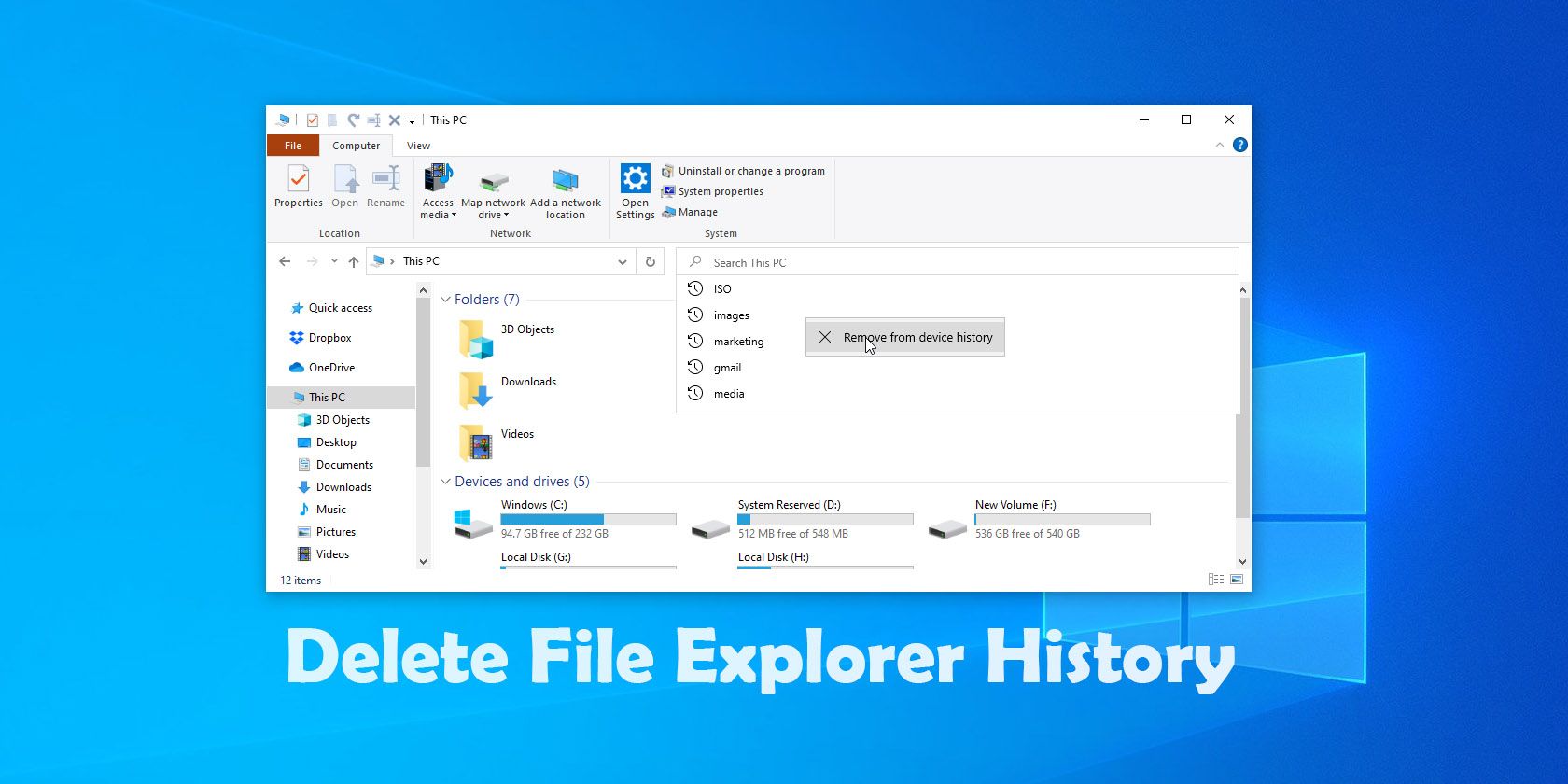
Важно: перед внесением изменений в реестр или групповую политику создайте точку восстановления системы или экспортируйте соответствующие ветки реестра.
Введение
Проводник Windows сохраняет историю введённых путей (адресной строки) и недавних поисковых запросов. Это ускоряет навигацию и повторные поиски. Но если вы хотите удалить следы или запретить сохранение таких данных (по соображениям приватности или корпоративной политике), Windows предоставляет несколько способов: через интерфейс Проводника, через параметры папок, через Редактор реестра и через Редактор локальной групповой политики.
Кому полезно это читать:
- обычным пользователям, которые хотят удалить отдельные записи или очистить историю;
- ИТ‑администраторам, которым нужно централизованно отключить запись истории;
- специалистам по безопасности, которые документируют процедуры очистки.
Содержание (быстрая навигация)
- Как удалить историю адресной строки через интерфейс Проводника
- Как удалить конкретные записи через Редактор реестра
- Как удалить отдельные поисковые термины
- Как удалить всю историю поиска через параметры папок
- Как очистить историю через вкладку Поиск (Search Tools)
- Как удалить все записи поиска через реестр (WordWheelQuery)
- Как отключить историю поиска через локальную политику (GPO)
- Как отключить историю поиска через реестр
- Практическое руководство (SOP), чек‑листы, критерии приёмки
- Когда методы не сработают, риски и рекомендации
- Краткий глоссарий
Как удалить историю адресной строки через интерфейс Проводника
- Нажмите Win + E, чтобы открыть Проводник.
- Щёлкните правой кнопкой по адресной строке (вверху окна проводника).
- Выберите «Удалить историю» (Delete History).
После этого все сохранённые пути в адресной строке должны исчезнуть. Откройте адресную строку повторно, чтобы убедиться, что подсказки удалены.
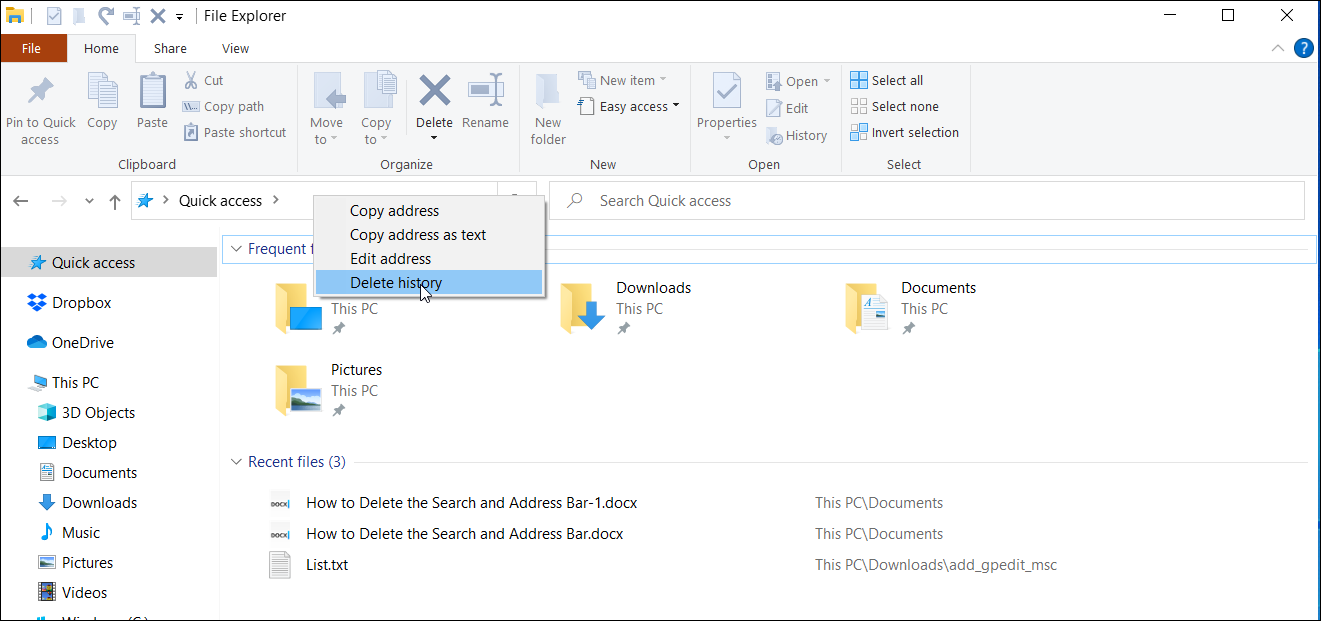
Совет: эта операция удаляет все записи сразу; если нужно стереть только отдельные пути, используйте Редактор реестра (ниже).
Как удалить историю адресной строки через Редактор реестра (отдельные записи)
Если требуется удалить конкретные строки (а не всю историю), воспользуйтесь Редактором реестра:
- Нажмите Win + R, введите regedit и нажмите OK.
- Перейдите по пути:
HKEY_CURRENT_USER\Software\Microsoft\Windows\CurrentVersion\Explorer\TypedPaths- В правой панели будут значения url1, url2, url3 и т.д. В столбце Data (Данные) видно, какой путь соответствует каждой записи.
- Щёлкните правой кнопкой по нужному значению и выберите «Удалить».
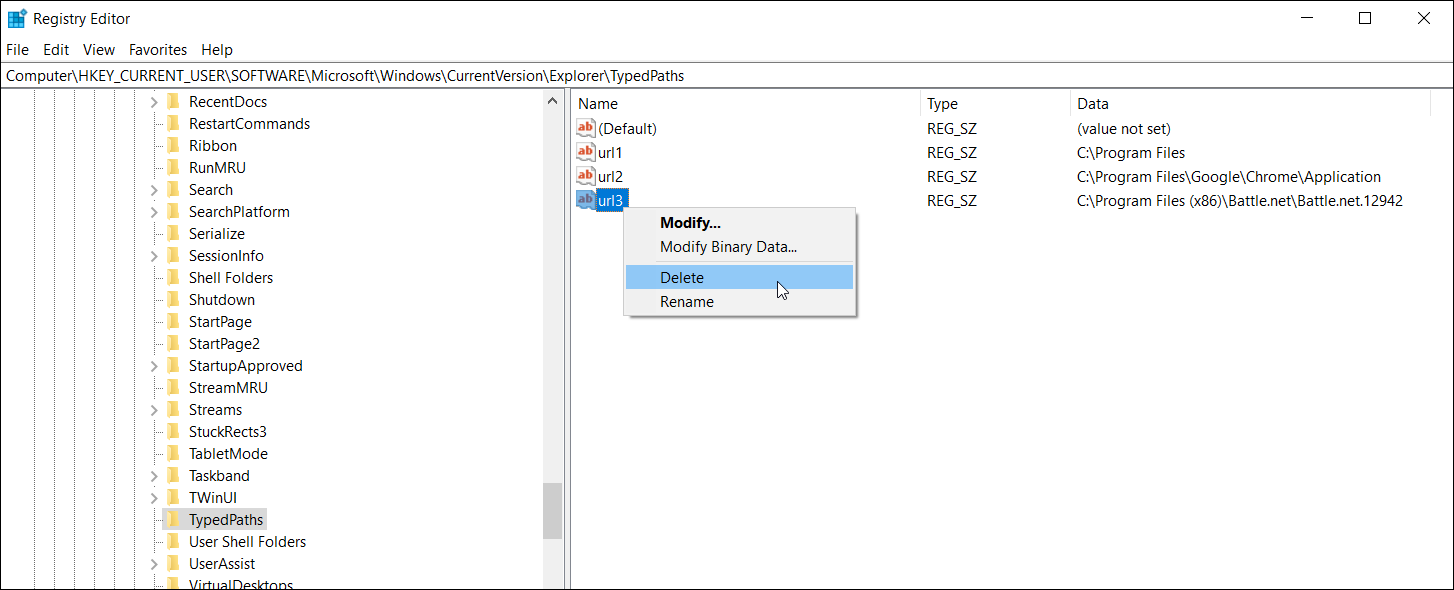
Важно: изменение реестра влияет только на вашу учётную запись (HKEY_CURRENT_USER). Удалённые значения нельзя вернуть без резервной копии.
Как удалить конкретные поисковые термины в Проводнике
- Откройте Проводник и кликните в поле поиска в правом верхнем углу.
- Появится список недавних поисковых запросов.
- Щёлкните правой кнопкой по записи и выберите «Удалить из истории устройства» (Remove from device history) или нажмите X рядом с записью.
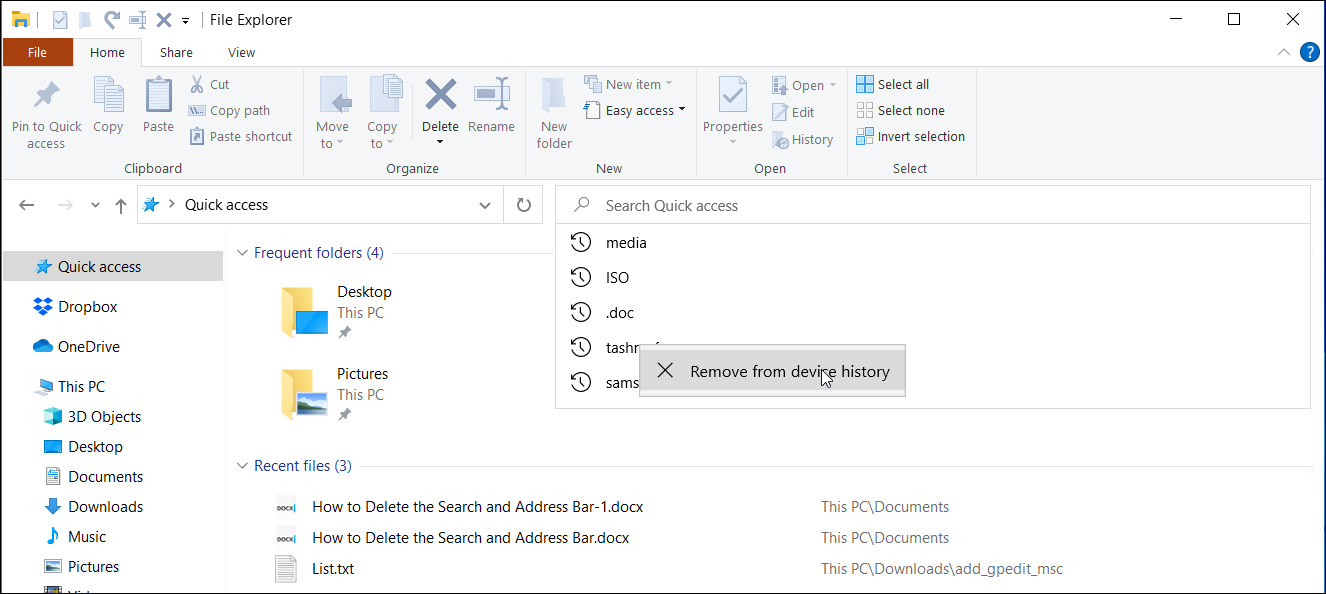
Примечание: этот способ удобен для удаления отдельных строк, когда вы хотите оставить остальную историю.
Как удалить всю историю поиска через параметры папок
- Откройте Проводник, перейдите на вкладку «Вид» (View).
- Нажмите кнопку «Параметры» (Options) в правом углу, чтобы открыть «Свойства папки» (Folder Options).
- В разделе «Конфиденциальность» (Privacy) нажмите «Очистить» (Clear). Это удалит историю поиска и адресной строки.
- При желании снимите флажки «Показывать недавно использовавшиеся файлы» и «Показывать часто используемые папки» в Быстром доступе (Quick Access), затем нажмите «Применить» и «ОК».
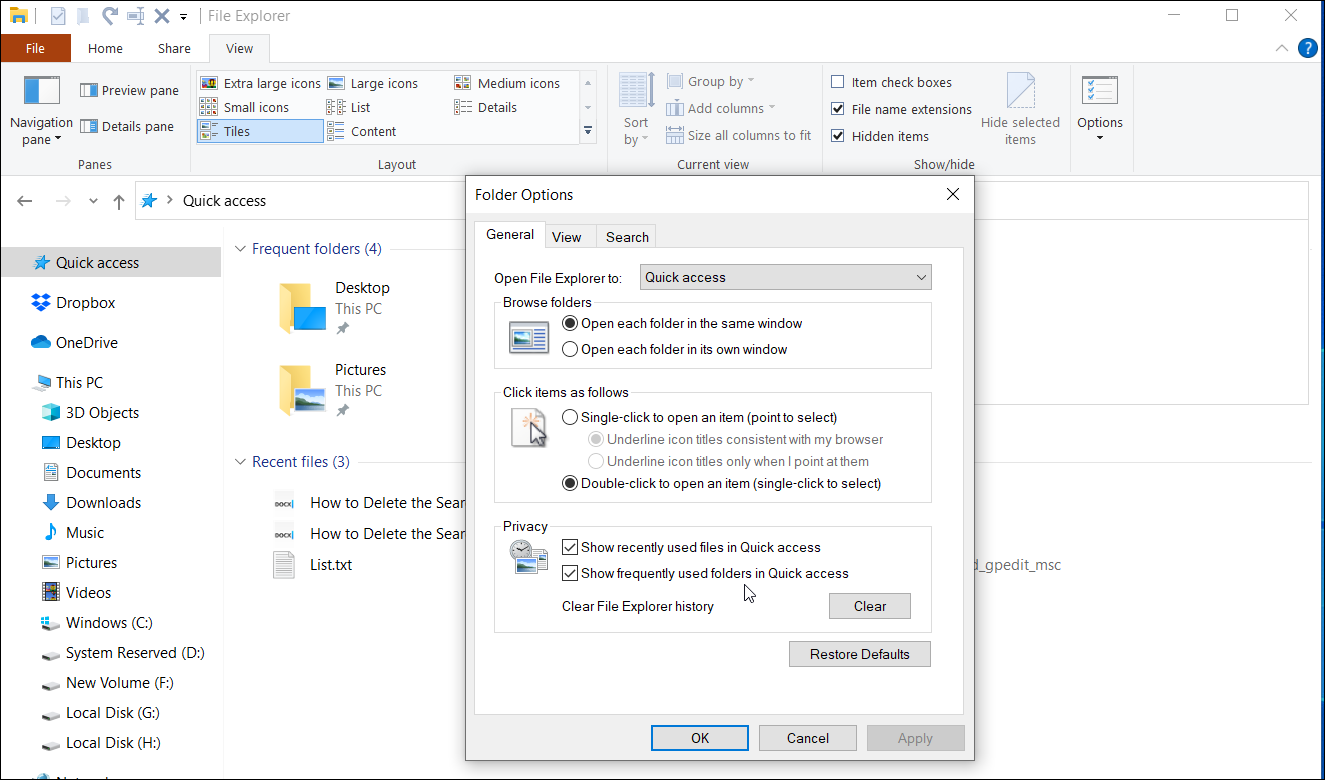
Короткий чек‑пойнт: после очистки проверьте поле поиска и адресную строку — подсказки должны отсутствовать.
Как очистить историю через вкладку Поиск (Search Tools)
В некоторых версиях Windows вкладка Search Tools появляется только при активном поиске. Чтобы принудительно открыть вкладку и очистить недавние поиски:
- Откройте Проводник, введите в поле поиска: search-ms: и нажмите Enter. Это откроет вкладку Поиск (Search Tools).
- В разделе Options (Параметры) выберите Recent Searches (Недавние поиски) и затем «Clear search history» (Очистить историю поиска).
- Проверьте поле поиска — история должна быть очищена.
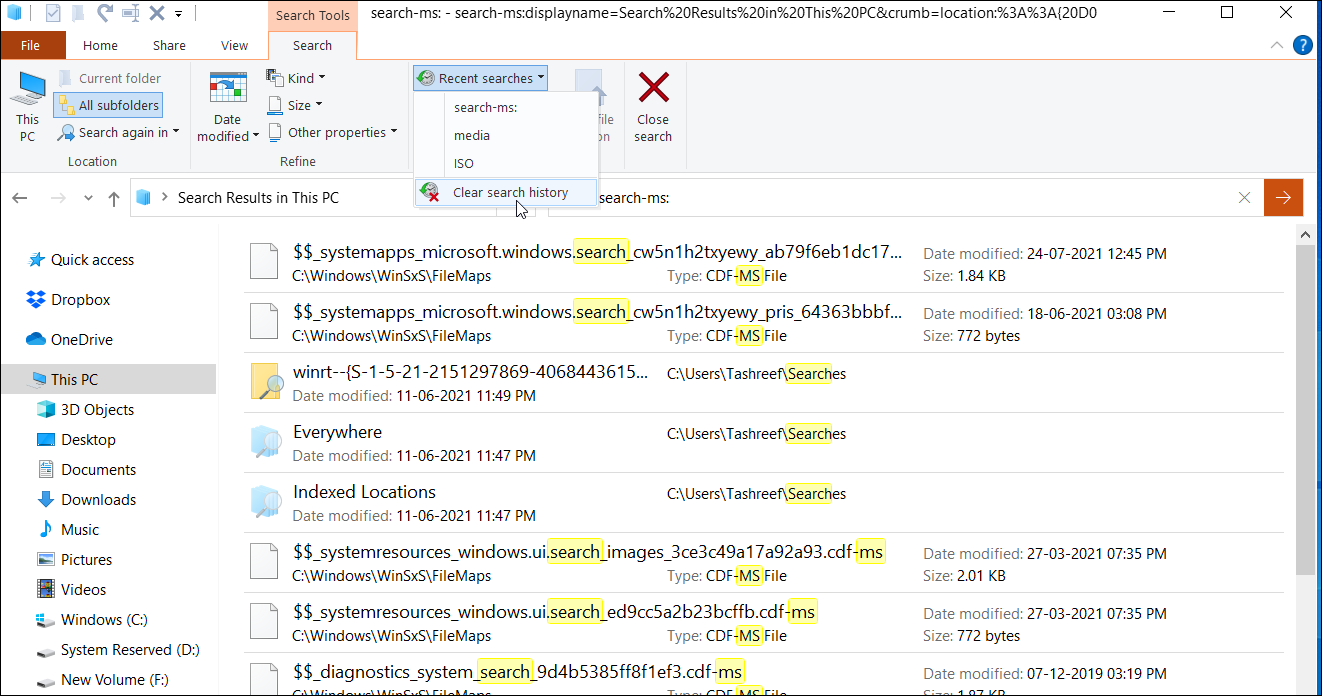
Как удалить всю историю поиска через Редактор реестра (WordWheelQuery)
Для полной очистки всех сохранённых поисковых запросов можно удалить бинарные значения в ветке WordWheelQuery:
- Нажмите Win + R, введите regedit и нажмите OK.
- Перейдите по пути:
Computer\HKEY_CURRENT_USER\Software\Microsoft\Windows\CurrentVersion\Explorer\WordWheelQuery- В правой панели будут записи с синим значком (значения двоичных данных). Выделите их все (перетащив рамку или используя Shift) и нажмите Delete.
- Подтвердите удаление.
- Закройте Редактор реестра.
- Перезапустите процесс Проводника через Диспетчер задач: правой кнопкой по панели задач -> Диспетчер задач -> найдите File Explorer -> Правый клик -> Перезапустить. Экран может на мгновение моргнуть.
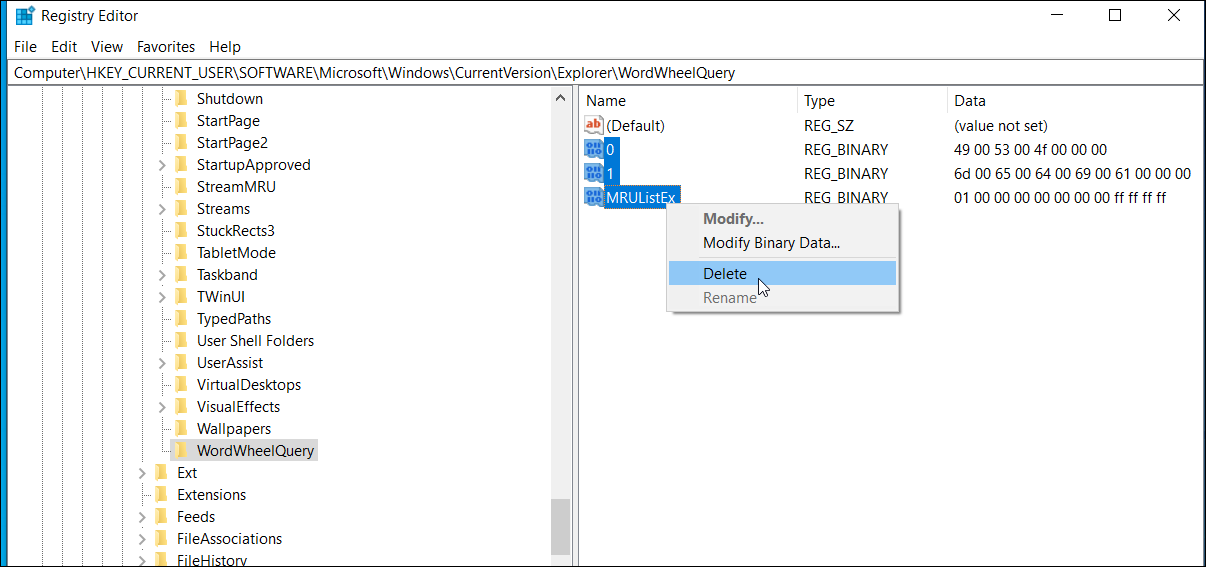
Что делает этот шаг: он удаляет все запомненные поисковые запросы для текущего пользователя.
Как отключить сохранение истории поиска через Редактор локальной групповой политики (GPE)
Параметр групповой политики позволяет запретить отображение недавних поисков в поле поиска Проводника. Редактор доступен в Windows 10 Pro и выше (в Home его можно включить отдельными методами, но это выходит за рамки статьи).
- Нажмите Win + R, введите gpedit.msc и нажмите OK.
- Перейдите:
User Configuration > Administrative Templates > Windows Components > File Explorer- В правой панели найдите политику «Turn off display of recent search entries in the File Explorer search box».
- Откройте её и установите «Enabled» (Включено). Нажмите «Применить» и «ОК».
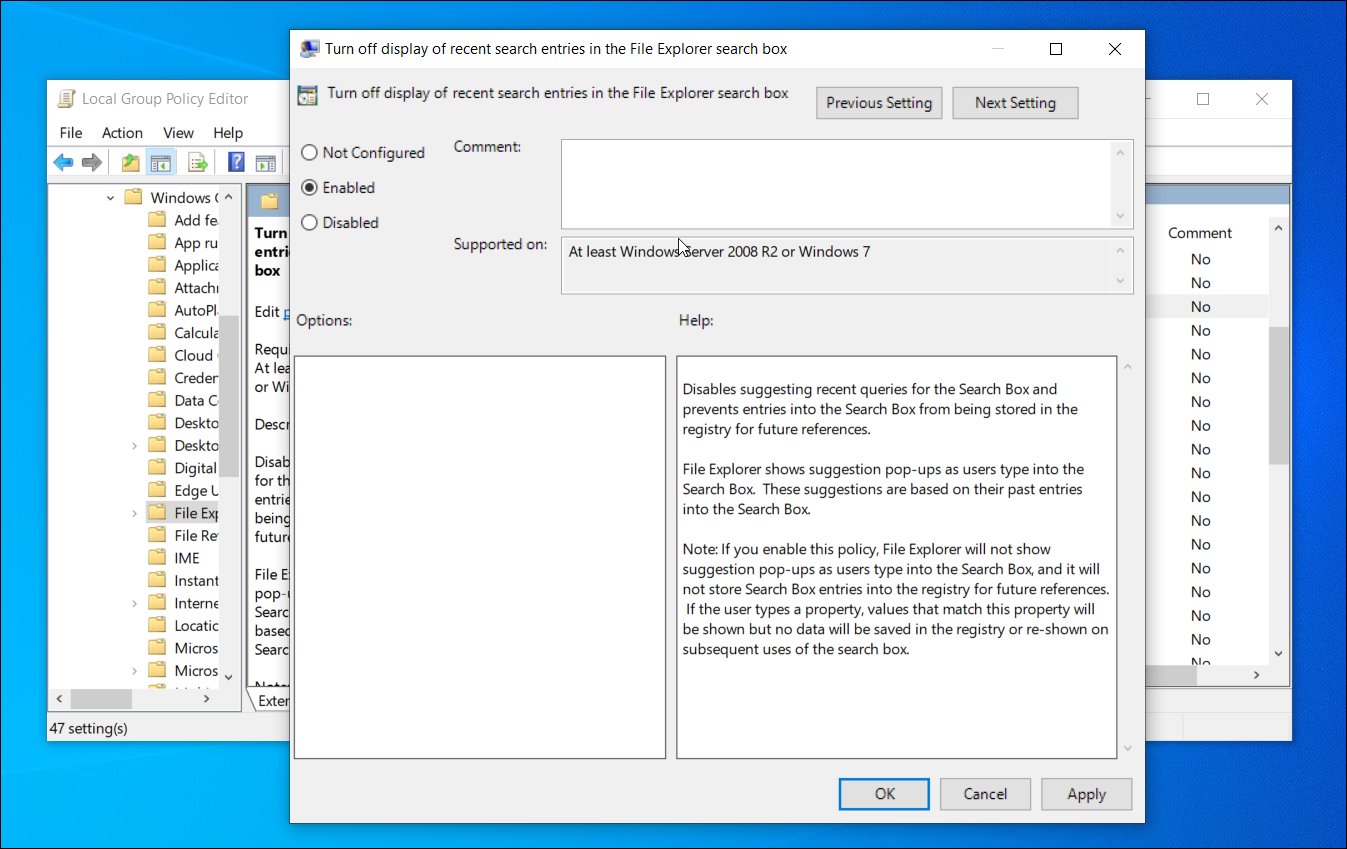
Эффект: после применения политики в поле поиска не будут показываться недавние запросы. Политика действует на учётные записи, локально или доменные, в зависимости от того, где она настроена.
Как отключить сохранение истории поиска через Редактор реестра
Если у вас нет доступа к gpedit.msc (например, Windows 10 Home), можно применить эквивалент через реестр:
- Откройте «Редактор реестра» (regedit).
- Перейдите к ветке:
HKEY_CURRENT_USER\Software\Policies\Microsoft\Windows\- Проверьте, есть ли ключ Explorer. Если нет — правый клик по Windows -> New -> Key и назовите его Explorer.
- Внутри Explorer создайте новый параметр DWORD (32-bit) и присвойте имя DisableSearchBoxSuggestions.
- Дважды щёлкните по DisableSearchBoxSuggestions и установите значение 1.
- Закройте редактор и перезагрузите компьютер для применения.
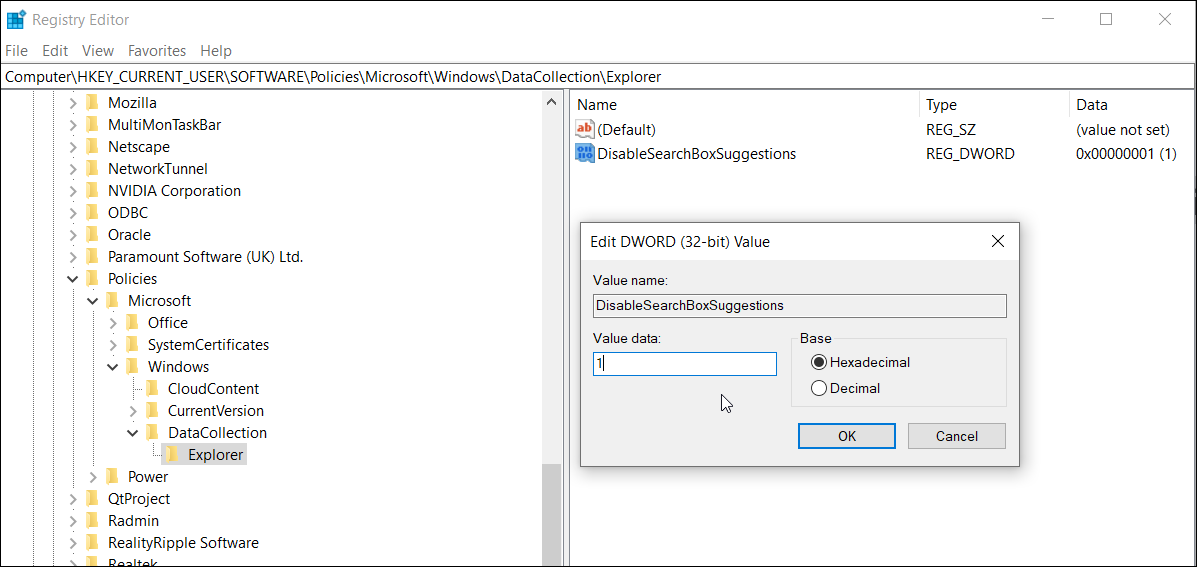
После перезагрузки Проводник не будет отображать список недавних поисков.
Практическое руководство: небольшая методология (SOP) для очистки истории
Цель: безопасно удалить историю адресов и поиска у отдельного пользователя или группы пользователей.
Шаги:
- Сделать резервную копию реестра (Экспорт веток TypedPaths и WordWheelQuery).
- Применить очистку через Проводник (Options -> Clear) для быстрой операции.
- Если нужно удалить отдельные записи, изменить DWORD/значения в TypedPaths.
- Для полной очистки поисков — удалить значения в WordWheelQuery и перезапустить Проводник.
- Если требуется предотвратить дальнейшую запись — применить политику GPO или создать DisableSearchBoxSuggestions=1.
- Проверить результат и записать изменения в журнал изменений.
Критерии приёмки:
- адресная строка не показывает прежних путей; поле поиска не предлагает старые запросы;
- для корпоративной политики — опция применена на тестовом ПК и проверена в течение дня;
- резервная копия реестра сохранилась и тестовалась на восстановление.
Чек‑лист по ролям
Обычный пользователь:
- сделать точку восстановления или попросить ИТ о помощи;
- использовать Проводник -> Параметры -> Очистить;
- при необходимости удалить отдельные записи через правый клик в поле поиска.
ИТ‑администратор:
- экспортировать нужные ветви реестра перед изменениями;
- тестировать политику на небольшой группе пользователей;
- применять и документировать Group Policy для домена;
- при массовом развёртывании использовать скрипты PowerShell/инструменты управления конфигурацией.
Когда эти методы не сработают (примеры и ограничители)
- Профиль пользователя повреждён или используется временный профиль — изменения могут быть нестабильны.
- Политика домена может переопределять локальные настройки (локальные изменения будут перезаписаны при применении доменных политик).
- Сторонние оболочки файлов или утилиты индексирования могут показывать собственную историю — очистка Проводника на них не повлияет.
- При отсутствии прав администратора вы не сможете редактировать ветки реестра, требующие повышение прав.
Риски и меры предосторожности
Риски:
- некорректные правки реестра могут привести к нестабильности системы;
- массовое применение политики без тестирования может нарушить рабочие процессы пользователей.
Меры:
- всегда экспортируйте ветви реестра перед изменением;
- тестируйте групповые политики на пилотной группе;
- уведомляйте пользователей о планируемых изменениях и возможных последствиях.
Альтернативные подходы
- Использовать сторонние менеджеры конфиденциальности/инструменты для очистки следов системы (внимательно — выбирайте проверенные решения).
- Настройка учётных записей с ограниченными правами: если пользователь не может изменять системные параметры и у него нет прав записывать историю (например, профиль с ограничениями), история не будет сохраняться.
- Регулярный скрипт очистки через Планировщик задач (скрипт reg delete / PowerShell) для автоматической периодической очистки.
Быстрая таблица решений (руководство выбора)
- Нужно быстро удалить всё локально: Проводник -> Параметры -> Очистить.
- Нужно удалить отдельную запись адреса: regedit -> TypedPaths -> удалить конкретное urlN.
- Нужно удалить все поисковые запросы: regedit -> WordWheelQuery -> удалить значения -> перезапустить Проводник.
- Нужно запретить хранение истории навсегда: GPO (или реестр DisableSearchBoxSuggestions=1).
Короткий глоссарий (1 строка каждый)
- Проводник (File Explorer): системный менеджер файлов в Windows.
- Регистp (Registry): централизованная база конфигураций Windows.
- GPO (Group Policy): набор правил управления настройками Windows для пользователей и компьютеров.
- WordWheelQuery: ветка реестра, где Windows хранит историю поиска.
- TypedPaths: ветка реестра, где Windows хранит адресную строку Проводника.
Резюме
Удаление истории адресной строки и поисковых запросов в Проводнике Windows 10 можно выполнить простыми средствами интерфейса, а также через реестр и групповую политику для более точного или массового управления. Всегда делайте резервные копии реестра и тестируйте политики перед массовым применением. Если задача касается корпоративной среды — согласуйте изменения с политиками безопасности и службой ИТ.
Дополнительные материалы и условные рекомендации:
- Если нужно автоматизировать: используйте PowerShell для удаления ключей и перезапуска explorer.exe.
- Для документирования — фиксируйте экспорт реестра и дату/время изменений.
Если хотите, могу подготовить готовые PowerShell‑скрипты для очистки TypedPaths и WordWheelQuery и шаблон GPO для развёртывания в домене.

Похожие материалы

Несколько аккаунтов Skype: Multi Skype Launcher

Журнал для работы: повысить продуктивность

Персональные звуки уведомлений на Android

Скачивание шоу Hulu для офлайн‑просмотра

Microsoft Start: персонализированная новостная лента
