
Очистка кэша приложения Facebook на iPhone
Быстрые ссылки
- Как очистить кэш приложения Facebook на iPhone
Кратко: приложение Facebook для iPhone позволяет удалить накопленные данные веб-браузера внутри приложения — это сокращает занимаемое место и может исправить ошибки при загрузке страниц. При этом ваши посты, фото и друзья не удаляются. Ниже — подробная пошаговая инструкция, пояснения, альтернативы и контрольный список.
Что такое кэш Facebook на iPhone
Кэш — это временные файлы, которые приложение сохраняет после перехода по ссылкам, просмотра страниц товаров и показа рекламных материалов. В мобильной версии iOS Facebook очищает только данные, связанные с встроенным браузером (Browser), а не весь кэш, который мог накопиться при просмотре медиа внутри ленты.
Важное: очистка встроенного браузера не удаляет просмотренные фотографии и видео, сохранённые пользователем или загруженные в систему iOS.
Пошаговая инструкция
- Откройте приложение Facebook на iPhone.
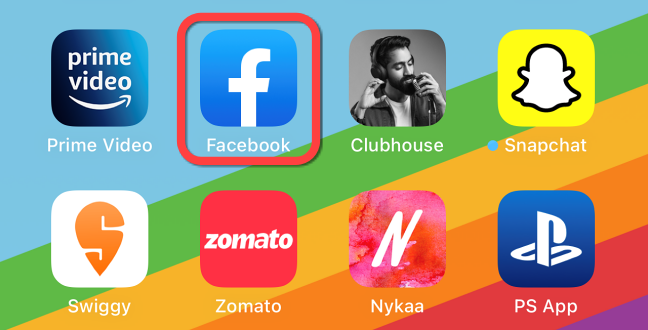
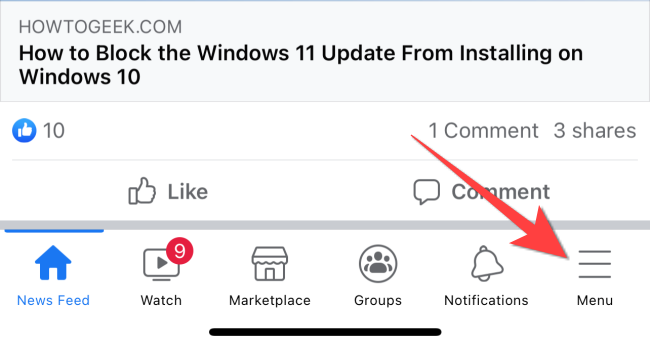
- Нажмите значок “Меню” — три горизонтальные линии в правом нижнем углу.
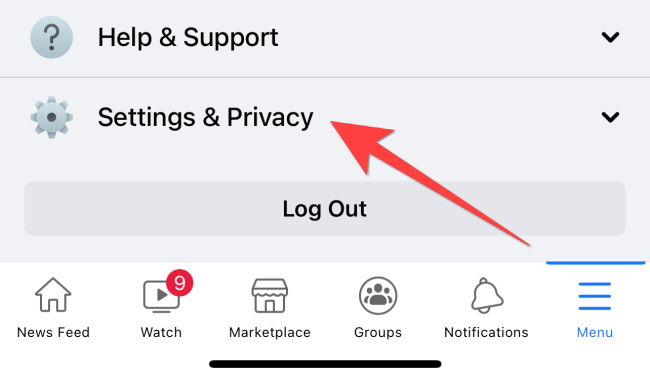
- В меню прокрутите вниз и выберите “Настройки и конфиденциальность”.
- Нажмите “Настройки”.
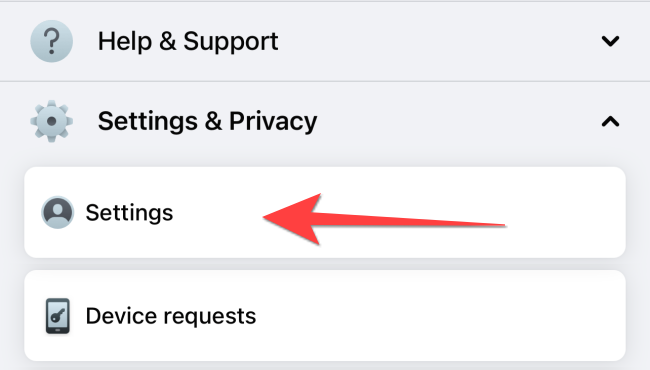
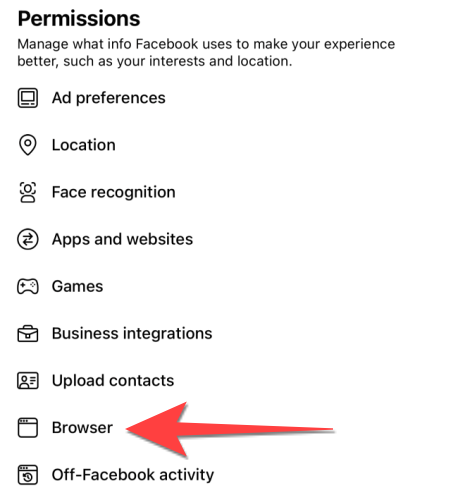
- В разделе прокрутите до блока “Разрешения” и выберите “Браузер“.
- В разделе “Данные просмотра” нажмите кнопку “Очистить”, чтобы удалить все данные веб-сайтов, собранные через встроенный мобильный браузер Facebook.
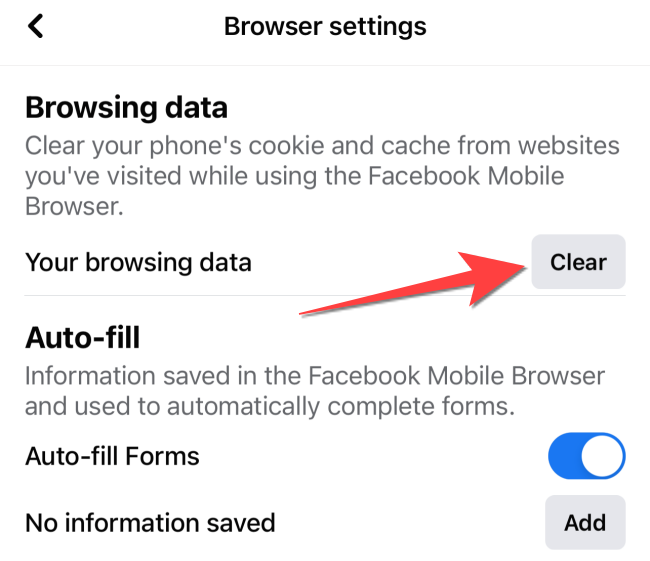
Примечание: после этого могут потребоваться повторные входы на некоторых сайтах и восстановление предпочтений на страницах, которые вы раньше посещали.
Что очищается и что остаётся
- Очищается: cookies и данные веб-сайтов, загруженные через встроенный браузер Facebook.
- Не очищается: загруженные в приложение изображения и видео в ленте, локальные данные iOS, кеш системных служб и данные сохранённых мультимедиа.
Когда очистка встроенного браузера не помогает:
- Если проблема — медленная загрузка ленты или зависание видео, причина может быть в самом приложении, сбое сети или кэше, сохранённом на уровне iOS. В таких случаях помогает выгрузка или удаление приложения и повторная установка.
Альтернативные способы освободить место
- Выгрузить приложение (Offload App) через Настройки iPhone → Основные → Хранилище iPhone → Facebook. Выгрузка удалит приложение, но сохранит данные; при повторной установке данные восстановятся.
- Полностью удалить приложение Facebook и заново установить — это удалит все локальные данные и часто освобождает больше места.
- Проверить «Хранилище iPhone» и очистить медиа в «Фото», удалить старые файлы и ненужные приложения.
Важно: удаление приложения удалит локальные данные, но ваш аккаунт Facebook и посты останутся в облаке.
Мини‑методология: быстрый чеклист
- Откройте Facebook → Меню → Настройки и конфиденциальность → Настройки → Браузер.
- Нажмите «Очистить» в разделе «Данные просмотра».
- Перезагрузите приложение и проверьте работу.
- При необходимости: выгрузите или удалите приложение и установите заново.
Ролевые чеклисты
Для обычного пользователя:
- Сделать резервные копии важных фото в «Фото» или облаке.
- Очистить данные просмотра в Facebook.
- Перезагрузить iPhone.
Для администратора устройства/ИТ:
- Проверить доступность обновлений iOS и приложения Facebook.
- Оценить влияние удаления/выгрузки приложения для пользователей.
- При массовых проблемах — рассмотреть политику управления приложениями MDM.
Критерии приёмки
- Данные браузера Facebook удалены (кнопка «Очистить» успешно нажата).
- Пользователь подтвердил освобождение пространства или исчезновение проблемы с загрузкой страниц.
- Если цель — полностью освободить локальную память — приложение успешно переустановлено и место освободилось.
Приватность и безопасность
Очистка встроенного браузера удаляет cookies и веб‑данные, что снижает количество отслеживаемых сессий в этом браузере. Однако это не отменяет сбора данных Facebook в облаке и не влияет на рекламные профили.
Часто задаваемые вопросы
Удалятся ли мои фотографии и посты?
Нет — очистка данных встроенного браузера не удаляет ваши публикации или загруженные в Facebook фото и видео. Удаление приложения локально может убрать только кэшированные файлы.
Очистка кэша исправит медленную работу приложения?
Иногда — да. Для системных сбоев чаще помогает переустановка приложения или обновление iOS.
Можно ли автоматизировать очистку кэша?
Нет встроенного механизма автоматической очистки кэша в приложении Facebook для iOS; процедуры выполняются вручную.
Краткое резюме
- Очистка через Настройки → Браузер освобождает только данные встроенного браузера Facebook.
- Для полной очистки кэша используйте выгрузку или удаление приложения.
- Сохраните важные файлы заранее и проверьте настройки приватности.
| | Очистка кэша | | | Операционные системы | Windows 11 | Windows 10 | iPhone и iPad | Android | Fire TV | | | Веб‑браузеры | Google Chrome | Firefox | Edge | | | Приложения | Discord | Dropbox | Facebook | Instagram | YouTube | Любое Android‑приложение | | | Дополнительные руководства по очистке кэша | Перестаньте очищать кэш браузера, чтобы смотреть быстрее | Нужно ли очищать системный кэш Android | Когда Android‑приложения нуждаются в очистке кэша | |

Похожие материалы

Несколько аккаунтов Skype: Multi Skype Launcher

Журнал для работы: повысить продуктивность

Персональные звуки уведомлений на Android

Скачивание шоу Hulu для офлайн‑просмотра

Microsoft Start: персонализированная новостная лента
