
Как очистить кеш на PS5 и когда это нужно
Кратко
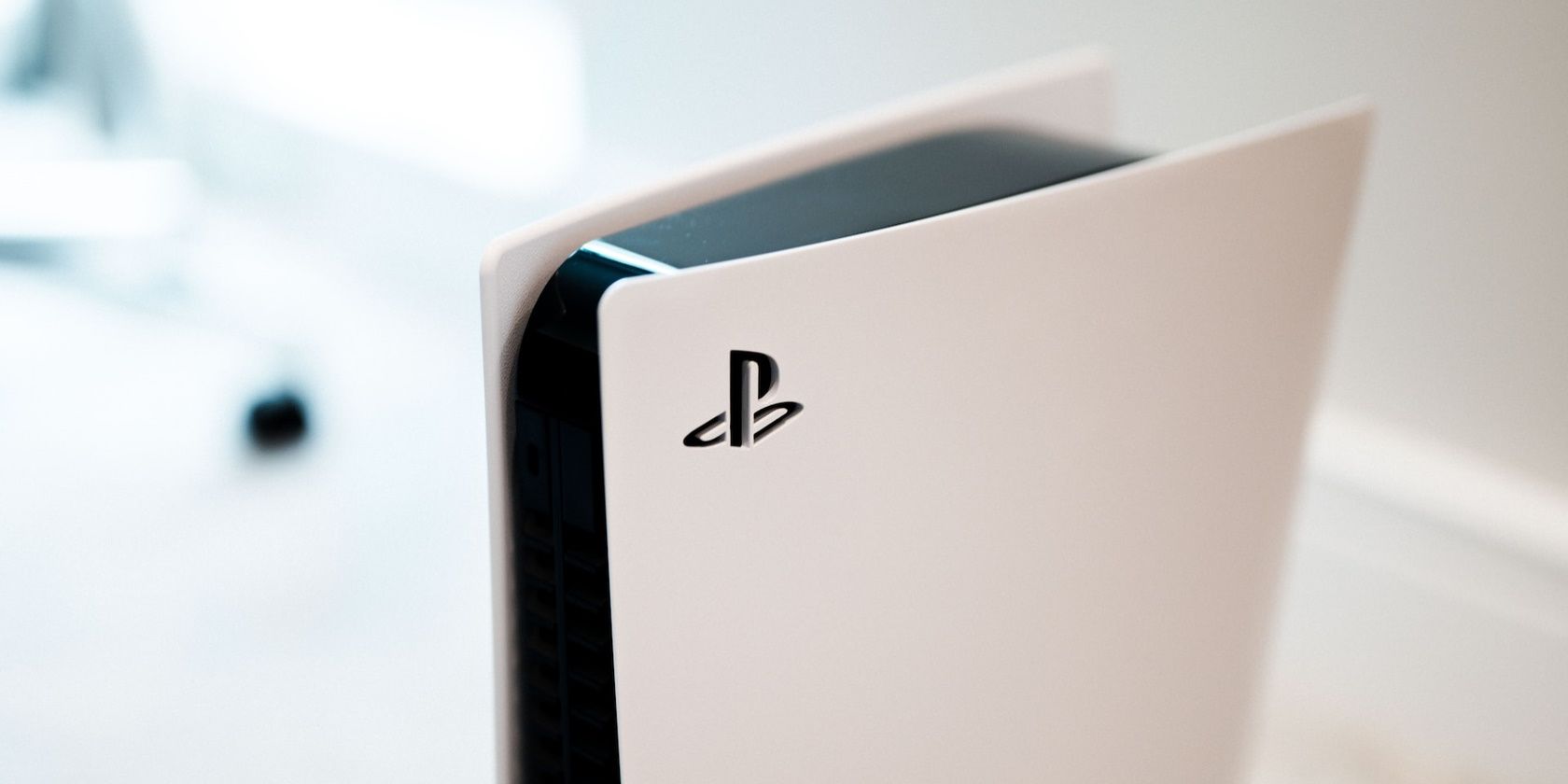
Очистка кеша на PS5 — безопасная и быстрая операция, которая часто решает проблемы со временем загрузки, зависаниями и разрывами соединения. Это не удаляет сохранения игр; обычно достаточно выполнить операцию из «Безопасного режима» и при необходимости перестроить базу данных.
Важно: перед входом в Безопасный режим убедитесь, что у вас есть проводной DualSense для навигации по меню.
Что такое кеш и почему его стоит очищать
Короткое определение: кеш — это временные файлы, которые система сохраняет, чтобы ускорить повторный запуск игр и приложений.
Когда вы открываете игру или приложение на PS5, система сохраняет фрагменты данных на диск для более быстрого доступа в будущем. В норме это улучшает производительность. Но файлы могут повредиться или кеш может переполниться. Тогда вы начнёте замечать:
- увеличенные времена загрузки;
- периодические зависания и фризы;
- неожиданные разрывы соединения в онлайн-играх;
- некорректное отображение интерфейса.
Если такие симптомы появляются, очистка кеша — логичный первый шаг перед более радикальными действиями.
Как очистить кеш на PS5 — пошагово
Ниже — пошаговая инструкция. Следуйте строго, чтобы избежать ошибок.
- Полностью выключите консоль PS5 (через меню питания или удерживая кнопку питания до полного выключения).
- Нажмите и удерживайте кнопку питания на консоли в течение 5–7 секунд, пока не услышите второй звуковой сигнал. Это запустит Безопасный режим.
- Подключите ваш контроллер DualSense к консоли с помощью USB-кабеля. В Безопасном режиме беспроводный контроллер не работает для навигации по меню.
- В меню Безопасного режима перейдите к пункту №5: Очистить кеш и перестроить базу данных.
- Выберите Очистить системный кеш (Clear System Software Cache). Подтвердите действие кнопкой ОК.
- Дождитесь завершения операции и перезагрузите консоль.
После очистки кеша может потребоваться снова настроить некоторые персонализации интерфейса. Игровые файлы и сохранения при этом не удаляются.
Что ещё можно сделать в том же меню
Меню Безопасного режима на PS5 предлагает и другие полезные опции:
- Перестроить базу данных — анализирует диск и реорганизует файлы; помогает при проблемах с индексированием и длинных загрузках.
- Обновить системное программное обеспечение — если проблема вызвана багом, обновление может решить её.
- Восстановить лицензию/переустановить ПО — полезно при проблемах с загрузками и лицензиями.
Выбирайте опцию исходя из симптомов: очистка кеша — самый щадящий вариант; перестройка базы данных — следующий шаг.
Когда очистка кеша не поможет (примеры)
- Аппаратная неисправность SSD или контроллера диска.
- Проблемы с сетью (серверы игры, домашний роутер, провайдер).
- Коррупция сохранений — в этом случае нужны резервные копии и восстановление.
- Системный баг, исправляемый только полным обновлением или переустановкой ПО.
В таких сценариях потребуется дополнительная диагностика или обращение в сервис.
Альтернативные подходы и когда их выбирать
- Перестроить базу данных: если после очистки кеша загрузки и индексация по-прежнему медленные.
- Полное обновление системы с USB или через интернет: при стабильных сбоях после очистки кеша.
- Удаление и переустановка проблемной игры: если сбои ограничены одной игрой.
- Резервное копирование и полный сброс до заводских настроек: крайний вариант при системных ошибках.
Мини-методология: как проверить эффект от очистки кеша
- Замерьте текущее время загрузки уровня или игры (старт → загрузка в меню). Запишите результат.
- Очистите кеш по инструкции выше.
- Повторите замер на тех же уровнях и в тех же условиях (одно и то же сетевое соединение, режим энергопотребления).
- Сравните результаты. Если улучшение заметно — задача решена.
Критерии приёмки:
- уменьшение времени загрузки на глаз или по замерам;
- отсутствие фризов/заморозок в течение нескольких игровых сессий;
- стабильное подключение к сетевым сервисам.
Чек-лист перед походом в сервис
- Очистите кеш и перестройте базу данных.
- Обновите системное программное обеспечение до последней версии.
- Перепроверьте кабели питания и соединения SSD (если вы пользовались съемным накопителем).
- Попробуйте другую сеть (мобильный хотспот) для исключения проблем с провайдером.
- Создайте резервную копию сохранений в облаке или на внешнем накопителе.
Если после всех шагов проблема остаётся — обращайтесь в техподдержку или сервисный центр.
Быстрый фактбокс
- Время удержания кнопки питания для входа в Безопасный режим: 5–7 секунд.
- Пункт меню для начала операции: №5 — Очистить кеш и перестроить базу данных.
- Влияние на сохранения: очистка кеша не удаляет сохранения игр.
Примеры отказа и ошибки мышления
- Ошибка: «Очистка кеша решит все проблемы». На практике это всего лишь базовая мера; аппаратные и сетевые проблемы она не исправит.
- Ошибка: «Не нужно перезапускать консоль перед очисткой». Всегда корректнее полностью выключить PS5 перед входом в Безопасный режим.
Короткое объявление для друзей/сообщества (100–200 слов)
Очистил кеш на PS5 — быстро и просто: выключил консоль, удержал кнопку питания до второго сигнала, подключил DualSense по USB и в Безопасном режиме выбрал «Очистить системный кеш». После этого исчезли фризы и сократилось время загрузки. Сохранения остались на месте. Рекомендую попробовать перед походом в сервис.
Резюме
Очистка кеша на PS5 — безопасная и полезная операция при проблемах с производительностью. Это простой шаг, который часто решает задержки загрузки и зависания, не затрагивая сохранения. Начните с него, затем при необходимости переходите к перестройке базы данных, обновлению ПО или переустановке игр.
Если после всех действий проблемы сохраняются, соберите диагностические данные и обратитесь в службу поддержки.

Похожие материалы

Несколько аккаунтов Skype: Multi Skype Launcher

Журнал для работы: повысить продуктивность

Персональные звуки уведомлений на Android

Скачивание шоу Hulu для офлайн‑просмотра

Microsoft Start: персонализированная новостная лента
