
Очистка истории браузера на Oculus Quest 2

Ваш Oculus Quest 2 (или оригинальный Quest) содержит встроенный интернет‑браузер. Он удобен для поиска гайдов и подсказок по играм, не выходя из VR. Как и в настольных или мобильных браузерах, со временем может возникнуть необходимость очистить историю. К счастью, сделать это довольно просто.
Ниже показано, как полностью удалить историю браузера Oculus Quest 2 и как настроить приватный режим, чтобы браузер не сохранял данные в будущем.
Как очистить историю браузера Oculus Quest
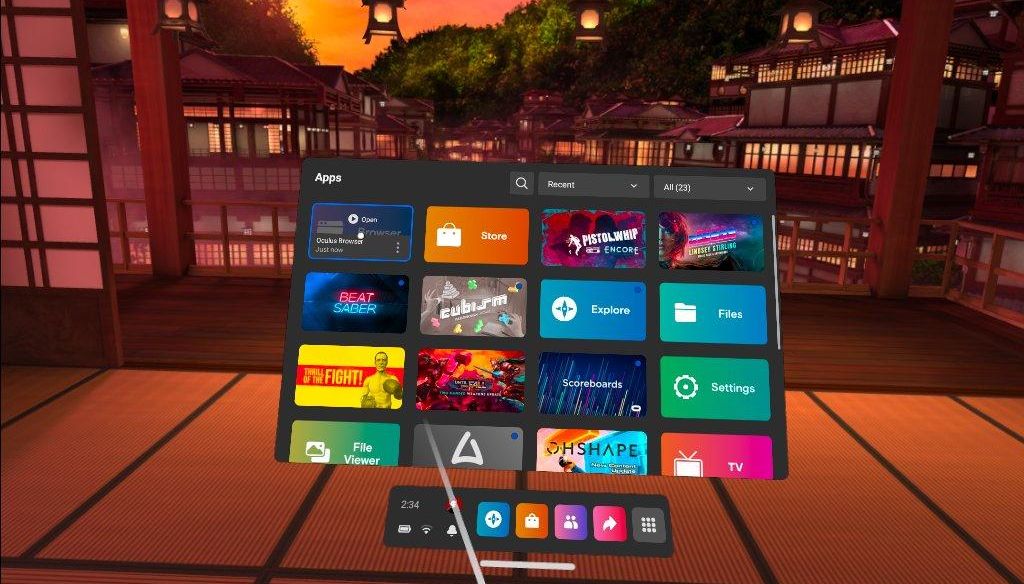
- Откройте браузер на шлеме. Нажмите кнопку Oculus на контроллере, чтобы открыть быстрое меню. Затем выберите значок сетки приложений справа, чтобы показать установленные приложения. Найдите Браузер и запустите его.
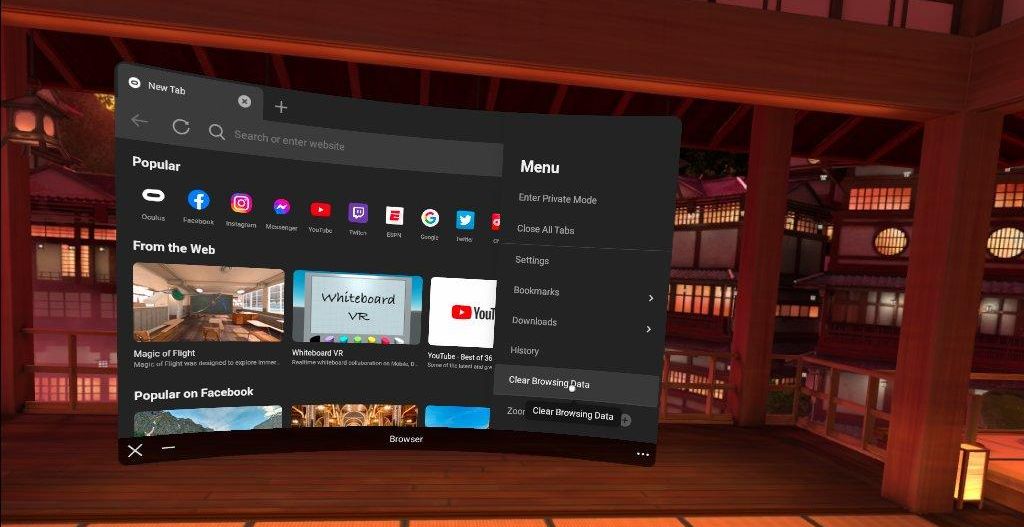
В открытом браузере нажмите кнопку Меню (три точки) в правом верхнем углу.
В выпадающем меню выберите пункт Очистить данные просмотра.
- Появится окно, похожее на опцию очистки истории в Google Chrome. Отметьте флажками те типы данных, которые хотите удалить:
- История просмотров (обязательная для очистки панели «История»);
- Куки и данные сайтов;
- Кэшированные изображения и файлы;
- Сохранённые пароли и данные автозаполнения (при желании).
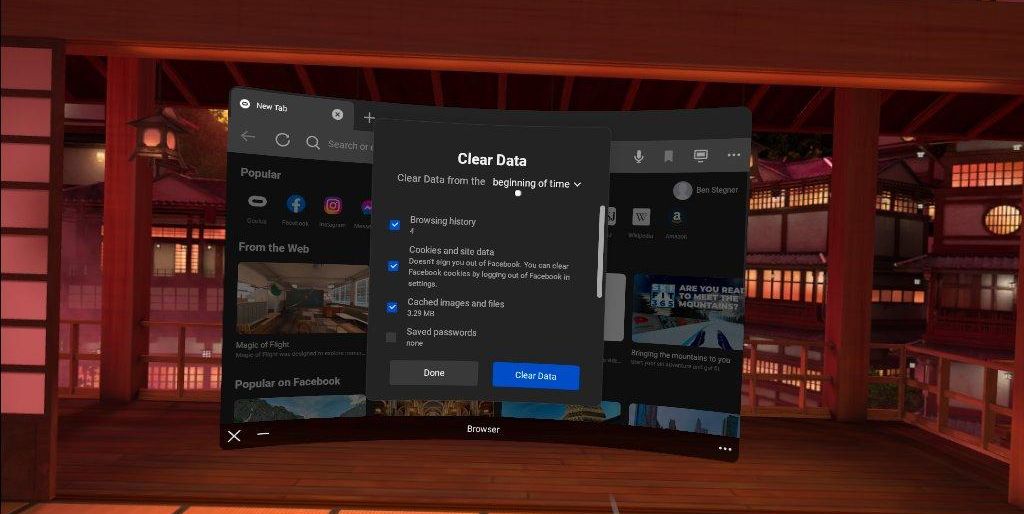
Вверху меню можно выбрать период удаления: выберите «С самого начала», чтобы удалить всё, или ограничьте период до последнего часа/дня/недели.
Нажмите Очистить данные. После выполнения операции история будет удалена. Для проверки вернитесь в меню (три точки) и откройте панель История — она должна быть пустой.
Важно: удаление истории в браузере на устройстве не отменяет запись активности на стороне веб‑сайтов или интернет‑провайдера.
Как не сохранять данные в будущем
Браузер Quest поддерживает приватные вкладки. В приватной сессии браузер не сохраняет историю, куки и кэш после закрытия всех приватных вкладок.
- Откройте меню (три точки).
- Выберите «Новая приватная вкладка» или соответствующую опцию.
- Закройте все приватные вкладки, чтобы удалить следы с устройства.
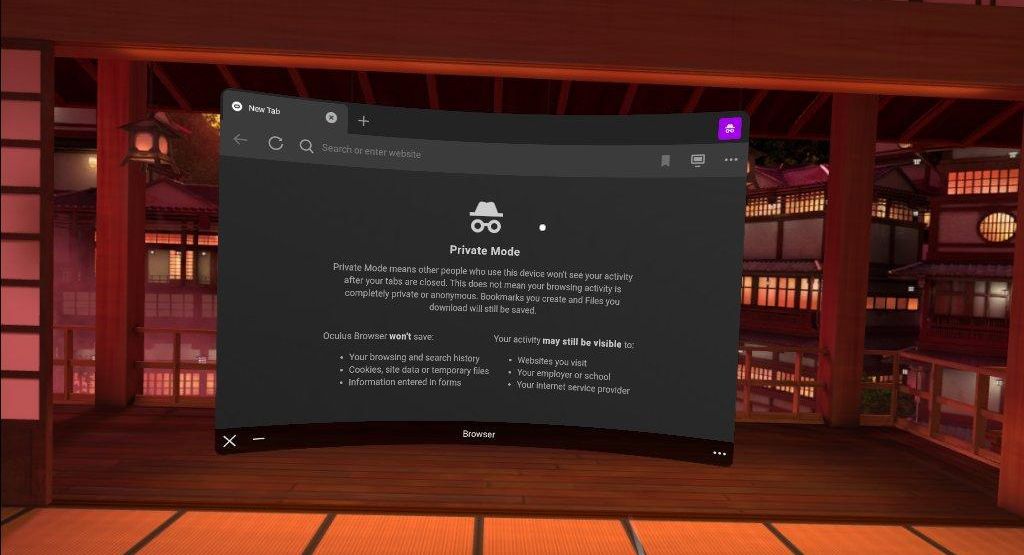
Примечание: приватный режим не делает вас анонимным в сети. Веб‑сайты, поставщики интернет‑услуг и сервисы, в которые вы входите, всё ещё могут отслеживать действия.
Когда очистка истории не решит проблему
- Если серверы компании (например, учётная запись, синхронизация) сохраняют данные — очистка локальной истории не удалит их.
- Если вы вошли в сайты через учётную запись (например, соцсеть), история и активность могут сохраняться в облаке.
- В корпоративных или учебных сетях администраторы могут логировать трафик на стороне сети.
Если требуется полное удаление следов от веб‑активности, дополнительно проверьте настройки учётной записи и политику хранения данных сервисов.
Чек‑лист перед очисткой
- Выйти из важных учётных записей или убедиться, что вы хотите удалить сохранённые пароли.
- Закрыть все вкладки, которые не нужны.
- Выбрать период удаления (рекомендуется «С самого начала» для полной очистки).
- Проверить панель «История» после удаления.
Риски и меры предосторожности
- Риск: удаление сохранённых паролей усложнит вход в сайты. Мера: заранее сохраните пароли в менеджере паролей, если планируете их удалить.
- Риск: приватные вкладки не скрывают действия от провайдера или сайтов. Мера: используйте VPN или TOR‑подобные решения, если нужна дополнительная конфиденциальность (учтите совместимость с устройством).
Важно: использование VPN в VR может влиять на задержки и качество соединения при стриминге контента.
Краткая методология для регулярной гигиены приватности
- Настройте привычку: раз в месяц проверять историю и кеш.
- При использовании гостевого режима или если даёте шлем другому человеку — чистите данные заранее.
- Для регулярного избегания записи — работать в приватных вкладках.
- Проверяйте настройки учётной записи Facebook/Meta, если хотите ограничить сбор данных на сервере.
Критерии приёмки
- История просмотров в браузере пустая.
- Куки и кэш удалены (при отмеченных соответствующих пунктах).
- Сохранённых паролей нет (если вы отмечали этот пункт).
- Панель «История» отображает отсутствие записей.
Короткий глоссарий
- Браузер — приложение для просмотра веб‑страниц.
- Куки — небольшие файлы, которые сайты сохраняют на устройстве для запоминания сеансов и настроек.
- Кэш — временные файлы, ускоряющие повторную загрузку контента.
- Приватная вкладка — режим, который не сохраняет локальную историю после закрытия.
Что ещё проверить на Quest 2
- Настройки учётной записи Meta/Facebook и параметры синхронизации.
- Параметры автоматического входа и сохранения паролей.
- Разрешения приложений на доступ к данным и файловой системе шлема.
Короткое резюме
Очистка истории браузера на Oculus Quest 2 выполняется через меню браузера и занимает несколько шагов. Для временного не‑сохранения данных используйте приватные вкладки. Помните, что локальная очистка не устраняет записи на серверах сайтов или у провайдера.
Если хотите, добавьте устройство в регулярную рутину приватности: раз в месяц проверяйте историю и пароли, используйте менеджер паролей и при необходимости VPN.

Похожие материалы

Несколько аккаунтов Skype: Multi Skype Launcher

Журнал для работы: повысить продуктивность

Персональные звуки уведомлений на Android

Скачивание шоу Hulu для офлайн‑просмотра

Microsoft Start: персонализированная новостная лента
