
Как очистить System Data (Other) на iPhone

Быстрые ссылки
- Очистить кэш Safari
- Меньше стримить при возможности
- Удалить старые iMessage и данные почты
- Удалить и переустановить некоторые приложения
- Резервное копирование и полное стирание iPhone
Что такое System Data (Other)
System Data, в iOS иногда отображаемое как Other, — это категория хранилища, куда система складывает кэши, временные файлы, логи, настройки и прочие данные, которые не попали в явные категории «Приложения», «Медиа» или «Документы». Короткое определение: это «всё, что осталось» после учёта основных типов данных.
Почему это важно: System Data растёт со временем, особенно при интенсивном использовании приложений и стриминга, и может занять несколько гигабайт, мешая установке обновлений или созданию новых фото и видео.
Важно: операционная система использует часть кэшей для быстрой работы. Удалять всё подряд не нужно — цель в том, убрать избыточные и устаревшие данные.
Как оценить проблему
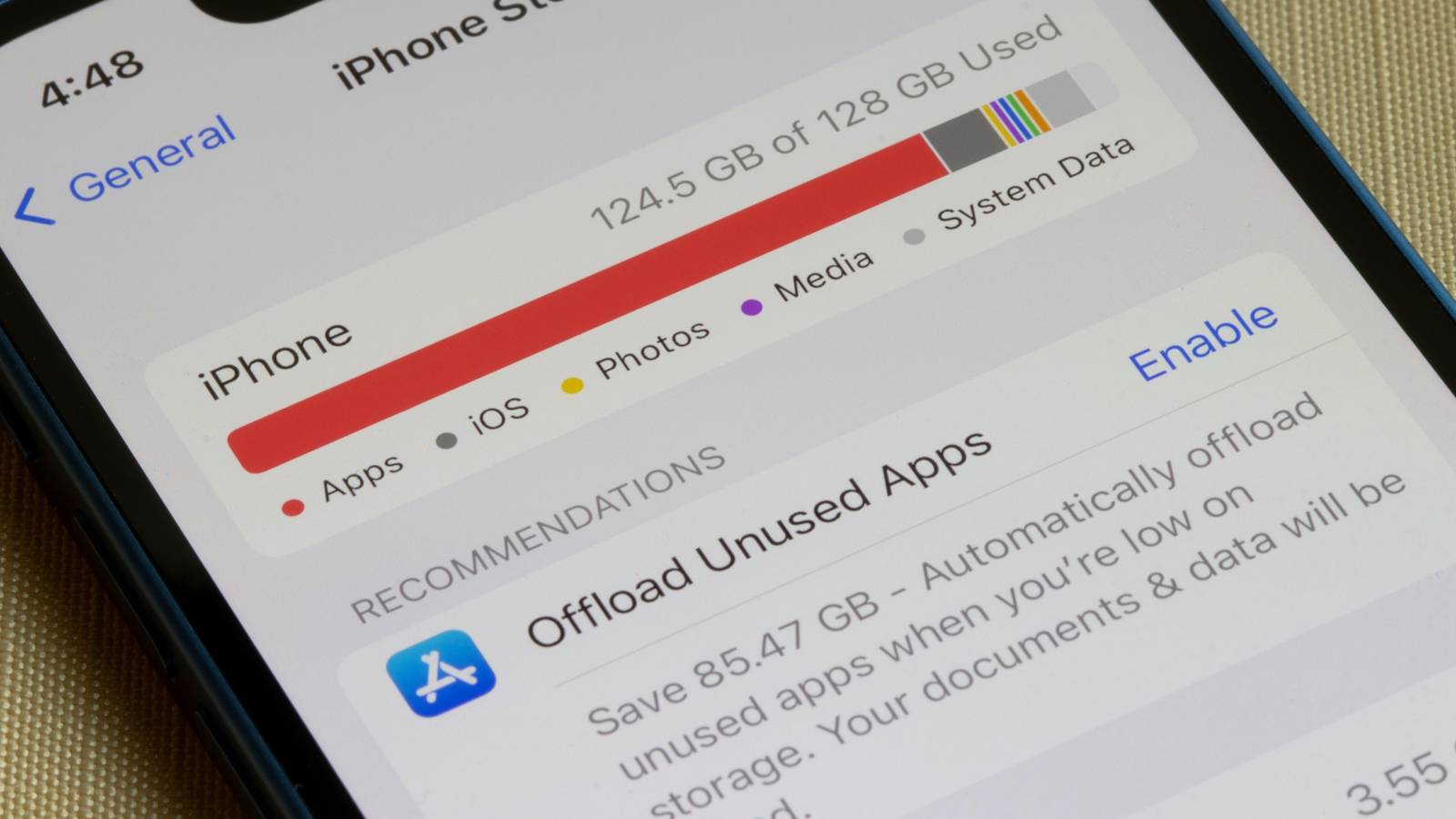
- Откройте «Настройки» → «Основные» → «Хранилище iPhone». Подождите, пока система просканирует.
- Посмотрите на цветовую диаграмму и подписи. Раздел System Data/Other может отображаться как «Другие».
- Запишите объём, который занимает System Data, и сравните его с общим объёмом свободного места.
Если System Data занимает более 5–10% от общей ёмкости устройства и вы испытываете нехватку места — стоит действовать.
1. Очистить кэш Safari
Safari хранит данные сайтов и кэш для ускорения загрузки. Это безопасно и часто эффективно.
Шаги:
- Откройте «Настройки».
- Перейдите в «Основные» → «Хранилище iPhone».
- Прокрутите до Safari и коснитесь его.
- Нажмите «Данные сайтов» или откройте раздел в самом приложении настроек Safari: «Настройки» → «Safari» → «Дополнительно» → «Данные сайтов».
- Нажмите «Удалить все данные сайтов» и подтвердите «Удалить сейчас».
Примечание: это выйдет вас из некоторых сайтов и удалит локальные настройки для веб‑страниц, но не повлияет на сохранённые пароли, если вы используете iCloud Keychain.
Когда это не поможет: если System Data растёт из-за не Safari‑кэша (например, кэши стриминговых приложений), этот шаг не решит проблему полностью.
2. Снизить объёмы стриминга
Пояснение: стриминговые приложения (музыка, видео, подкасты) используют локальные кэши для плавного воспроизведения. Эти кэши классифицируются как System Data.
Рекомендации:
- По возможности загружайте контент для офлайн‑просмотра вместо постоянного стриминга.
- В настройках конкретных приложений ищите опцию очистки кэша, историю просмотров или хранение данных в кэше.
- Для YouTube, Apple Music, Netflix, Podcasts и аналогичных приложений вручную удаляйте временные загрузки и повторно входите в аккаунт, если нужно.
Как очистить кэш приложения через «Хранилище iPhone»:
- Откройте «Настройки» → «Основные» → «Хранилище iPhone».
- Найдите приложение в списке.
- Если доступна опция «Удалить приложение», используйте её, затем переустановите из App Store (см. раздел 4).
Совет: в некоторых приложениях внутри их собственных настроек есть пункт «Очистить кэш» или «Освободить место» — пользуйтесь им перед удалением приложения.
3. Удалить старые сообщения и почтовые данные
Почему это важно: Сообщения (iMessage) с вложениями, голосовыми сообщениями, фотографиями и видео со временем накапливаются. Почтовые вложения и кешированные документы также добавляют объём.
Как ограничить хранение сообщений:
- Откройте «Настройки» → «Сообщения».
- В разделе «История сообщений» выберите «Сохранять сообщения».
- Установите «30 дней» или «1 год» в зависимости от потребностей.
- Подтвердите удаление старых сообщений.
Очистка почтового кеша:
- В приложении «Почта» удаляйте большие письма и вложения вручную.
- В «Настройки» → «Пароли и учётные записи» (или «Почта») удалите и повторно добавьте учётную запись, чтобы сбросить локальный кэш.
Важно: при удалении учётной записи письма сохранятся на сервере (если это IMAP), но локальные вложения будут удалены.
4. Удалить и переустановить приложения
Некоторые приложения аккумулируют большие кэши, которые классифицируются как System Data. Подкасты, стриминг‑приложения и мессенджеры — частые кандидаты.
Два подхода:
- Удалить приложение полностью и установить заново. Это удалит кэши и временные файлы.
- «Выгрузить» приложение (Offload) — iOS удалит само приложение, но сохранит пользовательские данные; при повторной установке приложение вернёт те же данные.
Как удалить приложение:
- Длительно нажмите на иконку приложения на главном экране.
- Выберите «Удалить приложение» → «Удалить». Или через «Настройки» → «Основные» → «Хранилище iPhone» → выберите приложение → «Удалить приложение».
Как выгрузить приложение через «Хранилище iPhone»:
- Откройте «Настройки» → «App Store».
- Включите «Выгружать неиспользуемые программы» для автоматизации или делайте это вручную в разделе «Хранилище iPhone».
Когда это не подходит: если приложение хранит важные локальные данные (например, незагруженные проекты), сначала сделайте резервную копию или экспорт данных.
5. Резервное копирование и полное стирание устройства
Крайняя, но часто эффективная мера — сделать резервную копию и стереть устройство. Это удалит накопившиеся временные файлы и «мусор», который система не умеет очищать по‑отдельности.
Пошаговая инструкция:
- Сделайте резервную копию в iCloud: «Настройки» → [ваше имя] → «iCloud» → «Резервная копия iCloud» → «Создать резервную копию сейчас». Либо выполните резервное копирование через Finder/ iTunes на Mac/ПК.
- Убедитесь, что резервная копия завершена и содержит последние данные (фото, сообщения, настройки).
- Откройте «Настройки» → «Основные» → «Перенос или сброс iPhone» → «Стереть все данные и настройки».
- После перезагрузки выберите восстановление из iCloud‑резервной копии или настройку как нового устройства.
Примечание: при восстановлении из резервной копии часть System Data может вернуться, если резервная копия содержит устаревшие кэши. Если цель — полностью избавиться от лишнего, можно восстановить устройство как новое и затем вручную восстановить нужные данные (контакты, фото из iCloud и т. п.).
Риски и меры предосторожности:
- Убедитесь, что у вас есть актуальная резервная копия, прежде чем стирать устройство.
- Проверьте, что сохранены пароли и 2FA‑коды.
Дополнительные методы и советы
Мини‑методология для освобождения места (шаги от быстрого к полному):
- Освобождение места быстрыми действиями: удалить ненужные фото/видео, очистить кеш Safari.
- Очистить кэши стриминговых приложений или переустановить их.
- Настроить хранение сообщений на 30 дней или 1 год.
- Если осталось мало места — сделать резервную копию и стереть устройство.
Чек‑лист для трёх ролей
Для рядового пользователя:
- Удалить ненужные фото/видео.
- Очистить кэш Safari.
- Установить «Сохранять сообщения» на 30 дней.
Для продвинутого пользователя:
- Проверить большие приложения в «Хранилище iPhone».
- Переустановить приложения с большим объёмом кэша.
- Сделать резервную копию и восстановиться как новое устройство при необходимости.
Для ИТ‑специалиста или техподдержки:
- Проанализировать логи и использовать профиль хранения для выявления аномалий.
- Проверить бэкапы на предмет дублированных данных.
- При массовом деплое рекомендовать политику «Выгружать неиспользуемые программы».
Критерии приёмки
- System Data уменьшилось до приемлемого значения (на практике: на 20–80% от начального значения в зависимости от причины).
- Доступно достаточное место для обновления iOS и хранения новых фото/видео.
- Пользователь не потерял критичные данные после операций (подтверждение резервной копии).
Когда эти методы не сработают
- Если System Data продолжает расти очень быстро после всех шагов — вероятно, есть приложение с дефектом, постоянно генерирующее логи или временные файлы. В этом случае:
- Просмотрите список приложений по использованию памяти и обратитесь к разработчику приложения.
- Временно удалите подозрительные приложения и наблюдайте за изменением System Data.
Полезная шпаргалка по приоритетам действий
- БЫСТРО: Очистить Safari, удалить крупные файлы и медиа.
- СРЕДНЕ: Очистить кэши стриминговых приложений, изменить настройки сообщений.
- ЖЁСТКО: Переустановка приложений, резервная копия и полное стирание.
Mermaid схема принятия решения (визуальная подсказка)
flowchart TD
  A[Проблема: мало места] --> B{System Data занимает много места?}
  B -- Да --> C[Очистить Safari]
  B -- Да --> D[Проверить стриминговые приложения]
  C --> E{Проблема решена?}
  D --> E
  E -- Да --> Z[Готово]
  E -- Нет --> F[Удалить/переустановить крупные приложения]
  F --> G{Проблема решена?}
  G -- Да --> Z
  G -- Нет --> H[Сделать резервную копию и стереть устройство]
  H --> Z
  B -- Нет --> I[Посмотреть другие причины: фото, загрузки, приложения]
  I --> Z
Советы по безопасности и приватности
- Всегда проверяйте, что резервная копия завершена, прежде чем стирать устройство.
- Пароли и данные 2FA должны быть сохранены в надежном хранилище (например, iCloud Keychain или менеджере паролей).
- Удаление и переустановка приложений может потребовать повторного входа в аккаунты.
Краткое резюме
- System Data — это место накопления кэшей и временных файлов, которые иногда становятся избыточными.
- Начните с простых действий: очистите Safari, уменьшите стриминг, настройте хранение сообщений.
- При необходимости переустановите приложения или выполните резервную копию и полное стирание устройства.
Важно: последовательный, пошаговый подход позволяет минимизировать риск потери данных и быстро восстановить полезное свободное место.
Последние рекомендации
- Периодически проверяйте «Хранилище iPhone» и очищайте ненужные данные раз в несколько месяцев.
- Включите «Выгружать неиспользуемые программы», если вам важно автоматическое освобождение места.
- Если вы заметили аномальный рост System Data после обновления приложения — свяжитесь с разработчиком.

Похожие материалы

Несколько аккаунтов Skype: Multi Skype Launcher

Журнал для работы: повысить продуктивность

Персональные звуки уведомлений на Android

Скачивание шоу Hulu для офлайн‑просмотра

Microsoft Start: персонализированная новостная лента
