
Как освободить System Data и Other на iPhone
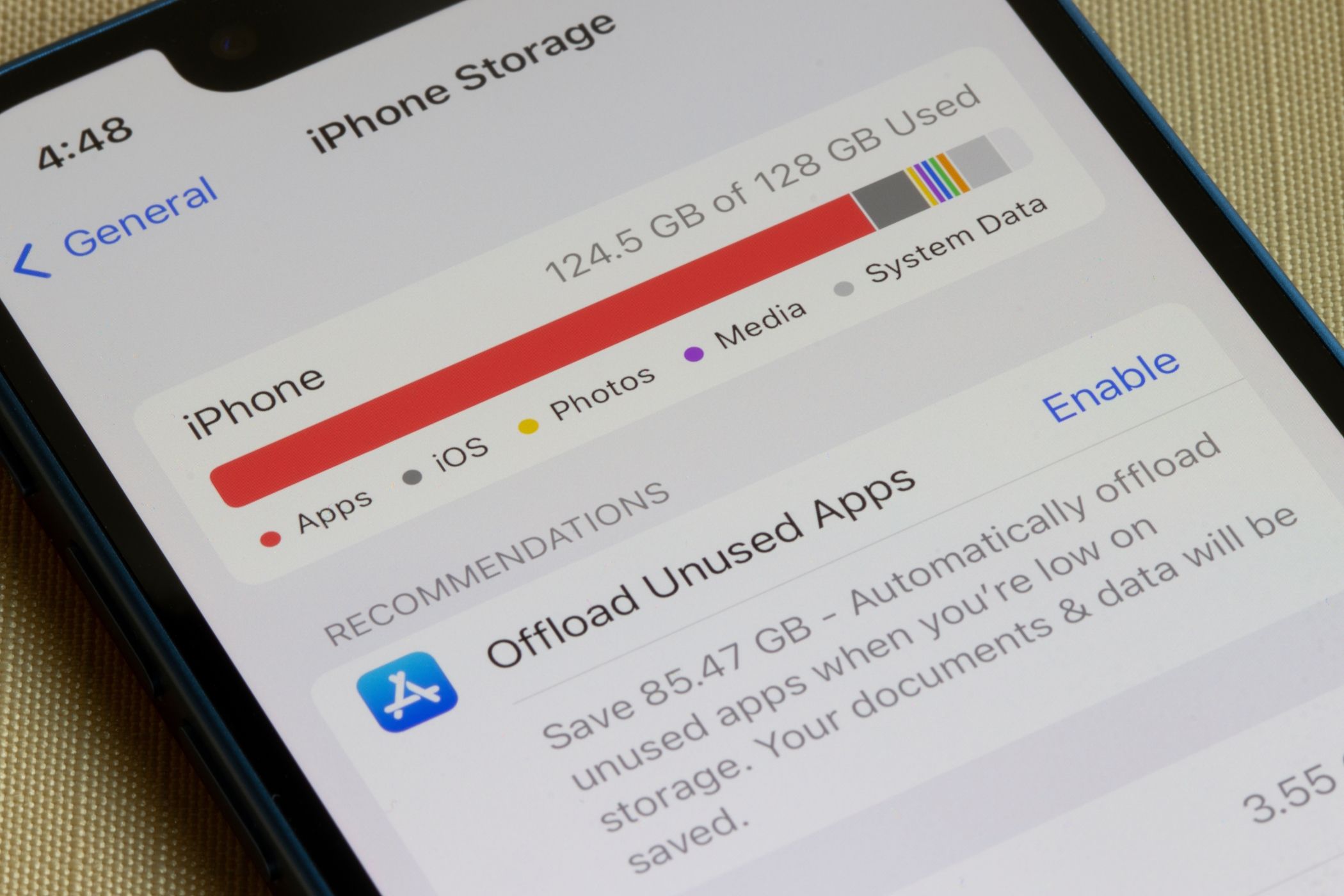
Быстрые ссылки
- Очистите кеш Safari
- Снизьте объём потокового воспроизведения
- Удалите старые сообщения и данные почты
- Удалите и переустановите приложения
- Сделайте резервную копию и полностью сбросьте iPhone
Краткое содержание
- Раздел «System Data» (или «Other») содержит кеши, настройки, сообщения, голосовые заметки и прочие служебные файлы.
- Большую часть «лишних» данных можно удалить вручную или с помощью переустановки приложений.
- Если хотите быстро и надёжно вернуть много места, создайте резервную копию и выполните полный сброс устройства.
Раздел «System Data» или «Other» в хранилище iPhone включает кеши браузера и приложений, служебные данные, старые медиафайлы, сообщения и временные файлы. Эти данные нужны системе не всегда — они помогают ускорить работу, но со временем накапливаются и занимают место. Ниже — подробная инструкция, почему это происходит и как вернуть пространство.
1. Очистите кеш Safari
Почему это важно
Кеш браузера Safari часто занимает много места, особенно если вы просматриваете много страниц с мультимедиа. Safari сохраняет данные сайтов и историю, что ускоряет повторную загрузку, но при нехватке места эти данные полезно удалять.
Как очистить кеш Safari
- Откройте приложение Настройки и перейдите в Основные > Хранилище iPhone.
- В списке приложений найдите Safari и нажмите по нему.
- Выберите Данные сайтов (Website Data).
- Пролистайте вниз и нажмите Удалить все данные сайтов (Remove All Website Data), затем подтвердите нажатием Удалить сейчас.
Пояснение
После очистки могут сброситься автозаполнения и некоторые сохранённые сессии на сайтах. Пароли и данные iCloud Keychain не удаляются.
Когда очистка не поможет
Если в хранилище Safari отображается очень большой объём, но после очистки размер не изменился — возможно, iOS пока не пересчитала данные. Перезагрузка телефона помогает обновить отчёт о хранилище.
2. Снизьте объём потокового воспроизведения
Почему стриминг важен
Потоковое воспроизведение (стриминг) музыки и видео обычно не сохраняется в разделе «Медиа», но воспроизведение использует локальные кеши для буферизации. Эти кеши относятся к System Data.
Рекомендации
- По возможности загружайте контент для офлайн‑просмотра вместо постоянного стриминга.
- В конкретных приложениях (YouTube, Netflix, Apple Music, Podcasts) в Настройки > Основные > Хранилище iPhone найдите приложение и очистите его данные через интерфейс приложения или удалением и повторной установкой.
- В приложениях с возможностью очистки кеша используйте встроенные настройки для удаления кеша.
Когда это не сработает
Если приложение продолжает создавать большие кеши даже при отсутствии стриминга — проблема может быть в баге приложения. Переустановка приложения или обращение в поддержку разработчика обычно решают ситуацию.
3. Удалите старые сообщения и данные почты
Почему сообщения и почта занимают много места
Сообщения (iMessage, SMS) и почта сохраняют вложения, фотографии и видео. По умолчанию iOS хранит переписку навсегда, и это быстро увеличивает системные данные.
Как настроить хранение сообщений
- Откройте Настройки и выберите Сообщения.
- В разделе История сообщений нажмите Сохранять сообщения.
- Выберите 30 дней или 1 год вместо «Навсегда». Подтвердите удаление старых сообщений.
Как очистить кеш почты
- Удалите и повторно добавьте учётную запись в приложении Почта: Настройки > Почта > Учётные записи. Выйдите из аккаунта и снова добавьте — это сбросит локальные кеши.
- В крупных корпоративных почтовых системах рассмотрите изменение периода синхронизации (Sync) для уменьшения локальных данных.
Советы
- Сохраните важные вложения в iCloud Drive или сторонние облачные сервисы перед удалением переписки.
4. Удалите и переустановите приложения
Когда это нужно
Некоторые приложения хранят большие кеши и данные, которые помечены как «System Data». Подкасты, стриминговые сервисы и мессенджеры — частые виновники.
Как удалить и восстановить приложение
- На главном экране нажмите и удерживайте иконку приложения, выберите Удалить приложение > Удалить. Затем загрузите приложение снова из App Store.
- Альтернатива: Выгрузить неиспользуемые программы (Offload Unused Apps): Настройки > App Store > Выгружать неиспользуемые программы. Это сохранит данные приложения, но уберёт бинарник; при повторной установке приложение загрузит эти данные снова.
Плюсы и минусы
- Переустановка удаляет временные файлы и кеши, но может потребовать повторной авторизации и загрузки медиа.
- Выгрузка удобна, если нужно сохранить пользовательские данные, но не код приложения.
5. Сделайте резервную копию и полностью сбросьте iPhone
Когда это оправдано
Если вы перепробовали все способы и System Data продолжает занимать неподходящее количество места, полный сброс устройства — самый надёжный способ вернуть десятки гигабайт.
Подготовка
- Создайте резервную копию в iCloud или через компьютер (Finder/ iTunes).
- Убедитесь, что у вас есть логины и пароли от важных приложений и Apple ID.
Как сбросить
- Откройте Настройки > Основные > Перенос или сброс iPhone.
- Нажмите Стереть контент и настройки и подтвердите.
- После перезагрузки выберите восстановление из резервной копии или настройку как нового устройства.
Плюсы и минусы
- Плюс: устраняет скрытые временные файлы и возможные ошибки в файловой системе.
- Минус: требует времени и может вернуть часть данных обратно, если резервная копия содержит те же кеши. В таком случае лучше настроить как новый iPhone и вручную восстановить только важные данные.
Дополнительные подходы и проверки
Мини‑методология: Пошаговый подход для безопасной очистки
- Аудит: Настройки > Основные > Хранилище iPhone — посмотрите, какие приложения и категории занимают место.
- Действие: очистите кеши браузера и крупных приложений, удалите старые сообщения, переустановите подозрительные приложения.
- Проверка: перезагрузите iPhone и снова проверьте хранилище.
- Резерв: если место не освободилось — сделайте резервную копию и сброс устройства.
Роль‑ориентированные чеклисты
Для обычного пользователя:
- Очистить кеш Safari.
- Удалить старые фото/видео и неиспользуемые приложения.
- Перезагрузить устройство.
Для продвинутого пользователя / администратора:
- Сделать локальную резервную копию через компьютер.
- Провести проверку логов и больших вложений в Сообщениях и Почте.
- Настроить автоматическую выгрузку неиспользуемых приложений.
Для техподдержки:
- Попросить пользователя сделать снимок экрана Настройки > Основные > Хранилище iPhone.
- Проверить версии iOS и приложений.
- Рекомендовать переустановку проблемного приложения или полный сброс при необходимости.
Когда эти методы не работают (контрпримеры)
- Если системные данные продолжают расти сразу после чистки — возможно, проблема в стороннем приложении или сбое iOS. Обновите iOS до последней версии и проверьте журналы ошибок.
- Если резервная копия содержит те же старые кеши, восстановление из неё вернёт часть «лишних» данных. В этом случае настройте устройство как новое и вручную скопируйте только нужное.
Модель принятия решения (диаграмма)
flowchart TB
  A[Проблема: мало места, System Data большой] --> B{Проверить Хранилище}
  B --> C[Кеш Safari большой?]
  C -- Да --> C1[Очистить кеш Safari]
  C -- Нет --> D[Проверить крупные приложения]
  D --> E{Подузается ли приложение?}
  E -- Да --> E1[Удалить и переустановить приложение]
  E -- Нет --> F[Удалить старые сообщения]
  F --> G{Место вернулось?}
  G -- Да --> H[Готово]
  G -- Нет --> I[Сделать бэкап и сброс]
  I --> J[Настроить как новое или восстановить выборочно]
  J --> H
Глоссарий в одну строку
- System Data / Other — служебные и временные файлы iOS, включая кеши, логи и вложения.
- Выгрузка приложения — удаление исполняемого файла с сохранением данных приложения.
- Сброс — полная очистка устройства с удалением всех данных.
Критерии приёмки
- После выполнения шагов общая доступная память увеличилась по крайней мере на несколько сотен мегабайт.
- В разделе Хранилище iPhone доля System Data уменьшилась заметно и стабильно не растёт сразу после очистки.
- Приложения функционируют корректно и все важные данные восстановлены из резервной копии.
Важно
- Перед любыми действиями создавайте резервную копию.
- Очистка кеша может потребовать повторной авторизации в некоторых приложениях.
Заметки
- Если вы не уверены, какое приложение вызывает рост System Data, снимите скриншот страницы Хранилище iPhone и проверьте по объёму каждой строки.
- Обновление iOS часто исправляет утечки в управлении кешами.
Короткое объявление (для рассылки, 100–200 слов)
Если раздел «System Data» или «Other» на вашем iPhone неожиданно вырос и занял много места, не спешите удалять фотографии и важные файлы. Начните с очистки кеша Safari, удаления старых сообщений и очистки данных тяжёлых стриминговых приложений. Если проблема не решается, временно удалите проблемные приложения или сделайте резервную копию и выполните полный сброс устройства. Эти шаги помогут вернуть место и исправить скрытые ошибки, не рискуя потерять важные данные.
Краткое резюме
- Пошагово: аудит → очистка кешей → удаление старых сообщений → переустановка приложений → резервная копия и сброс (если нужно).
- Часто достаточно удалить кеши Safari и переустановить одно‑два проблемных приложения.
- Если ничего не помогает, настройка как нового устройства — самый надёжный способ.

Похожие материалы

Несколько аккаунтов Skype: Multi Skype Launcher

Журнал для работы: повысить продуктивность

Персональные звуки уведомлений на Android

Скачивание шоу Hulu для офлайн‑просмотра

Microsoft Start: персонализированная новостная лента
