
Как очистить историю поиска в Instagram

Быстрые ссылки
- Очистить историю поиска в Instagram на мобильном
- Очистить историю поиска в Instagram на компьютере
Очистить историю поиска в Instagram на мобильном
На iPhone или Android используйте официальное приложение Instagram.
- Откройте приложение Instagram и в правом нижнем углу коснитесь иконки профиля.

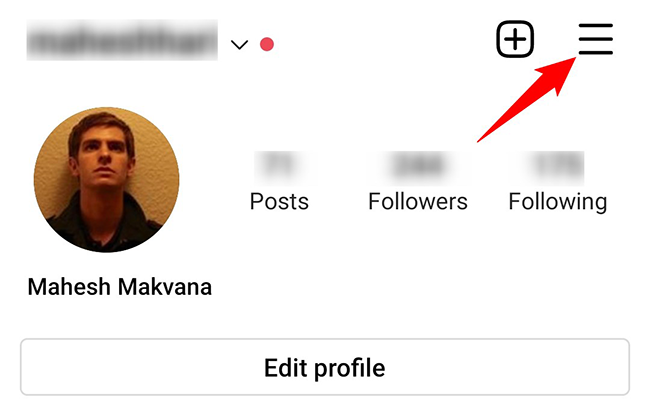
- В профиле в правом верхнем углу откройте меню (три горизонтальные линии).
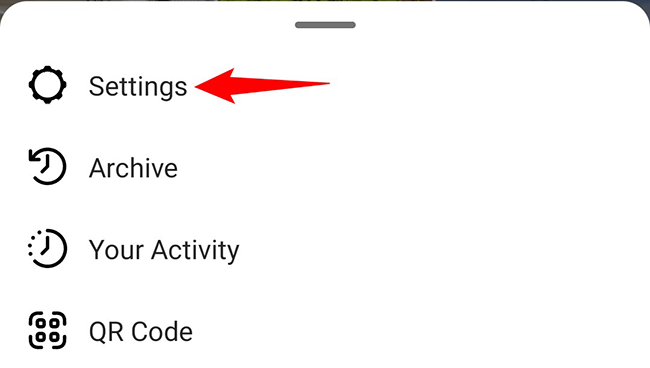
- В меню выберите «Настройки».
- На странице Настроек перейдите в раздел «Безопасность».

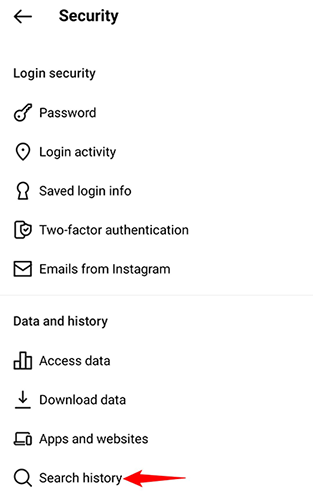
- На странице «Безопасность» найдите пункт «История поиска» (на Android он может называться именно так; на iPhone — «Очистить историю поиска»).
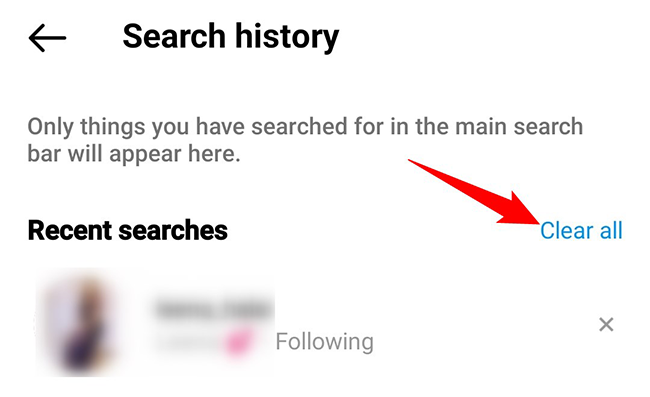
- Откроется страница с вашей историей поиска. Вверху нажмите «Очистить всё».
- В появившемся окне подтверждения снова нажмите «Очистить всё». После этого подсказки поиска в приложении будут удалены.
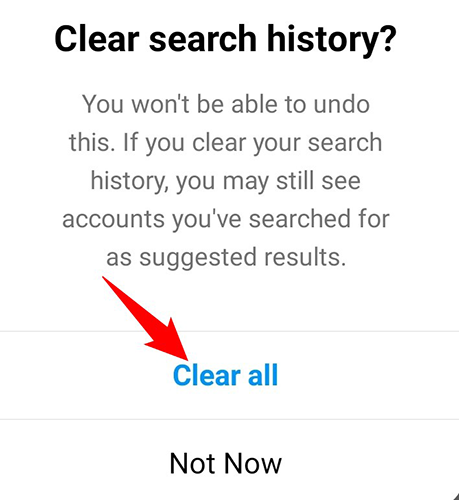
Важно: операция необратима в интерфейсе — вы не сможете восстановить удалённые элементы через приложение.
Примечание: в некоторых версиях интерфейса Instagram можно удалять отдельные элементы прямо из списка предложений (иконка «×» рядом с записьью) — если такая возможность доступна, используйте её для выборочной очистки.
Очистить историю поиска в Instagram на компьютере
На компьютере (Windows, macOS, Linux, Chromebook) воспользуйтесь сайтом instagram.com.
Откройте сайт instagram.com в браузере и войдите в учётную запись.
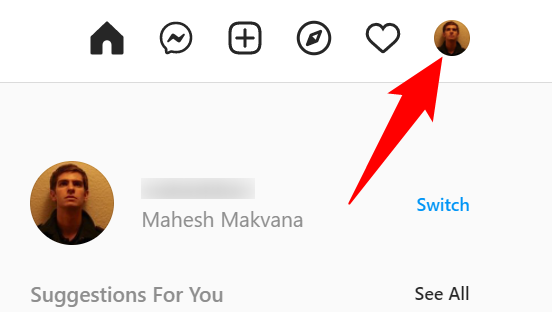
В правом верхнем углу кликните иконку своего профиля.
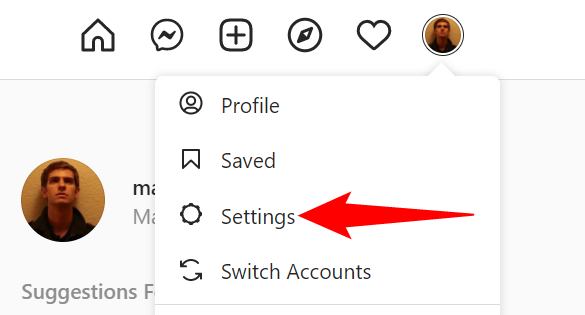
- В появившемся меню выберите «Настройки».
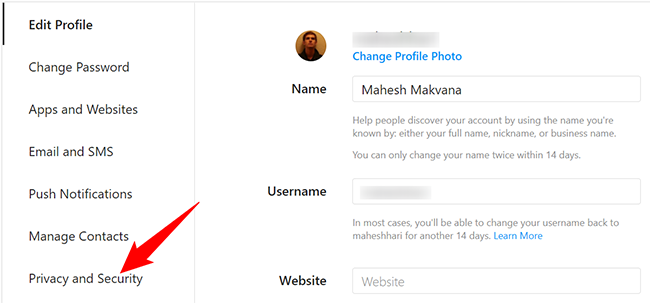
- На странице настроек в левой колонке нажмите «Конфиденциальность и безопасность».
- В правой панели под разделом «Данные учётной записи» нажмите «Просмотреть данные учётной записи».
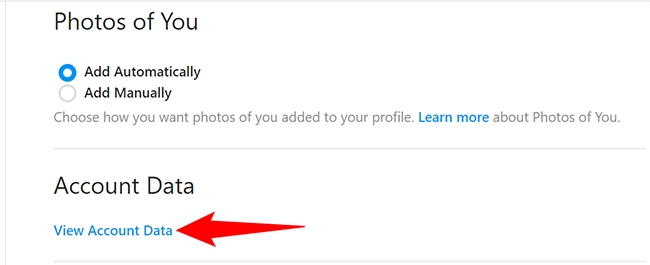
- В разделе «Активность учётной записи» под «История поиска» нажмите «Просмотреть всё».

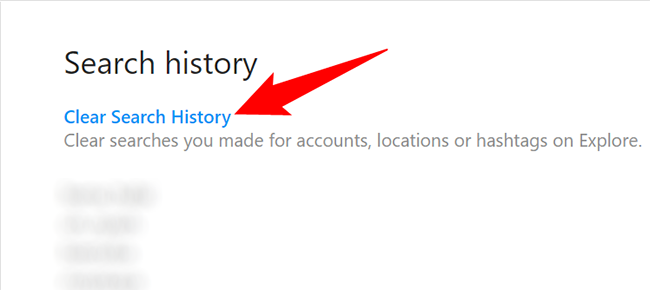
- Отобразится полный список поисковых запросов. Вверху нажмите «Очистить историю поиска».
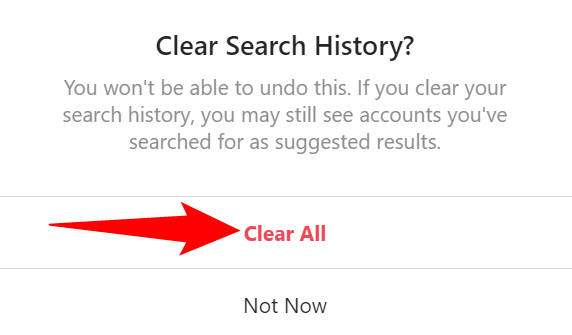
- В окне подтверждения выберите «Очистить всё». После этого история удалится из интерфейса сайта.
Когда очистка может не сработать
- Если у вас устаревшая версия приложения — обновите Instagram через App Store или Google Play и повторите шаги.
- Если устройство синхронизирует данные через сторонние сервисы (например, резервные копии), отдельные элементы могут появиться повторно в автозаполнении браузера.
- Если вы используете бизнес-аккаунт с интеграциями, часть аналитических данных может оставаться в системах партнёров.
Альтернативные подходы
- Удаление отдельных подсказок: иногда рядом с каждым элементом в списке есть кнопка «×» или «Убрать» — используйте её для выборочного очищения.
- Временный выход из учётной записи: выход и повторный вход не удаляет историю, но может сбросить локальные подсказки в некоторых клиентах.
- Очистка данных браузера: удалите кэш и автозаполнения в браузере, если вы видите повторяющиеся подсказки на веб-версии.
Короткая методология — что делать пошагово
- Решите, очищать ли всё или только отдельные элементы.
- На мобильном: Профиль → Меню → Настройки → Безопасность → История поиска → Очистить всё.
- На компьютере: Профиль → Настройки → Конфиденциальность и безопасность → Просмотреть данные учётной записи → История поиска → Очистить историю поиска.
- Подтвердите действие. Проверьте, что подсказки исчезли.
Контроль качества — критерии приёмки
- После очистки в поле поиска не отображаются прежние запросы в разделе предложений.
- Веб-версия и мобильное приложение показывают обновлённый (пустой) список.
- При попытке поиска появляются только новые подсказки.
Примечания по конфиденциальности
Очистка истории поиска удаляет подсказки и локальные записи в интерфейсе вашего аккаунта. Однако Instagram может хранить данные поиска на своих серверах в соответствии с политикой конфиденциальности платформы. Если вам нужна полная информация о хранении данных, ознакомьтесь с политикой конфиденциальности Instagram или запросите экспорт данных учётной записи через настройки.
Чек-лист по шагам (быстро)
- Обновить приложение Instagram до последней версии.
- Войти в аккаунт, если ещё не вошли.
- Мобильный: Профиль → Меню → Настройки → Безопасность → История поиска → Очистить всё.
- Веб: Профиль → Настройки → Конфиденциальность и безопасность → Просмотреть данные учётной записи → Просмотреть всё → Очистить историю поиска.
- Проверить, что подсказки исчезли.
Часто задаваемые вопросы
Q: Вернётся ли история после очистки?
A: Нет — интерфейс не восстанавливает удалённые подсказки. Новые запросы будут записываться заново.
Q: Удаляется ли история с серверов Instagram?
A: Очистка убирает данные из интерфейса вашей учётной записи. Политика хранения на серверах описана в политике конфиденциальности Instagram; для полного удаления данных используйте запрос на удаление/экспорт данных через настройки или контакт поддержки.
Решение: мобильное или веб — что выбрать
flowchart TD
  A[Где вы работаете?] --> |Мобильный| B'Откройте приложение'
  A --> |Компьютер| C'Откройте сайт'
  B --> D[Профиль → Меню → Настройки → Безопасность]
  D --> E[История поиска → Очистить всё]
  C --> F[Профиль → Настройки → Конфиденциальность и безопасность]
  F --> G[Просмотреть данные учётной записи → История поиска → Очистить]
Короткое резюме
- Очистка истории поиска доступна и в мобильном приложении, и на веб-сайте Instagram.
- Действие удаляет подсказки из интерфейса, но не гарантирует удаление всех серверных записей.
- Для выборочной очистки проверяйте наличие кнопки удаления рядом с отдельными элементами в списке.
Если нужно, могу подготовить краткую версию для публикации в соцсетях или помочь с переводом инструкций для сотрудников.

Похожие материалы

Несколько аккаунтов Skype: Multi Skype Launcher

Журнал для работы: повысить продуктивность

Персональные звуки уведомлений на Android

Скачивание шоу Hulu для офлайн‑просмотра

Microsoft Start: персонализированная новостная лента
