
Как удалить историю просмотра Safari на iPhone, iPad и Mac
Почему стоит удалять историю просмотра
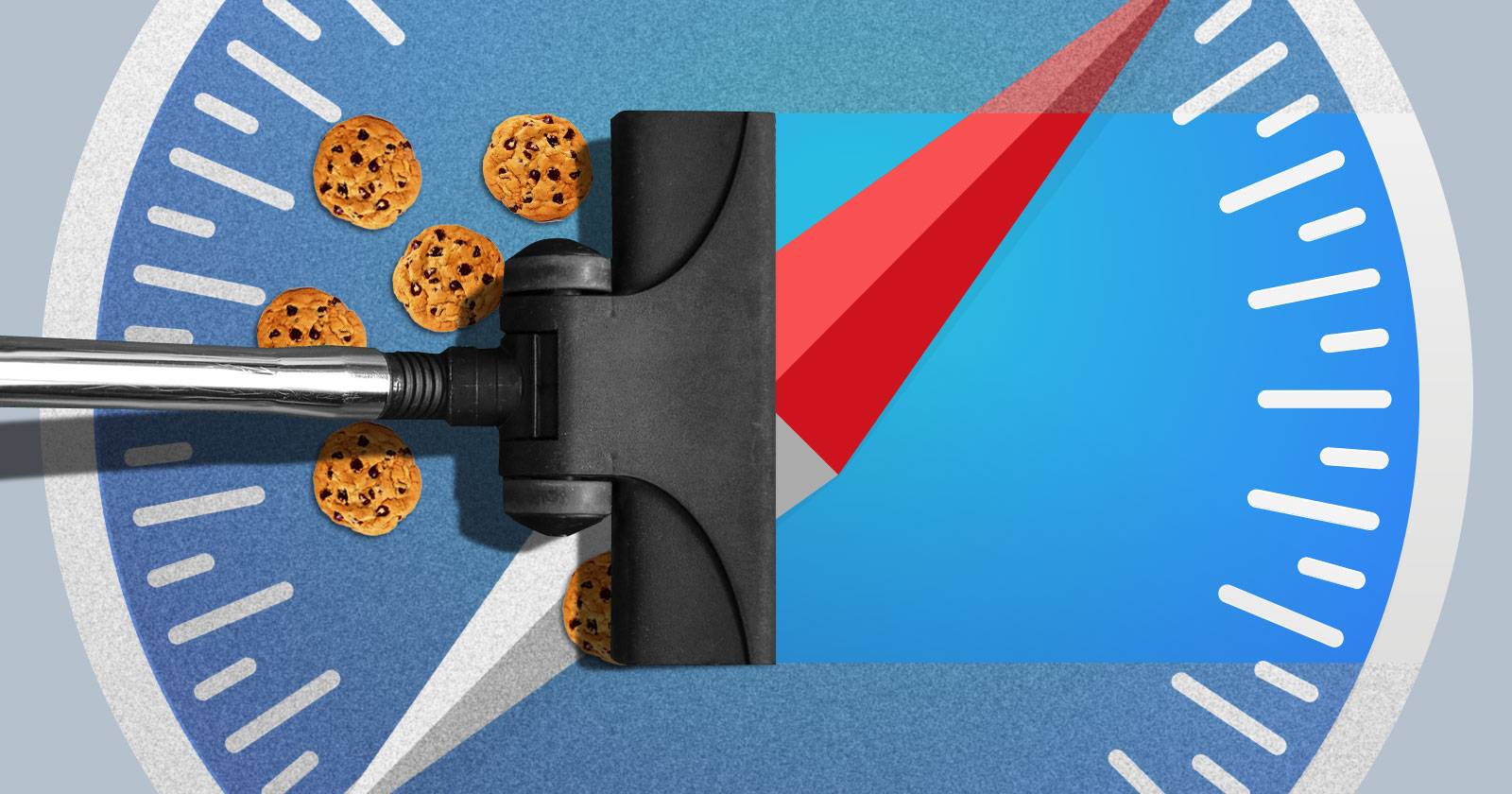
Удаление истории уменьшает риск утечки личных данных и мешает ретаргетингу рекламодателей. История браузера может содержать записи посещённых сайтов, поисковые запросы и файлы cookie — элементы, которые облегчают отслеживание ваших действий в интернете.
Важно: удаление истории в браузере не удаляет копии, которые могли быть сделаны сторонними службами (например, вашим интернет-провайдером или сервисами в облаке), а также не влияет на отчёты, сохранённые на серверах сайтов.
Как удалить историю Safari на iPhone и iPad
- Откройте приложение Настройки.
- Прокрутите вниз и тапните Safari.
- Прокрутите до раздела Конфиденциальность и безопасность.
- Нажмите Очистить историю и данные сайтов.
- В появившемся окне выберите временной интервал и подтвердите нажатием Очистить историю.
Совет: если вам нужно часто не оставлять следов, используйте режим частного просмотра в Safari. В нём страницы не сохраняются в истории, а файлы cookie удаляются после закрытия вкладок.
Как очистить историю Safari на Mac
- Запустите Safari (например, через Spotlight: Command + Space, затем введите «Safari»).
- Перейдите в меню История на строке меню вверху экрана.
- Выберите Очистить историю.
- В появившемся окне выберите временной диапазон в выпадающем меню Очистить и нажмите Очистить историю.
Примечание: этот метод удаляет записи посещённых сайтов, файлы cookie и данные веб-сайтов, относящиеся к выбранному периоду. Полный сброс настроек Safari включает дополнительные шаги (очистка кеша, расширений и настроек), если вам нужно вернуть браузер к состоянию по умолчанию.
Когда очистка истории может не сработать
- iCloud: если включена синхронизация Safari, история может синхронизироваться между устройствами. Убедитесь, что удаление применилось на всех устройствах.
- Учётные записи сторонних сервисов: поисковые запросы в вашей учётной записи Google могут храниться отдельно от истории браузера.
- Логи провайдера и серверов сайтов: интернет‑провайдер и сайты сохраняют свои логи независимо от действий в браузере.
- Расширения и сторонние приложения: некоторые расширения могут сохранять данные отдельно.
Если очистка истории не даёт результата, отключите синхронизацию Safari в iCloud и повторите очистку на каждом устройстве, затем снова включите синхронизацию, если нужно.
Альтернативные подходы к защите приватности
- Используйте режим частного просмотра для временных сессий.
- Используйте браузеры, ориентированные на приватность (например, браузеры с жесткой политикой блокировки трекеров).
- Установите блокировщики трекеров и рекламные блоки.
- Удаляйте или ограничьте cookies в настройках Safari.
- Очистите кеш и данные сайтов вручную, если хотите удалить специфические элементы.
Мини‑методология: как выбрать подходящий способ
- Нужна ли временная приватность? → Используйте частный просмотр.
- Нужно полностью удалить следы сразу на всех устройствах? → Отключите Safari в iCloud и очистите историю на каждом устройстве.
- Хотите уменьшить отслеживание в будущем? → Установите блокировщики трекеров и включите защиту от отслеживания.
flowchart TD
  A[Нужно ли удалять историю?] -->|Да| B{Это единичное устройство?}
  B -->|Да| C[Очистить историю локально]
  B -->|Нет| D[Отключить Safari в iCloud и очистить на всех устройствах]
  A -->|Нет| E[Использовать частный просмотр и блокировщики трекеров]
Чеклист по ролям
- Обычный пользователь:
- Очистить историю в настройках или использовать частный просмотр.
- Включить «Блокировка межсайтового отслеживания».
- Пользователь, синхронизирующий устройства через iCloud:
- Отключить Safari в iCloud при необходимости полной очистки.
- Повторить очистку на каждом устройстве.
- IT‑администратор:
- Настроить политики управления устройствами для контроля синхронизации и расширений.
- Уведомить пользователей о ограничениях очистки с точки зрения логов провайдера.
Безопасность и конфиденциальность — практические советы
- Включите предупреждение о мошеннических сайтах в настройках Safari.
- Включите «Блокировка межсайтового отслеживания» и ограничьте кросс‑сайтовые cookies.
- Регулярно обновляйте iOS, iPadOS и macOS — обновления содержат исправления безопасности.
- Проверьте установленные расширения и удалите подозрительные.
Краткий словарь
- Частный просмотр — режим, в котором Safari не сохраняет историю и cookies после закрытия вкладок.
- iCloud — сервис синхронизации данных Apple между устройствами.
- Cookies — небольшие файлы, которые сайты используют для хранения настроек и отслеживания.
- Кеш — временные файлы, ускоряющие загрузку сайтов, но потенциально сохраняющие информацию о посещениях.
Итог
Удаление истории просмотра в Safari — быстрый способ повысить приватность. На iPhone и iPad это делается через «Настройки» → Safari → «Очистить историю и данные сайтов», на Mac — через меню Safari → История → Очистить историю. Для надёжного результата проверьте синхронизацию iCloud, используйте частный просмотр и блокировщики трекеров.
Важно: очистка истории в браузере не устраняет все возможные копии данных — некоторые записи могут оставаться у провайдера или в учётных записях сервисов.

Похожие материалы

Несколько аккаунтов Skype: Multi Skype Launcher

Журнал для работы: повысить продуктивность

Персональные звуки уведомлений на Android

Скачивание шоу Hulu для офлайн‑просмотра

Microsoft Start: персонализированная новостная лента
