
Как очистить историю в Safari на iPhone, iPad и Mac
Этот материал объясняет, как быстро удалить историю браузера в Safari, какие параметры учесть и какие альтернативы доступны для защиты приватности. Приведён практический чеклист и решения для типичных проблем.
Как удалить историю Safari на iPhone и iPad
Если вы хотите очистить историю браузера Safari непосредственно в приложении Safari — такого пункта там нет. Apple вынесла управление историей и данными сайтов в приложение «Настройки». Выполните следующие шаги:
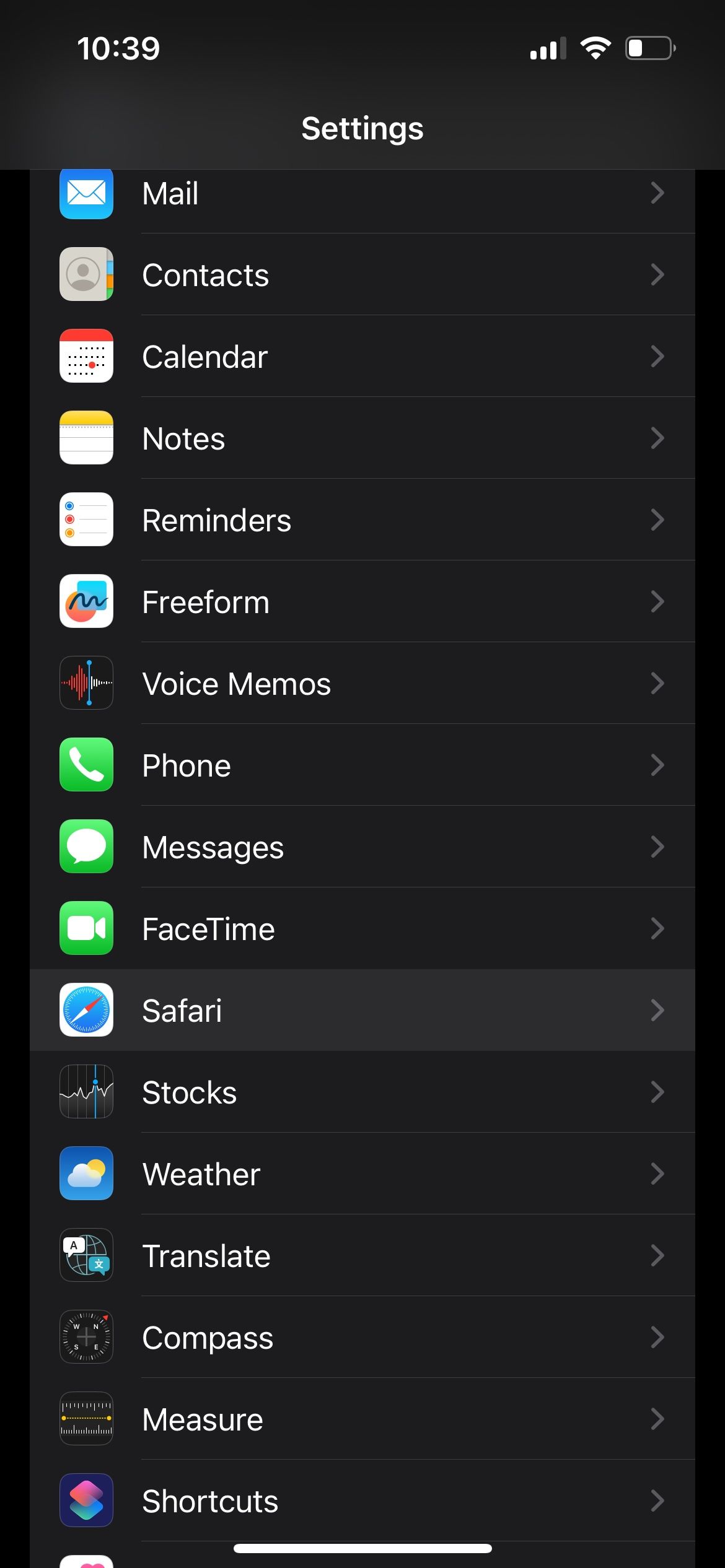
- Откройте приложение «Настройки». Прокрутите список и нажмите Safari.
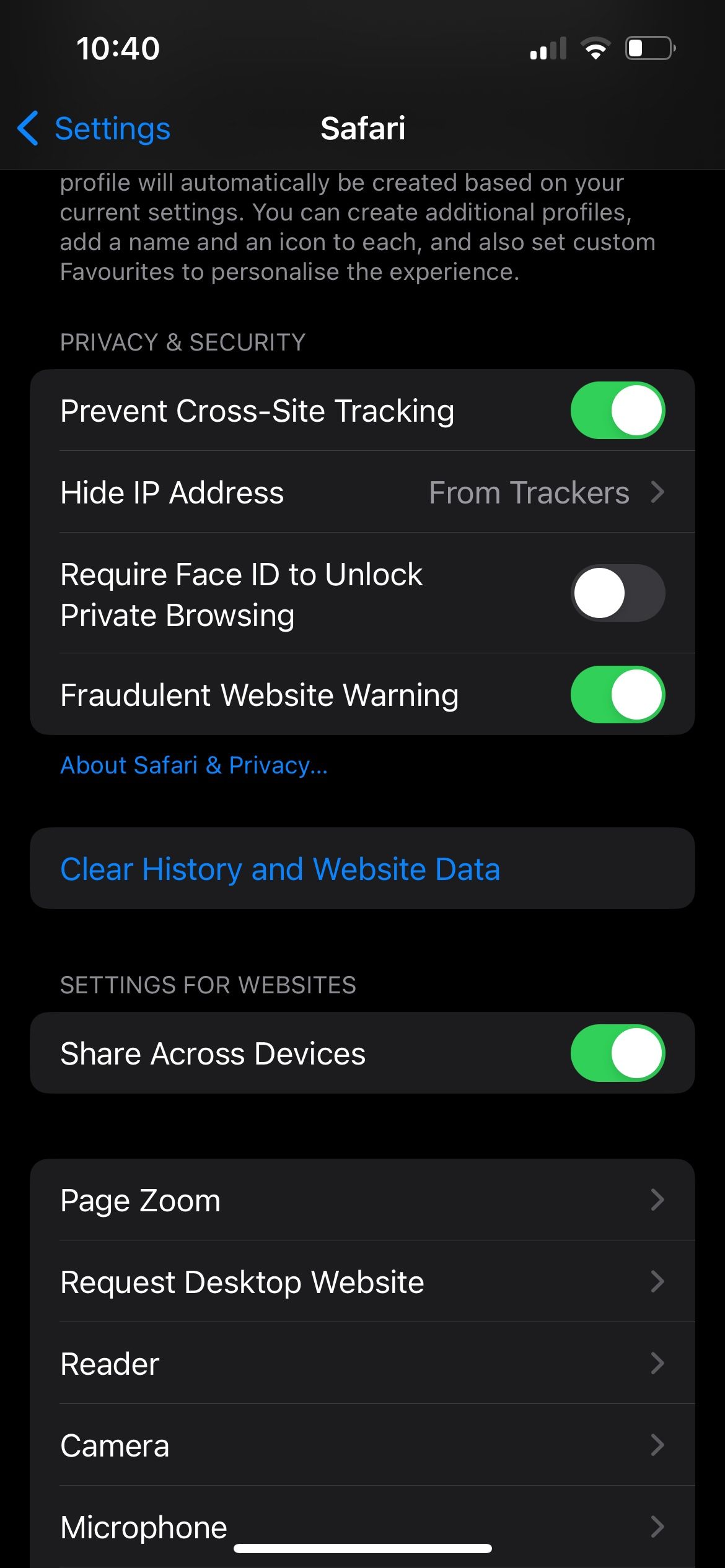
- Перейдите в раздел Конфиденциальность и безопасность и нажмите Очистить историю и данные сайтов.
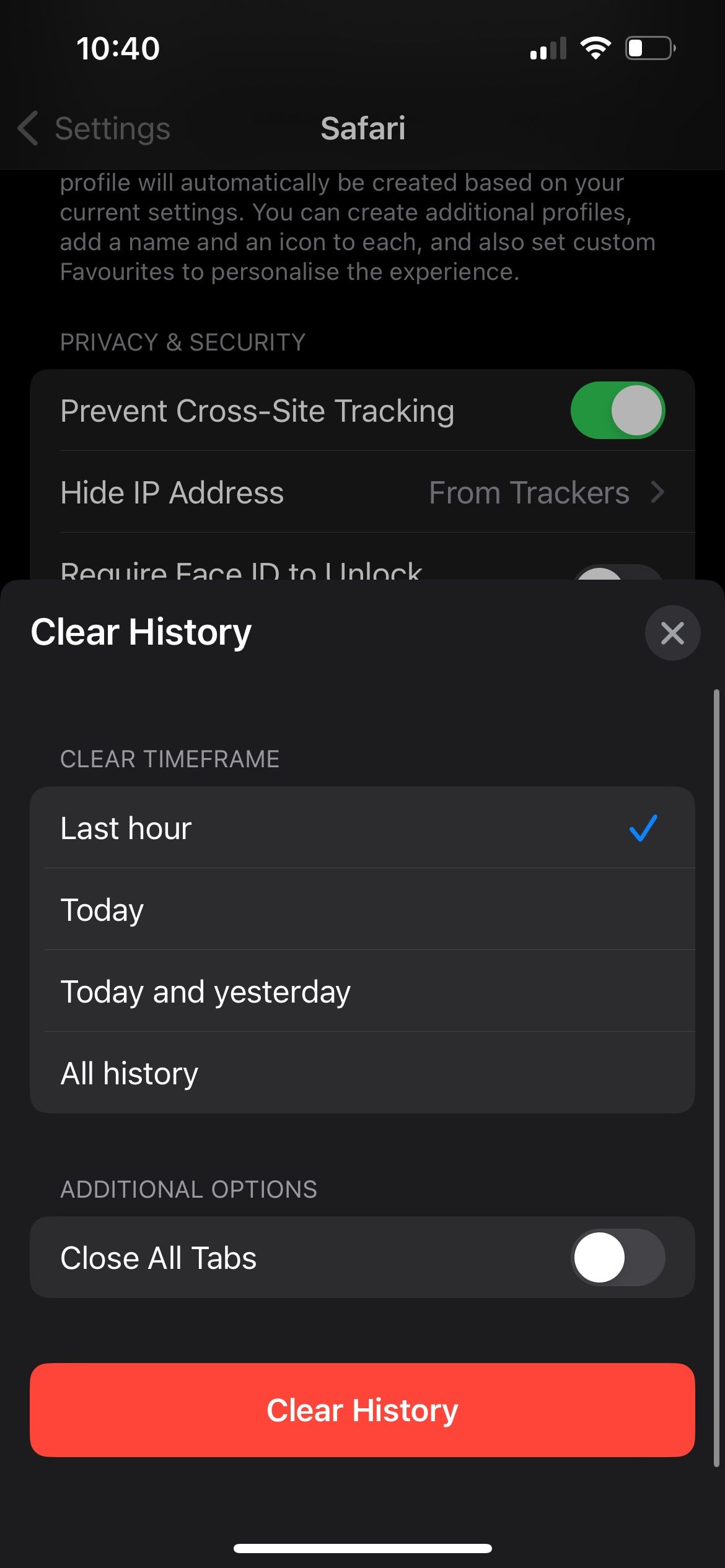
- Во всплывающем окне выберите период (за час, сегодня, сегодня и вчера или весь период) и подтвердите нажатием Очистить историю.
Важно: если на устройстве включён iCloud для Safari, очистка истории на одном устройстве может удалить её и на других ваших устройствах, синхронизированных с тем же Apple ID. Если вы не хотите затронуть другие устройства, временно отключите синхронизацию Safari в iCloud.
Совет: для коротких сессий используйте режим приватного просмотра — он не сохраняет историю, cookies и данные автозаполнения после закрытия вкладок.
Как очистить историю Safari на Mac
На Mac управление историей находится внутри самого приложения Safari. Вам не нужно открывать Системные настройки.
- Запустите Safari (через Spotlight: Command + Space или ⌘+Пробел).
- В строке меню выберите История → Очистить историю.
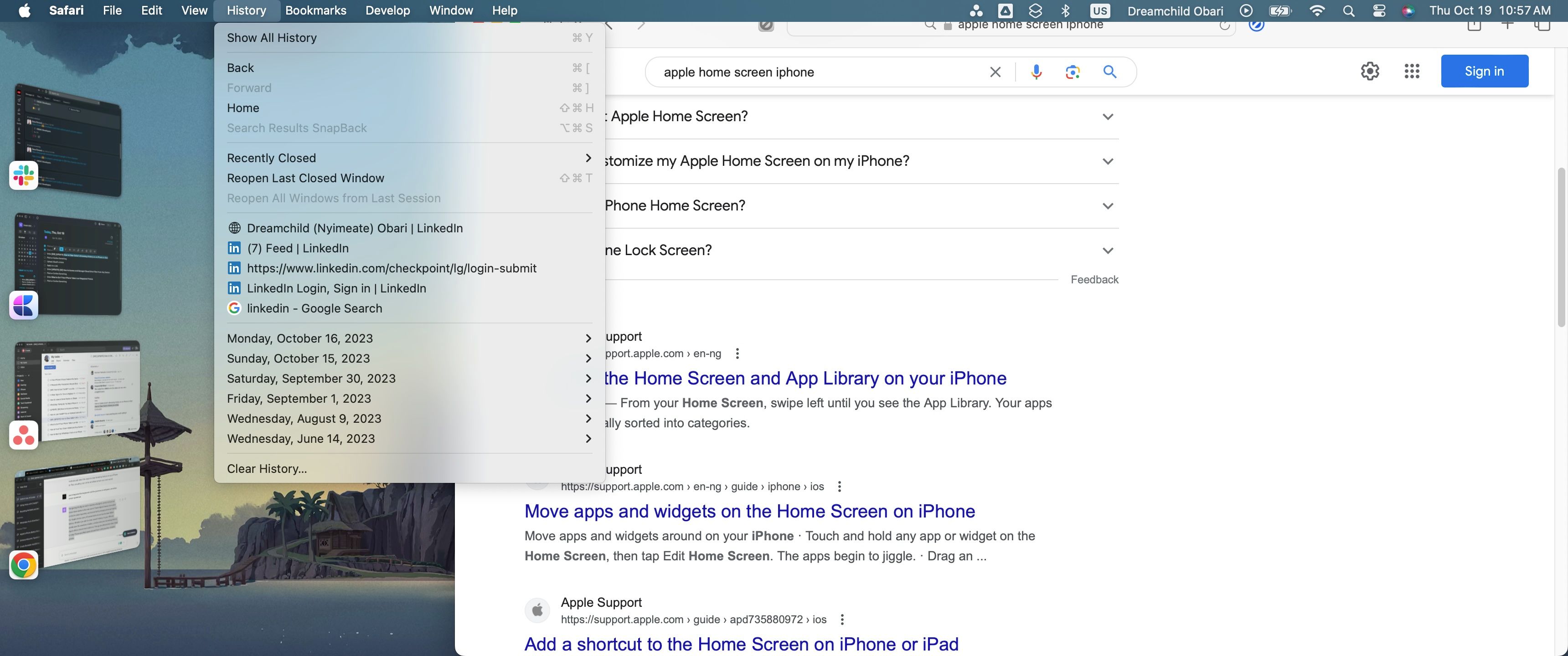
- В появившемся диалоговом окне выберите период в выпадающем списке и нажмите Очистить историю.
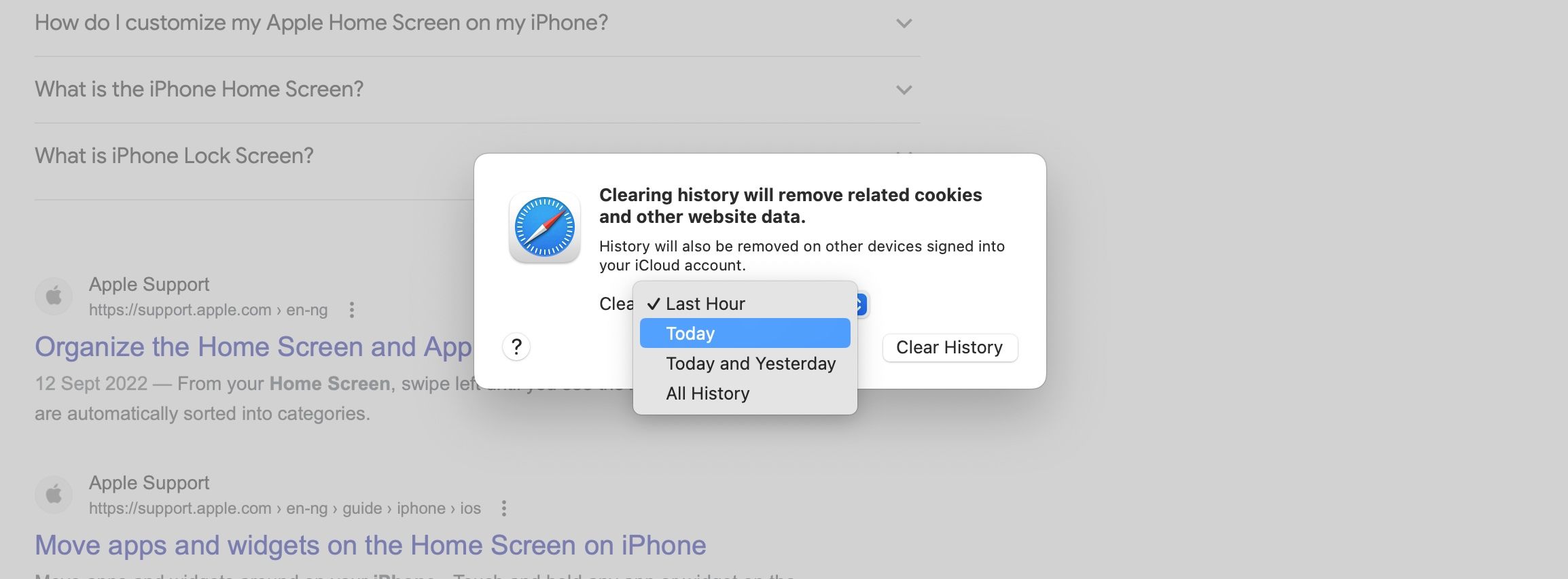
Если вы хотите полностью вернуть Safari к заводским настройкам, потребуется дополнительно удалить данные сайтов, расширения и кеши. Но для удаления истории браузера этого достаточно.
Когда очистка истории не решает проблему
- Автозаполнение форм и паролей не удаляются при очистке истории. Чтобы удалить сохранённые пароли и автозаполнение, откройте Настройки → Пароли и Настройки → Автозаполнение.
- Если синхронизация iCloud включена, история удаляется на всех устройствах.
- Копии логов или бэкапы устройств могут содержать следы посещений.
Альтернативные подходы и лучшие практики
- Используйте режим приватного просмотра для кратких сессий или при работе в общедоступных сетях.
- Для дополнительной чистки удаляйте данные сайтов через Настройки → Safari → Дополнительно → Данные сайтов.
- Если нужно скрыть активность от локальной сети или провайдера, используйте VPN — это не удалит историю, но скроет трафик от третьих сторон.
- Для корпоративных устройств настройте политики MDM, чтобы управлять синхронизацией и сбором данных централизованно.
Важно: VPN и приватный режим не делают вас анонимным для всех сервисов — они скрывают трафик от провайдера или не сохраняют локальную историю, но сайты по-прежнему могут отслеживать вас через аккаунты, куки и fingerprinting.
Быстрый чеклист перед удалением истории
- Убедитесь, что вы сохранили нужные пароли и автозаполнение.
- Отключите синхронизацию Safari в iCloud, если нужно очистить историю только на этом устройстве.
- Очистите историю и данные сайтов через Настройки (iOS) или через меню История (macOS).
- Проверьте раздел Данные сайтов для удаления отдельных cookie и кэшей.
Рольовые чеклисты
Пользователь:
- Проверить iCloud → Safari.
- Очистить историю.
- Отключить синхронизацию при необходимости.
IT-администратор:
- Настроить политики MDM для управления синхронизацией.
- Развернуть рекомендации по использованию приватного режима.
- Документировать процедуру очистки данных для сотрудников.
Мини‑методология для регулярной гигиены приватности
- Еженедельно проверяйте настройки Safari и удаляйте данные сайтов для непостоянно используемых сервисов.
- Используйте приватный режим для чувствительных сессий.
- Поддерживайте список служб, где вы вошли в аккаунт, и выходите после использования в общедоступных устройствах.
Модель принятия решения
flowchart TD
  A[Нужно ли сохранить историю на других устройствах?] -->|Да| B[Отключить iCloud для Safari]
  A -->|Нет| C[Использовать приватный режим или очистить историю]
  B --> C
  C --> D{Требуется ли удалить пароли и автозаполнение}
  D -->|Да| E[Удалить пароли и автозаполнение в Настройках]
  D -->|Нет| F[Завершено]
Краткий глоссарий
- История — список посещённых сайтов и страниц.
- Данные сайтов — cookies, локальное хранилище и прочие ресурсы, которые сайты сохраняют на устройстве.
- Приватный режим — режим, в котором Safari не хранит историю и локальные данные после закрытия вкладок.
- iCloud для Safari — синхронизация истории и вкладок между вашими устройствами Apple.
Критерии приёмки
- История отображается как очищенная в Safari на устройстве.
- Нет сохранённых ссылок в списке избранного и автозаполнении (если это требовалось).
- На других устройствах история затронута только если включён iCloud для Safari и это ожидалось.
Приватность и соответствие требованиям
Удаление истории на устройстве — часть пользовательской гигиены приватности. Для соответствия локальным правилам защиты данных (например, GDPR) организациям следует документировать, какие данные хранятся и как пользователи могут их удалять. Локальные копии и резервные копии устройств могут содержать данные, поэтому корпоративная политика должна учитывать резервное копирование при управлении удалением данных.
Итог: очистка истории в Safari проста — на iPhone и iPad делайте это через приложение «Настройки», на Mac используйте меню История. Для краткосрочной приватности используйте приватный режим, а для корпоративного контроля — MDM и политики синхронизации.

Похожие материалы

Несколько аккаунтов Skype: Multi Skype Launcher

Журнал для работы: повысить продуктивность

Персональные звуки уведомлений на Android

Скачивание шоу Hulu для офлайн‑просмотра

Microsoft Start: персонализированная новостная лента
