
Как очистить историю фоновых изображений Windows через Редактор реестра

TL;DR
Если Windows показывает нежелательные миниатюры последних фонов, их можно удалить напрямую через Редактор реестра: откройте regedit и удалите значения BackgroundHistoryPath (0–4) в ключе Wallpapers. Альтернативно используйте готовый .reg‑файл. После изменений перезапустите Параметры или выйдите из системы, чтобы обновления вступили в силу.
Быстрые ссылки
Очистить недавно использованные фоновые изображения, редактируя реестр вручную
Скачать наш один-клик реестр‑хак
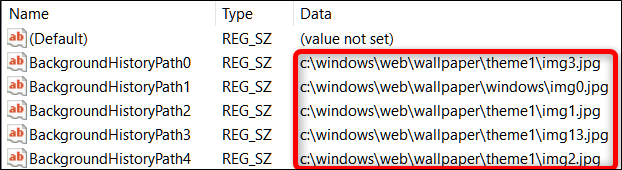
Коротко: при установке нового фонового изображения Windows сохраняет путь к нему в истории фонов. В истории хранятся до пяти последних изображений. Если вы случайно выбрали не тот файл, вместо добавления новых пяти изображений легче удалить соответствующие записи в реестре и начать с чистого листа.
Очистка недавно использованных фоновых изображений через Редактор реестра
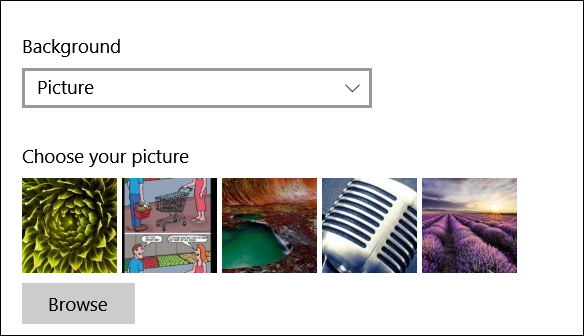
Если вы случайно добавили изображение в список фонов и хотите его убрать, нельзя просто правой кнопкой мыши удалить миниатюру в интерфейсе Параметров. Теоретически можно установить пять других изображений, чтобы «вытеснить» нежелательный элемент, но удобнее убрать записи в реестре.
Важно: Редактор реестра — мощный инструмент. Неправильные правки могут сделать систему нестабильной. Перед изменениями создайте резервную копию реестра или точку восстановления системы.
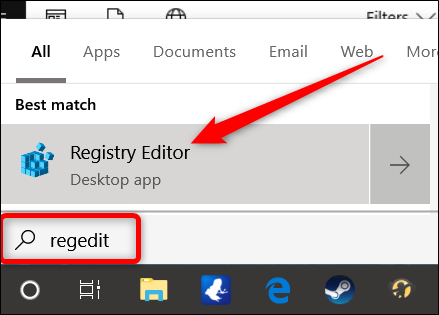
- Откройте меню Пуск и введите “regedit”, затем нажмите Enter. Подтвердите запрос контроля учётных записей (UAC), чтобы позволить редактору внести изменения.
- В левой колонке навигации перейдите к следующему ключу (можно скопировать и вставить путь в адресную строку Редактора реестра):
HKEY_CURRENT_USER\Software\Microsoft\Windows\CurrentVersion\Explorer\Wallpapers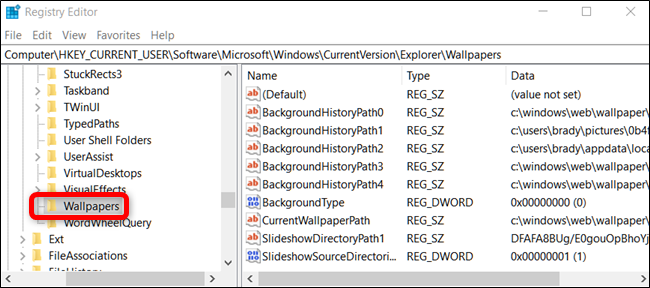
- После открытия ключа Wallpapers в правой части окна вы увидите набор значений. Нас интересуют записи с именами, начинающимися на BackgroundHistoryPath и заканчивающимися цифрами 0–4. Каждое значение указывает путь к одному из последних пяти изображений фона.
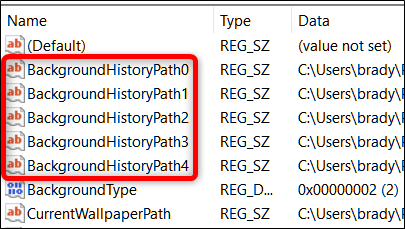
- Чтобы удалить одну или несколько миниатюр истории, щёлкните правой кнопкой мыши по соответствующему значению (0 — первая, 4 — пятая) и выберите Удалить. Можно выделять и удалять значения по очереди.
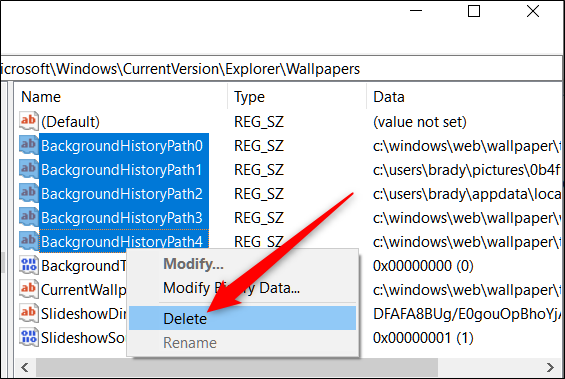
Примечание: при удалении Windows автоматически создаёт эти значения заново и заполняет их стандартными обоями по умолчанию.
- Закройте Редактор реестра. Чтобы история в Параметрах обновилась, закройте приложение Параметры, если оно было открыто. Если этого недостаточно, выйдите из учётной записи Windows и войдите снова или перезапустите процесс Проводника (explorer.exe).
Скачать один клик: готовый реестр‑хак
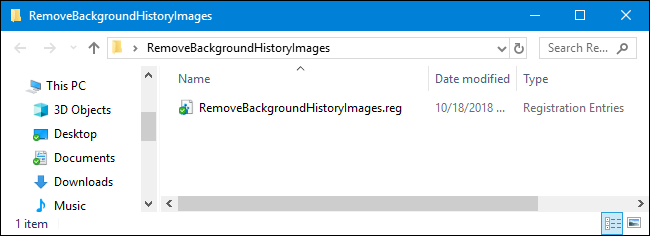
Если вы не хотите вручную работать в реестре, можно использовать готовый .reg‑файл. Мы подготовили ZIP, внутри которого находится файл, удаляющий значения BackgroundHistoryPath 0–4 в ключе Wallpapers.
Инструкция:
- Скачайте и распакуйте архив Remove Background History Images.
- Дважды щёлкните .reg‑файл и подтвердите внесение изменений в реестр.
Эти файлы просто удаляют те же значения BackgroundHistoryPath, о которых шла речь выше. Запуск .reg‑файла автоматически вносит изменения в реестр.
Совет: если вам нравится автоматизация, изучите формат .reg и способы экспортировать и объединять ключи, чтобы при необходимости создавать свои собственные «реестр‑хаки».
Что делать, если изменения не вступили в силу
- Закройте и откройте Параметры. Иногда интерфейс кеширует старую информацию.
- Выйдите из учётной записи и войдите снова.
- Перезапустите процесс Проводника: откройте Диспетчер задач, найдите Explorer.exe, завершите процесс и запустите его снова через Файл → Запустить новую задачу → explorer.exe.
- Если значения быстро восстанавливаются автоматически (например, политика компании), проверьте групповые политики или скрипты входа, которые могут перечёркивать локальные изменения.
Когда этот метод не поможет
- Если в вашей организации настроена групповая политика, принудительно выставляющая фоновое изображение и восстанавливающая историю — локальные изменения будут перезаписаны.
- Если проблема связана не с путями в реестре, а с повреждением файлов обоев — удаление путей не исправит исходный файл.
Альтернативные подходы
- Через Параметры → Персонализация → Фон: вручную установите нужное изображение, чтобы «вытеснить» нежелательный элемент.
- Использовать сторонние утилиты для управления обоями: некоторые приложения умеют управлять списком фонов и очищать историю.
- Скрипты PowerShell: при желании можно написать скрипт, который удалит нужные записи реестра для нескольких пользователей сразу.
Мини‑методика: безопасный пошаговый подход
- Создайте точку восстановления системы.
- Экспортируйте ключ Wallpapers через Файл → Экспорт в regedit.
- Удалите нужные значения BackgroundHistoryPath 0–4.
- Закройте Параметры; при необходимости выйдите из учётной записи.
- Проверьте результат; при ошибках восстановите ключ импортом .reg.
Ролейный чек‑лист
Для обычного пользователя:
- Сделать точку восстановления (рекомендовано).
- Открыть regedit через Пуск.
- Удалить BackgroundHistoryPath 0–4.
- Закрыть Параметры и проверить.
Для сисадмина:
- Проверить групповые политики на предмет принудительной установки обоев.
- Подготовить PowerShell‑скрипт или .reg для массового развертывания.
- Сообщить пользователям о возможных последствиях и политике безопасности.
Критерии приёмки
- Список миниатюр в Параметрах больше не содержит нежелательных изображений.
- После выхода и входа в систему значения BackgroundHistoryPath отсутствуют в ключе Wallpapers (или содержат только стандартные пути).
- Изменения не конфликтуют с политиками организации.
Безопасность и риски
- Риск: случайное удаление не тех ключей может нарушить поведение оболочки. Меньший риск при точечном удалении только BackgroundHistoryPath.
- Митигирование: экспортируйте ключ Wallpapers и создайте точку восстановления перед правками.
Часто задаваемые вопросы (FAQ)
Q: Удалю ли я таким образом само изображение с диска?
A: Нет. Редактор реестра удаляет только записи истории (пути), сам файл изображения остаётся на диске в своей папке.
Q: Можно ли автоматизировать процедуру для нескольких компьютеров?
A: Да. Для массовых изменений подойдёт PowerShell или развёртывание .reg‑файла через систему управления конфигурацией (SCCM, Intune и т.п.).
Q: Почему записи восстанавливаются спустя время?
A: Возможно, системный процесс или групповая политика восстанавливает значения. Проверьте политики и скрипты входа.
Короткая сводка
- Windows хранит пути к последним пяти фоновых изображений в реестре в ключе Wallpapers как BackgroundHistoryPath 0–4.
- Удаление этих значений очищает список недавно использованных фонов.
- Всегда делайте резервную копию реестра и точку восстановления перед правками.
Важно: если вы не уверены в своих действиях, используйте готовый .reg‑файл или обратитесь к специалисту.

Похожие материалы

Несколько аккаунтов Skype: Multi Skype Launcher

Журнал для работы: повысить продуктивность

Персональные звуки уведомлений на Android

Скачивание шоу Hulu для офлайн‑просмотра

Microsoft Start: персонализированная новостная лента
