
Как очистить недавние элементы в jump list Windows
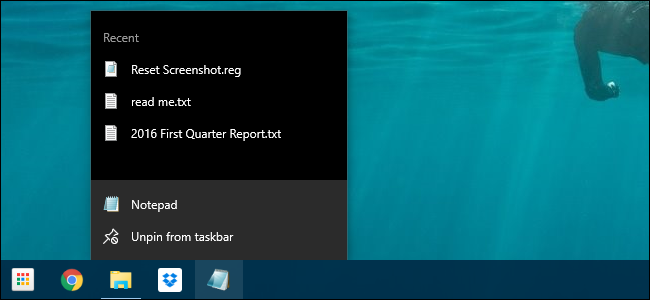
Что такое jump list
Jump list — это меню с командами и списком недавно открытых файлов, которое появляется при щёлке правой кнопкой мыши по иконке в меню «Пуск» или на панели задач. Определение: jump list — локальный кэш недавних элементов и быстрых действий для каждого приложения.
Где Windows хранит недавние элементы
Windows сохраняет отдельный файл с недавними элементами для каждого jump list в этой папке:
%AppData%\Microsoft\Windows\Recent\AutomaticDestinationsСкопируйте и вставьте этот путь в адресную строку Проводника. Вручную туда перейти нельзя — только вставкой.
Важно: файлы в этой папке имеют названия вроде <число>.automaticDestinations-ms. Число — это уникальный код приложения.
Подготовка: переключите вид и сортировку
- Откройте папку AutomaticDestinations в Проводнике.
- Включите вид «Таблица» (Вид → Подробно).
- Отсортируйте по столбцу «Изменён» так, чтобы недавно изменённые файлы были вверху.
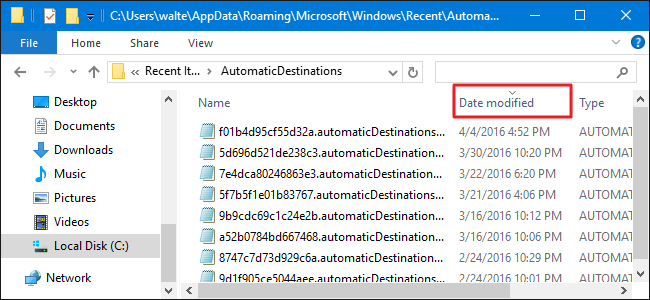
Пошаговая методика: как найти и удалить нужный файл
Откройте jump list приложения, которое хотите очистить. Сделайте небольшое действие, которое изменит его кэш: например, закрепите один из недавних элементов. Для примера ниже используем Блокнот.
После изменения вернитесь в окно папки AutomaticDestinations и нажмите F5, чтобы обновить содержимое.
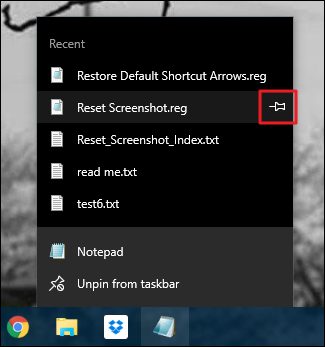
Посмотрите на файлы сверху — те, у которых сейчас время и дата соответствуют моменту изменения. Если вы просто закрепили элемент для конкретного приложения, файл нужного приложения будет на самом верху. Если вы создали новый документ через Проводник, файл Проводника может быть первым, а нужный — вторым.
Переименуйте файл (например, добавьте “.old”) или удалите его. Переименование безопаснее: если это не тот файл, вы сможете вернуть имя и восстановить кэш.
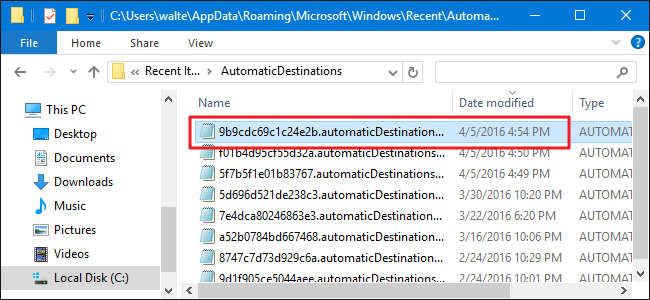
- Проверьте jump list целевого приложения — недавние элементы должны исчезнуть. Если всё верно, можно окончательно удалить переименованный файл.
Почему переименовать безопаснее, чем сразу удалять
Переименование (например, добавление расширения .old) позволяет быстро вернуть файл в исходное состояние. Удаление сразу необратимо, но если удалён файл Проводника, Windows создаст новый кэш автоматически.
Частые коды популярных приложений
Файлы имеют формат:
- Notepad: 9b9cdc69c1c24e2b
- Word 2016: fb3b0dbfee58fac8
- Excel 2016: b8ab77100df80ab2
- PowerPoint 2016: d00655d2aa12ff6d
- Paint: 12dc1ea8e34b5a6
Факт: как только вы найдёте код приложения, в следующий раз вы сможете быстро найти нужный файл по имени.
Альтернативные способы и настройки
- Отключить недавние элементы полностью: Параметры → Персонализация → Пуск → Отображать недавно открытые элементы в списках переходов на панели задач и в меню «Пуск» — переключатель выключить. Это удалит сразу все недавние элементы для всех приложений.
- Group Policy / Для корпоративных ПК: администратор может отключить хранение недавних элементов через политики (в крупных средах это удобнее, чем локальная правка).
- Очистка через сторонние утилиты: возможна, но будьте осторожны с правами и надёжностью ПО.
Когда этот метод не работает (контрпримеры)
- Магазинные приложения (UWP) могут хранить данные в другом месте или в профиле пользователя, а не в AutomaticDestinations.
- Если профиль пользователя — роуминговый, кэш может синхронизироваться и поведение будет отличаться.
- Недостаточные права: если вы не можете удалить файл, откройте Проводник от имени администратора или получите права владельца.
Диагностика и устранение проблем
- Не видите изменений в jump list? Убедитесь, что вы изменили именно тот jump list (иногда изменение через Проводник обновляет файл .automaticDestinations для Проводника, а не для приложения).
- Файл не удаляется: проверьте, не занят ли процессом. Перезапустите Проводник (Explorer.exe) или выйдите и зайдите в систему.
- Jump list всё ещё показывает элементы: попробуйте выйти из системы и войти снова, либо перезагрузить Проводник.
Критерии приёмки
- Для пользователя: после удаления или переименования соответствующего .automaticDestinations-ms в jump list выбранного приложения нет записей в разделе «Недавние».
- Для администратора: метод не нарушает целостность системных профилей и может быть повторён для других пользователей при наличии прав.
Роль‑ориентированные чеклисты
Для конечного пользователя
- Сделать резервную копию: переименовать файл вместо удаления.
- Изменить jump list (закрепить/открепить элемент).
- Обновить папку и найти файл с соответствующей датой.
- Переименовать и проверить jump list.
Для системного администратора
- Проверить политики групп и настройки профиля пользователей.
- При необходимости выполнить операцию в скрипте с учётом прав и резервного копирования.
- Документировать код приложения для последующих операций.
Быстрый план действий (mini-methodology)
- Изменить jump list целевого приложения.
- Открыть %AppData%…\AutomaticDestinations.
- Обновить и найти файл с последней датой изменения.
- Переименовать файл (добавить .old).
- Проверить jump list и удалить файл окончательно при успехе.
Шаблон проверки (таблица для личных заметок)
- Приложение: _
- Дата/время изменения: __
- Имя файла: __
- Действие: (переименовано/удалено) _
- Результат: (очищено/не очищено) _
Короткое резюме
Удалить недавние элементы конкретного jump list можно вручную, найдя и удалив (или переименовав) соответствующий .automaticDestinations-ms в папке %AppData%\Microsoft\Windows\Recent\AutomaticDestinations. Метод безопасен при использовании переименования и полезен, когда нужно очистить кэш одного приложения, а не всех сразу.
Краткие рекомендации: сначала переименовывайте, проверяйте результат в jump list и только после этого окончательно удаляйте файл.
Дополнительно: если вам нужно массово управлять этим для многих пользователей — рассмотрите Group Policy или сценарии администрирования.

Похожие материалы

Несколько аккаунтов Skype: Multi Skype Launcher

Журнал для работы: повысить продуктивность

Персональные звуки уведомлений на Android

Скачивание шоу Hulu для офлайн‑просмотра

Microsoft Start: персонализированная новостная лента
