
Как очистить и отключить список последних документов в Word

Кратко: Очистите или полностью отключите список последних документов в Microsoft Word, чтобы удалить видимые следы открытых файлов и защитить приватность. Инструкция работает для Word 2016 и схожих версий; также показано, как отключить запись в списках переходов Windows.
Почему это важно
Список последних документов помогает быстро открывать часто используемые файлы. Но он также сохраняет имена недавно открывавшихся документов и показывает их на стартовом экране и в меню «Открыть». Если вы разделяете компьютер или хотите скрыть следы работы, стоит периодически очищать этот список или отключить его полностью.
Важно: очистка списка удаляет только записи в интерфейсе Word. Это не удаляет сами файлы с диска.
Как очистить список последних документов в Word
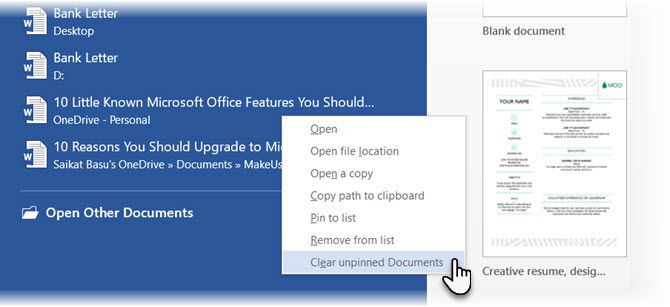
Список недавних документов отображается слева на стартовом экране и в меню «Открыть». Очистка удаляет имена файлов из этого списка.
- Откройте Microsoft Word. Список «Недавние документы» отображается на левой стороне стартового экрана.
- Щёлкните правой кнопкой мыши по любому названию документа и выберите Очистить закреплённые документы (или аналогичный пункт, если у вас русская локализация — обычно «Очистить неподвешенные документы» в англоязычной версии это “Clear unpinned Documents”).
- Подтвердите удаление в диалоговом окне — список будет очищен.
- Если нужно удалить только один документ, щёлкните по нему правой кнопкой и выберите Удалить из списка.
Эти действия удаляют записи из стартового экрана и из пункта «Открыть» в Word.
Как отключить список последних документов в Word
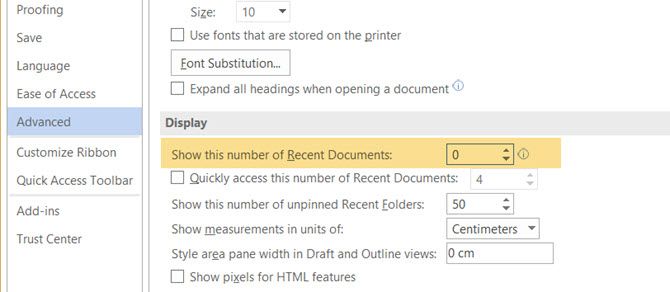
Чтобы Word больше не запоминал открывавшиеся файлы, измените параметр в настройках:
- Откройте любой документ Word. Перейдите в Файл > Параметры.
- В диалоге «Параметры Word» выберите вкладку Дополнительно и найдите раздел Отображение.
- Установите значение опции Показывать это число последних документов в 0. Нажмите ОК.
После этого Word перестанет вести список последних документов и не будет отображать имена файлов в стартовом экране.
Отключение записи в списках переходов (Jump Lists) в Windows
Если вы хотите удалить следы из меню переходов на панели задач или из «Пуск», отключите соответствующую системную опцию:
- Откройте «Пуск» и перейдите в Параметры > Персонализация.
- В меню слева выберите Пуск.
- Отключите переключатель Показывать недавно открытые элементы в списках переходов на Пуске или на панели задач.
Это предотвратит появление недавно открывавшихся файлов для всех приложений, включая Word.
Когда эти способы не сработают
- Если документ открыт с сетевого ресурса и его копии сохраняются на сервере, очистка списка в Word не удалит записи на сервере.
- Если у вашей организации включён централизованный аудит или логирование (например, через корпоративные политики или DLP), удаление локального списка не скроет следы в центральных журналах.
- На совместно используемых профилях облачных сервисов (OneDrive, SharePoint) история доступа сохраняется отдельно.
Альтернативные подходы
- Удаляйте метаданные и историю версий в самих файлах (через «Сведения» → «Проверить документ»). Это полезно, если нужно убрать имя автора и другие свойства файла.
- Работайте в «без имени» документах и сохраняйте их в защищённые папки или зашифрованные контейнеры (BitLocker, VeraCrypt).
- Используйте гостевой профиль Windows или отдельную учётную запись для чувствительной работы.
Контрольный список для ролей
Пользователь:
- Очистил список последних документов в Word.
- Отключил списки переходов в Windows (если нужно).
- Проверил, что файлы не остаются в общих папках.
Администратор ИТ:
- Проверил групповые политики на предмет централизованного логирования.
- Настроил политику очистки профилей при выходе, если требуется.
Критерии приёмки
- Пункт «Недавние документы» в Word не показывает предыдущие файлы.
- Списки переходов Windows не содержат недавно открытых документов (после перезапуска системы/профиля).
- Файлы по-прежнему доступны в своих местах на диске, если не были удалены вручную.
Мини-методология: быстрый план действий
- Очистить списки в Word (одиночные или все записи).
- При необходимости — отключить запись в настройках Word.
- Отключить списки переходов в Windows.
- Проверить облачные/серверные логи и при необходимости обратиться в ИТ.
Короткий глоссарий
- Списки переходов: системная функция Windows, показывающая недавно открытые файлы для приложений в панели задач и «Пуск».
- Недавние документы: встроенный список в Word, ускоряющий доступ к файлам.
Источник изображения: dennizn / Depositphotos
Резюме
Очистка или отключение списка последних документов — простой и быстрый способ убрать видимые следы открытых файлов в Word и повысить приватность. Для полной безопасности проверьте облачные и сетевые журналы, а также политики вашей организации.

Похожие материалы

Несколько аккаунтов Skype: Multi Skype Launcher

Журнал для работы: повысить продуктивность

Персональные звуки уведомлений на Android

Скачивание шоу Hulu для офлайн‑просмотра

Microsoft Start: персонализированная новостная лента
