
Как очистить и управлять Other storage на Mac

Кратко
Other — это собирательная категория в macOS, где оказываются файлы, не подпадающие под стандартные метки (Программы, Документы, iCloud и т. д.). Эта инструкция объясняет, что именно входит в Other, как безопасно найти и удалить лишние файлы вручную и с помощью утилит, а также как минимизировать риск потери данных.
Что такое Other storage на Mac
Other — метка в системном обзоре хранения macOS. Она объединяет файлы, которые система не отнесла к основным категориям: временные и системные файлы, кеши, контейнеры приложений, расширения, образы дисков, архивы, резервные копии и другие «прочие» элементы.
Краткое определение терминов
- Кеш — временные файлы, ускоряющие работу приложений.
- Application Support — папки с данными приложений (настройки, плагины, базы данных).
- Образы дисков (.dmg, .iso) — установочные или архивные контейнеры.
Важно: System Information (Об этой Mac → Хранилище → Управление) показывает суммарный размер категории Other, но не детализацию по типам внутри неё.
Почему Other может занимать много места
- Накопление кешей и логов приложений.
- Неснятые или забытые образы дисков и установщики.
- Локальные резервные копии устройств (iPhone/iPad).
- Плагины, расширения и большие базы данных приложений.
- Временные файлы обновлений и установщиков.
Важно: удалять нужно только те файлы, в назначении которых вы уверены. Некорректное удаление из системных папок может привести к сломанным приложениям или потере данных.
Где искать файлы категории Other
Основные места, где обычно находятся файлы Other:
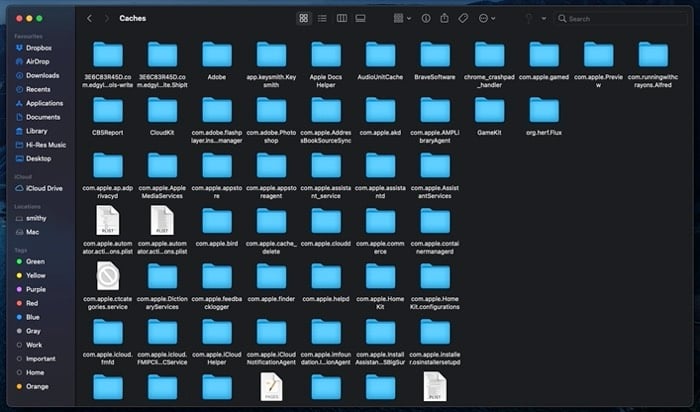
- ~/Library/Caches
- ~/Library/Application Support
- /Library/Caches
- ~/Downloads (образцы установщиков .dmg, архивы)
- ~/Library/Application Support/MobileSync/Backup (локальные резервные копии iPhone/iPad)
- Корневые папки приложений и скрытые контейнеры
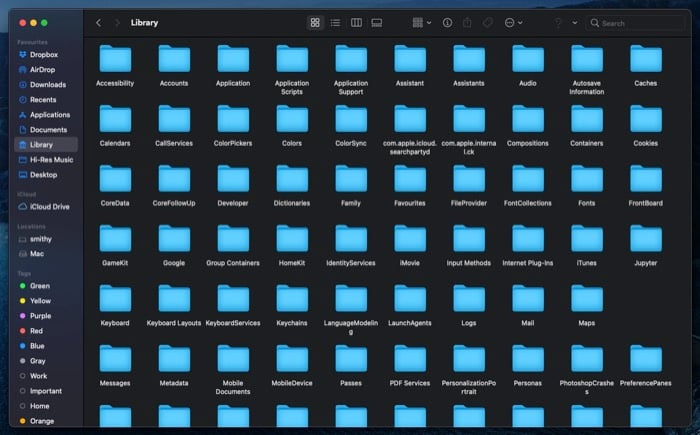
Как попасть в папку Библиотеки пользователя:
- Откройте Finder.
- В меню выберите Перейти → Перейти к папке или нажмите shift + command + G.
- Введите ~/Library и нажмите Перейти.
Как найти файлы Other вручную
Подход вручную подходит, если вы хотите полную контроль и понимаете, какие папки безопасно очищать.
Пошаговая инструкция — ручной поиск
- Создайте резервную копию Time Machine или копию важных данных на внешний диск. Обязательно перед удалением системных файлов.
- Откройте ~/Library и просмотрите папки Caches и Application Support.
- В Caches удаляйте только явные кеши ненужных приложений (папки с именем приложения). Если не уверены — переместите в «Корзину» и перезагрузите систему, проверьте работу приложений.
- В Application Support ищите большие папки (например, старые версии баз данных, плагины, папки со старыми проектами). Копируйте на внешний диск перед удалением.
- Проверьте ~/Downloads и удалите установочные образы (.dmg, .zip), которые больше не нужны.
- Проверьте ~/Library/Application Support/MobileSync/Backup для старых резервных копий iOS и удалите их выборочно.
- Проверьте /Library/Caches (системный кэш). Удаляйте только если понимаете последствия.
Примеры команд для отображения больших папок в Терминале (опционально):
# Показать крупные папки в домашней библиотеке (в порядке убывания)
du -sh ~/Library/* | sort -hr | head -n 30

# Показать крупные файлы в папке Downloads
find ~/Downloads -type f -size +50M -exec ls -lh {} \; | awk '{ print $9 ": " $5 }'
Примечание: команды удобно использовать, если вы уверены в работе с терминалом. Команды не удаляют файлы; они только показывают размеры.
Поиск Other с помощью сторонних утилит
Если ручной анализ кажется трудоемким, используйте специализированные анализаторы диска. Популярные варианты:
- OmniDiskSweeper — прост и бесплатен.
- DiskInventoryX — визуальная карта диска (treemap).
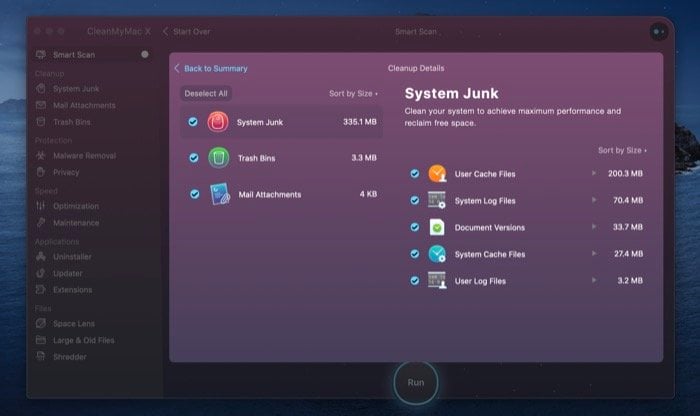
- CleanMyMac X — коммерческая, автоматическая очистка.
- MacCleaner Pro — коммерческая, набор утилит для очистки.
Порядок работы с утилитой:
- Запустите сканирование диска.
- Просмотрите список больших файлов и папок, сгруппированных по типу.
- Выберите безопасные к удалению элементы (образ диска, старые логи, кеши приложений, дубликаты).
- Сделайте резервную копию перед массовым удалением.
Важно: отдавайте предпочтение утилитам из проверенных источников. Читайте отзывы и политику конфиденциальности.
Как удалить файлы Other вручную — безопасная процедура
Ментальная модель перед удалением: Сканирование → Резервная копия → Классификация → Удаление → Проверка.
Пошаговая методология (мини-SOP):
- Сканирование: найдите большие папки и файлы (см. команды выше или Finder).
- Резервная копия: скопируйте целые папки в безопасное место (внешний диск или облако).
- Классификация: пометьте, что является временным, что — пользовательским, что — системным.
- Удаление: перемещайте в «Корзину» и не опустошайте её сразу — дайте 24–48 часов на проверку.
- Проверка: перезагрузите Mac и проверьте работу основных приложений.
Что безопасно удалять:
- .dmg и .iso из Downloads после установки.
- Старые резервные копии iOS, если они сохранены в другом месте.
- Кеши сторонних приложений (если приложение можно восстановить или заново скачать).
- Временные установочные файлы и логи.
Что не стоит удалять без понимания:
- Файлы в /System и /Library без инструкций разработчика.
- Файлы в Application Support, если вы не уверены в назначении (плагины DAW, базы данных почтовых клиентов и т. п.).
Удаление Other с помощью утилит — рекомендации и чеклист
Чеклист перед использованием утилиты:
- Создана резервная копия всей важной информации.
- Выбран проверенный инструмент из App Store или официального сайта.
- Отключены автоматические очистки, если хотите контролировать процесс.
- Просмотрен список элементов для удаления; удалять только те, в назначении которых вы уверены.
Преимущества утилит: экономят время, визуализируют данные, умеют восстанавливать очистку. Недостатки: возможна чрезмерная автоматизация и удаление нужных файлов.
Когда очистка Other не помогает — распространённые причины
- Файлы занимают место не в Other, а в Программах или Документах (нужно проверять все категории).
- На диске много больших пользовательских данных (видео, фото, проекты), которые не попадают в Other.
- Проблема с индексом Spotlight — система неправильно показывает распределение.
Что делать если проблема не решена:
- Перезапустите Mac и дождитесь пересчёта хранилища.
- Запустите First Aid в Дисковой утилите для проверки файловой системы.
- Запустите повторный скан сторонней утилитой.
- Если сомневаетесь, обратитесь к специалисту или в сервисный центр.
Альтернативные подходы к освобождению места
- Перенос больших архивов и проектов на внешний диск.
- Использование облачного хранилища (iCloud Drive, Google Drive, Dropbox) с локальным удалением копий.
- Замена внутреннего накопителя на более ёмкий (в моделях с несъёмным накопителем — только через сервис).
- Удаление неиспользуемых приложений через официальный деинсталлятор, чтобы убрать все вспомогательные файлы.
Рольовые чеклисты
Для домашнего пользователя:
- Провести резервное копирование.
- Удалить .dmg и временные архивы из Downloads.
- Очистить кеши ненужных приложений через ~/Library/Caches.
- Проверить резервные копии iOS.
Для администратора или техподдержки:
- Проверить системные логи и кеши в /Library.
- Запустить диагностику файловой системы и First Aid.
- Использовать утилиты для поиска «large files» и для создания отчёта.
- Документировать удалённые объекты и делать снимок состояния диска.
План отката и инцидентная процедура
- Если приложение перестало работать, восстановите удалённую папку из Корзины или резервной копии.
- Если проблема возникла после удаления системного файла — восстановите из Time Machine.
- При подозрении на повреждение ФС — запустите Дисковую утилиту и First Aid.
Матрица рисков и смягчение
- Удаление системных файлов → Риск: высокий → Смягчение: резервное копирование, не удалять в /System.
- Удаление данных приложений → Риск: средний → Смягчение: перенос/архивация перед удалением.
- Использование непроверенной утилиты → Риск: высокий → Смягчение: использовать проверенные инструменты.
Конфиденциальность и хранение персональных данных
Перед использованием сторонней утилиты убедитесь, что она не отправляет ваши данные на сервера без явного согласия. Для корпоративных данных применяйте политики шифрования и утверждённые решения.
Критерии приёмки
- Освобождено место, достаточное для комфортной работы пользователя.
- Проверены и восстановлены важные приложения.
- Создан отчёт об удалённых файлах и выполнена резервная копия.
Однострочный глоссарий
- Other — файлы, не отнесённые macOS к стандартным категориям; объединяет кеши, временные файлы, образы и пр.
Часто задаваемые вопросы
Как понять, что безопасно удалять из ~/Library/Caches?
Безопасно удалять кеши приложений, которыми вы давно не пользуетесь, или кеши приложений, которые можно повторно загрузить или пересоздать. Если сомневаетесь — перенесите папку в другую папку (резервную копию) и проверьте работу.
Стоит ли доверять автоматическим функциям очистки в утилитах?
Автоматизация удобна, но не стопроцентно безопасна. Всегда просматривайте список удаляемых элементов и делайте резервную копию.
Потенциальный поток принятия решения
flowchart TD
  A[Нехватка места] --> B{Проверить Системную информацию}
  B --> |Other занимает много| C[Сканирование: Finder/Терминал/Утилита]
  C --> D{Найдены крупные файлы}
  D --> |Да| E[Резервное копирование]
  E --> F{Безопасно удалить вручную?}
  F --> |Да| G[Удалить вручную и проверить]
  F --> |Нет| H[Использовать проверенную утилиту]
  D --> |Нет| I[Проверить другие категории или внешние диски]
  G --> J[Мониторинг 48 часов]
  H --> J
  I --> J
  J --> K[Задача завершена]
Сводка и рекомендации
- Начинайте с резервной копии.
- Сначала удаляйте явные кандидаты: .dmg, старые резервные копии, кеши давно неиспользуемых приложений.
- Для комплексной чистки используйте проверенные утилиты и вручную проверяйте критичные папки.
- Документируйте и держите процедуру отката на случай ошибок.
Короткое резюме
- Other — это смесь временных, системных и служебных файлов.
- Безопасный подход: Сканирование → Резервная копия → Классификация → Удаление → Проверка.
Короткая проверочная таблица
- Сделана резервная копия: Да/Нет
- Сканирование выполнено: Да/Нет
- Удалены только проверенные файлы: Да/Нет
- Мониторинг завершён: Да/Нет

Похожие материалы

Несколько аккаунтов Skype: Multi Skype Launcher

Журнал для работы: повысить продуктивность

Персональные звуки уведомлений на Android

Скачивание шоу Hulu для офлайн‑просмотра

Microsoft Start: персонализированная новостная лента
