
Как очистить или отключить список «Последние документы» в Microsoft Word
Быстрые ссылки
- Очистить список последних документов
- Отключить список последних документов
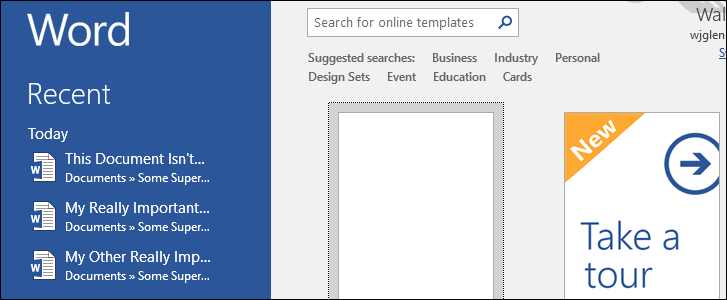
При запуске Microsoft Word слева обычно отображается список недавно открывавшихся документов. Вы можете удалить отдельные документы из этого списка или полностью отключить его — тогда «Недавние документы» не будут показываться ни на стартовом экране, ни на странице “Открыть” в приложении.
Важно: список последних документов также отображается в jumplist (прыгающем меню) кнопки Word на панели задач Windows. Очистка внутри Word удаляет элементы из интерфейса приложения, но jumplist нужно очищать отдельно (см. раздел «Альтернативные подходы»).
Очистка списка последних документов
Очистить список очень просто. На стартовом экране Word либо на странице “Открыть” щёлкните правой кнопкой мыши по любому документу в разделе «Недавние» и выберите команду “Очистить от неподвешенных документов”.
Примечание: в новых версиях Word 2019 и Word для Office 365 сначала может потребоваться нажать значок “Открыть” слева на домашнем экране, затем правой кнопкой по записи и выбор команды очистки. В некоторых сборках нельзя прямо с домашнего экрана открыть контекстное меню для очистки — поэтому сначала откройте раздел “Открыть”.
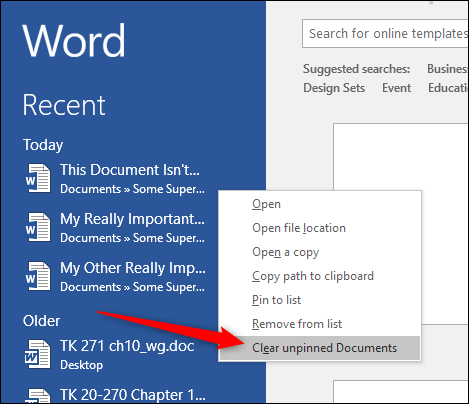
В появившемся окне подтверждения нажмите “Да”. Это удалит все документы из списка, кроме тех, которые вы закрепили (Pinned).
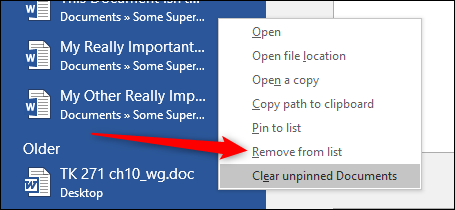
Если нужно удалить только одну запись, используйте в том же меню команду “Удалить из списка” для конкретного документа.
Отключение списка последних документов (полностью)
Чтобы вообще не видеть последние документы, сделайте следующее:
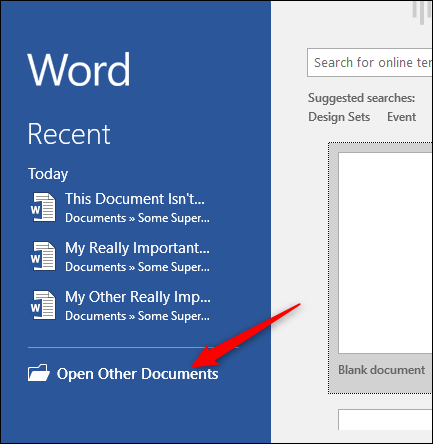
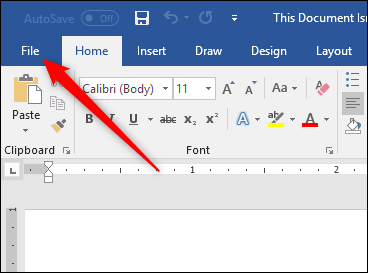
- На стартовом экране нажмите ссылку “Открыть другие документы” внизу слева, либо, если документ уже открыт, кликните меню “Файл”.
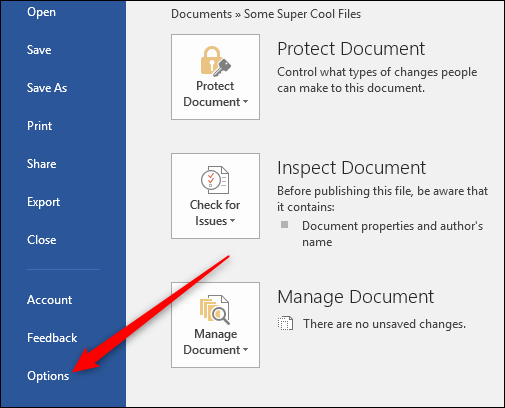
- Затем выберите команду “Параметры” внизу слева.
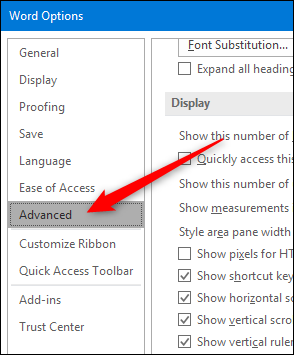
- В окне “Параметры Word” переключитесь на вкладку “Дополнительно”.
- В разделе “Отображение” найдите опцию “Показывать это число последних документов” и установите значение 0. Нажмите “ОК”.
После этого при открытии Word и при использовании команды “Открыть” список недавних документов будет пуст, и записи не будут отображаться в jumplist на панели задач.
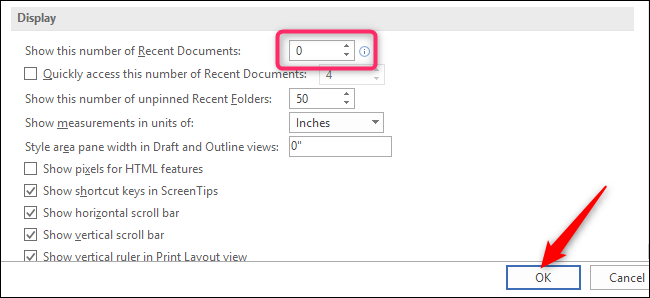
Если в будущем захотите вернуть отображение, вернитесь в “Параметры Word” и задайте желаемое количество (по умолчанию 50, допустимые значения от 0 до 50). После включения список заполнится заново: ранее отображавшиеся документы снова станут видимыми, если они по-прежнему существуют в истории.
Когда это не сработает — распространённые случаи
Jumplist Windows всё ещё показывает недавно открытые файлы: Windows хранит отдельную историю для jumplist. Чтобы очистить её, щёлкните правой кнопкой по значку Word на панели задач и выберите “Очистить список недавних” (опция в Windows), или очистите историю переходов в настройках Windows (Персонализация → Пуск → Отображать недавно открытые элементы).
Организационные политики: в корпоративных средах администраторы могут блокировать изменение этих параметров через Group Policy. Если опция недоступна — обратитесь к администратору IT.
Версия Word отличается: старые или сильно кастомизированные сборки могут иметь другой путь к параметрам. В таких случаях ищите разделы с похожими названиями “Отображение” или “Параметры конфиденциальности”.
Альтернативные подходы и сопутствующие действия
- Очистка jumplist Windows: откройте “Параметры” → “Персонализация” → “Пуск” и отключите “Показывать недавно открытые элементы в списках переходов на панели задач”.
- Удаление отдельных ссылок: в контекстном меню у каждой записи выберите “Удалить из списка”.
- Скрипт/автоматизация для администраторов: можно удалять записи путём очистки соответствующих ключей реестра или профиля пользователя (требуется осторожность и права администратора).
Пошаговая процедура (SOP) — быстрый чеклист для пользователя
- Откройте Word.
- Если нужно только очистить текущие записи: откройте “Открыть” → правый клик по записи → “Очистить от неподвешенных документов” → подтвердите “Да”.
- Если нужно полностью отключить: “Файл” → “Параметры” → “Дополнительно” → в “Отображение” установить “Показывать это число последних документов” = 0 → “ОК”.
- Проверьте jumplist на панели задач и, при необходимости, очистите его через параметры Windows.
Критерии приёмки:
- После очистки отдельной записи она не видна в списке “Недавние” в Word.
- После установки 0 список в Word остаётся пустым при перезапуске приложения.
- Если jumplist также должен быть очищен — проверка на панели задач показывает пустой список.
Рольовые чек-листы
Конечный пользователь:
- Очистить отдельные файлы или полностью отключить показ.
- Проверить jumplist, если требуется полная приватность.
Администратор IT:
- Настроить групповые политики при необходимости.
- Документировать изменение для пользователей.
- Резервно протестировать влияние на корпоративные сценарии совместного доступа.
Краткая методология принятия решения
- Нужна ли временная очистка? Используйте “Удалить из списка” для отдельных файлов.
- Нужна ли постоянная приватность? Установите число последних документов в 0.
- Требуется ли централизованный контроль? Внедряйте через Group Policy и уведомляйте пользователей.
Однострочный глоссарий
- Jumplist — меню кнопки на панели задач Windows, показывающее недавно открытые файлы и быстрый доступ.
Итог
Очистка списка последних документов в Word проста и занимает минуту. Для полной отключки используйте параметры Word и установите количество отображаемых документов в 0. Помните, что jumplist Windows хранит отдельную историю и может потребовать дополнительных действий.
Важно: в корпоративной среде изменения могут блокироваться политиками. Если опция недоступна, обратитесь к администратору.

Похожие материалы

Несколько аккаунтов Skype: Multi Skype Launcher

Журнал для работы: повысить продуктивность

Персональные звуки уведомлений на Android

Скачивание шоу Hulu для офлайн‑просмотра

Microsoft Start: персонализированная новостная лента
