
Как удалить историю поиска Google на Android
Быстрые ссылки
- Удалить последние 15 минут истории поиска Google
- Как очистить историю поиска Google полностью
- Как удалить историю поиска в Chrome
Краткое описание
Google Search тесно интегрирован в Android. При обычном использовании вы аккумулируете историю поиска на своём аккаунте Google. В статье показаны простые варианты удаления истории — от последней четверти часа до всего периода, а также дополнительные подходы к защите приватности.
Удалить последние 15 минут истории поиска Google
Иногда не нужно стирать всю историю — достаточно удалить только недавние запросы. Для этого используйте приложение Google на Android.
- Откройте приложение Google и коснитесь значка профиля в правом верхнем углу.
- Выберите пункт «Удалить за последние 15 минут».
- В нижней части экрана появится сообщение «Удаление истории». При необходимости нажмите «Отменить».
Это удобный способ быстро стереть недавние запросы, если вы не хотите, чтобы кто-то увидел ваш последний поиск.
Как очистить историю поиска Google
Если вы хотите удалить больше данных, приложение Google предлагает несколько вариантов по времени.
- Откройте приложение Google и нажмите значок профиля в правом верхнем углу.
- Выберите «История поиска».
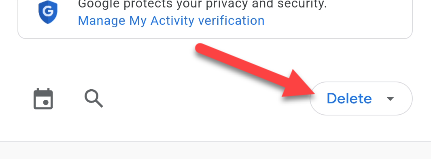
- В верхней части экрана найдите выпадающее меню «Удалить» и коснитесь его.
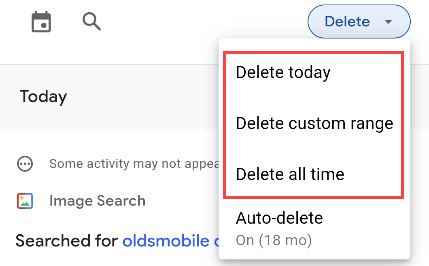
В меню доступны опции: «Удалить за сегодня», «Удалить за произвольный период», «Удалить за всё время». Опция «Автоудаление» позволяет настроить автоматическое удаление активности по расписанию.
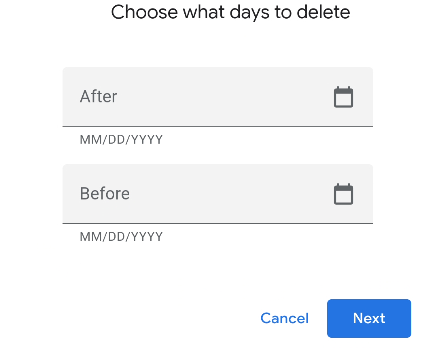
Если выбрать «Удалить за произвольный период», вы сможете указать начальную и конечную даты для удаления.
Важно: удаление через приложение Google затрагивает историю, привязанную к вашему аккаунту Google. Это значит, что удалённые данные исчезнут на всех устройствах, где вы вошли в этот аккаунт.
Как удалить историю поиска и просмотров в Chrome
Удаление истории в Chrome очистит не только поисковые запросы, но и список посещённых сайтов.
- Откройте Chrome на устройстве Android.
- Нажмите на три точки в правом верхнем углу → выберите «История».
- Нажмите «Очистить данные просмотра» вверху списка.
- В разделе «Диапазон времени» выберите нужный период. Отметьте флажок «История просмотров» и нажмите «Очистить данные».
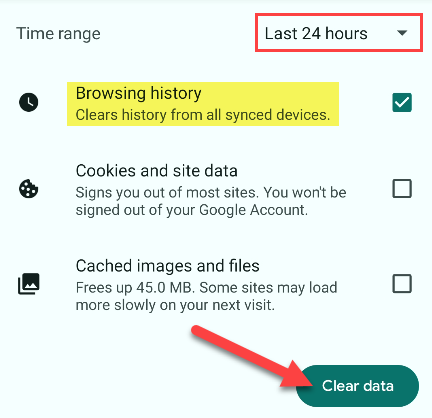
После этого история просмотров и связанные с ней поисковые результаты будут удалены из Chrome на этом устройстве. Если включена синхронизация Chrome, очистка распространяется на все синхронизированные устройства.
Важно: удаление истории в приложении Google и удаление в браузере — разные операции. Удаление в Chrome влияет на локальную историю браузера; удаление в Google — на активность в аккаунте.
Опции автоматического управления историей
- Автоудаление: автоматически удаляет активность старше выбранного периода (например, 3 или 18 месяцев).
- Пауза записи активности: можно временно приостановить запись «Веб‑и история приложений» в настройках аккаунта Google.
Определения: Автоудаление — настройка, которая регулярно удаляет старые записи активности автоматически.
Когда удаление не сработает
- Если вы не вошли в свой Google‑аккаунт при выполнении поиска, удаление аккаунтной истории не затронет локальные данные гостевого режима или другого пользователя.
- Локально сохранённые кэши и резервные копии сторонних приложений могут содержать копии данных.
- Если включена синхронизация с корпоративной учетной записью или управляемым устройством, администратор может иметь другие правила хранения.
Альтернативные подходы к приватности
- Используйте режим инкогнито/приватный просмотр в Chrome или другом браузере.
- Временно приостанавливайте запись «Веб‑и история приложений» в настройках аккаунта Google.
- Отключайте синхронизацию истории между устройствами, если хотите хранить данные локально.
- Используйте альтернативные поисковики, ориентированные на приватность (например, поисковые системы без трекинга).
Практическое руководство: пошаговый плейбук
Ролевая разбивка:
- Для обычного пользователя:
- Откройте Google → Профиль → История поиска → Удалить → выберите период.
- В Chrome: меню → История → Очистить данные просмотра → выберите параметры.
- Для администратора устройства:
- Проверьте политики управления устройством (MDM/EMM).
- Сообщите пользователям о политике сохранения и аудите активности при необходимости.
Краткий чеклист перед удалением:
- Убедитесь, что вы вошли в нужный аккаунт Google.
- Решите, удалять ли все устройства или только текущие.
- Создайте резервную копию важных данных (если нужно сохранить результаты поиска).
Критерии приёмки:
- Выбранный диапазон времени отсутствует в истории поиска аккаунта.
- История просмотров в Chrome очищена согласно выбранному диапазону.
- Если включена синхронизация, проверено, что изменения применились на другом устройстве.
Тесты и проверки
- Проверьте поиск до и после удаления: выполните поиск уникального запроса, затем удалите историю и убедитесь, что запись пропала.
- На другом устройстве, где вы вошли в тот же аккаунт, проверьте историю на предмет соответствия удаления.
Безопасное использование и усиление защиты
- Установите пароль/блокировку экрана, чтобы посторонние не могли быстро удалить или просмотреть вашу историю.
- Включите двухфакторную аутентификацию для Google‑аккаунта.
- Регулярно проверяйте раздел «Мои действия» в аккаунте Google и настраивайте автоудаление.
Замечания по конфиденциальности и соответствию
Удаление истории через ваш аккаунт влияет на данные, связанные с этим аккаунтом, на всех устройствах. В рамках GDPR у пользователя есть право на доступ и удаление своих данных; используйте настройки аккаунта Google для управления активностью.
Часто задаваемые вопросы
Удалит ли это историю поиска на всех моих устройствах?
Да. Удаление истории в аккаунте Google распространяется на все устройства, где вы вошли в этот аккаунт и включена синхронизация.
Можно ли восстановить удалённую историю?
Обычно нет. После удаления история удаляется из аккаунта и становится недоступной. Если данные были экспортированы или сохранены в резервной копии, их можно восстановить из этой копии.
Короткое объявление (анонс, 100–200 слов)
Если вы хотите быстро удалить недавние поисковые запросы на Android, откройте приложение Google, нажмите на значок профиля и выберите «Удалить за последние 15 минут». Для более глубокого удаления перейдите в «История поиска» → «Удалить» и укажите нужный период: сегодня, произвольный диапазон или всё время. В Chrome используйте меню → История → Очистить данные просмотра и отметьте «История просмотров». Настройте «Автоудаление», чтобы автоматически удалять старые записи. Не забудьте включить блокировку устройства и двухфакторную аутентификацию для дополнительной защиты приватности.
Итог
Удаление истории поиска на Android — простая операция, которая помогает защитить приватность. Пользуйтесь автоудалением и режимом инкогнито, если хотите минимизировать накопление данных. Периодически проверяйте настройки аккаунта, чтобы убедиться, что политика хранения соответствует вашим ожиданиям.
Источники и ссылки
- Раздел «Мои действия» в аккаунте Google (в приложении Google и в настройках аккаунта).


Похожие материалы

Несколько аккаунтов Skype: Multi Skype Launcher

Журнал для работы: повысить продуктивность

Персональные звуки уведомлений на Android

Скачивание шоу Hulu для офлайн‑просмотра

Microsoft Start: персонализированная новостная лента
