
Как удалить историю поиска Google

Быстрые ссылки
- Как удалить историю поиска Google из аккаунта
- Как очистить историю поиска Google на iPhone
- Как удалить историю поиска Google на Android
- Как удалить отдельные записи поиска
- Как автоматически очистить историю поиска в Google
- Очистите историю браузера тоже
Краткое содержание
Вы можете управлять историей поиска через панель «Моя активность» Google (myactivity.google.com). Там доступны удаление отдельных запросов, пакетное удаление по фильтру и автоматическое удаление по расписанию. Удаление через аккаунт удаляет записи, связанные с вашим Google-аккаунтом; но локальные данные браузера и кэш остаются отдельной сущностью и требуют очистки внутри браузера.
Что удаляется и что остаётся
- Удаляется: записи поиска, голосовые запросы, данные активности в приложениях и на сайтах, если они сохраняются в разделе «Веб и приложения» вашего аккаунта.
- Отдельно: история местоположений и история YouTube управляются и удаляются через свои карточки и могут иметь отдельные настройки автоудаления.
- Не всегда удаляется: локальные данные браузера (кэш, файлы cookie, журнал навигации) и резервные копии устройств — их нужно очищать отдельно.
Важно: удаление из аккаунта удаляет данные, которые Google хранит для персонализации. Это не обязательно сотрёт копии данных, хранящиеся в резервных системах в течение короткого времени, но они перестанут быть видимыми в вашей панели активности и перестанут применяться для персонализации в будущем.
Как удалить историю поиска Google из аккаунта
- Откройте веб‑браузер и перейдите на myactivity.google.com.
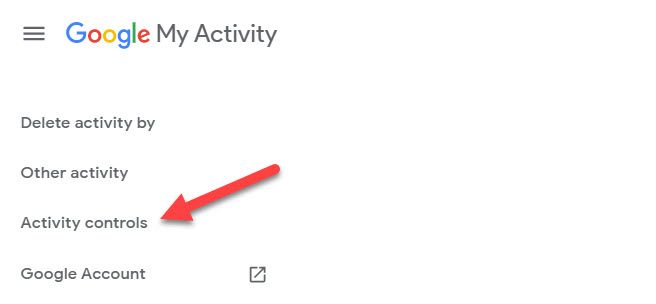
- Нажмите «Управление действиями».
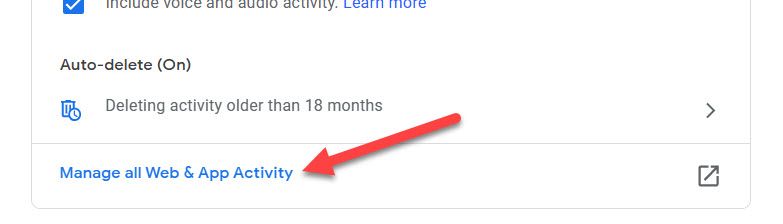
- В карточке «Веб и приложения» кликните «Управлять всеми данными в разделе Веб и приложения».
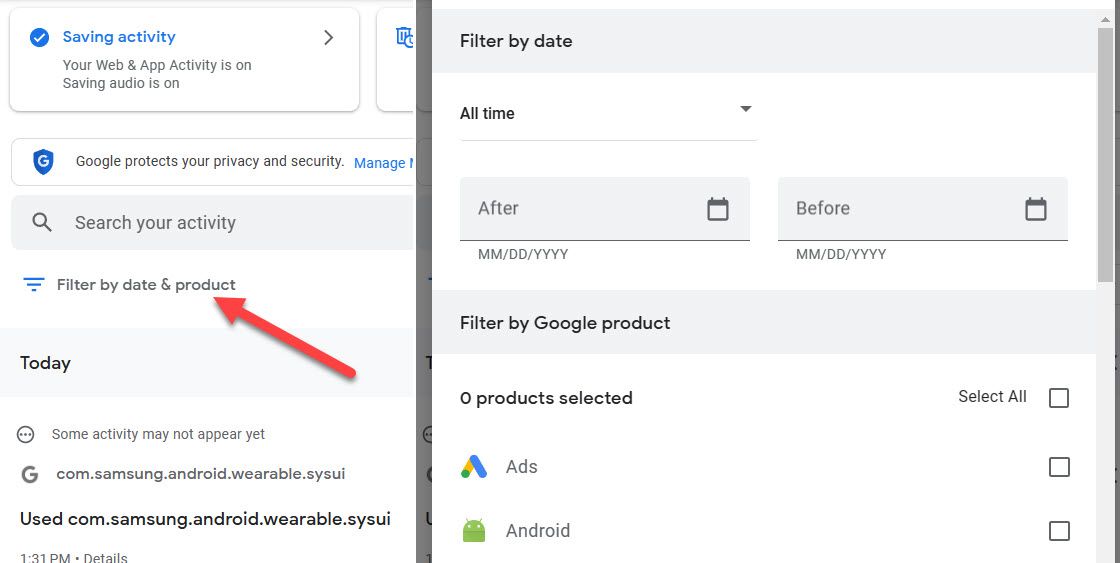
- Список покажет элементы поиска и действия в приложениях и браузере (если вы были в Chrome и вошли в аккаунт). Удаляйте отдельные записи через значок «X» в правом верхнем углу каждой записи.

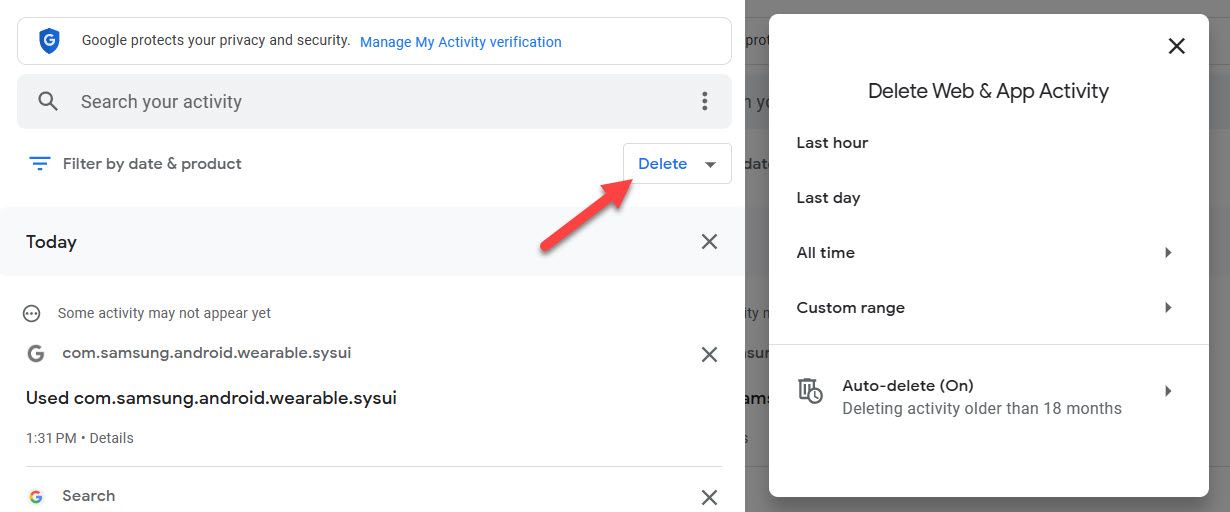
- Для пакетного удаления используйте фильтр вверху слева, чтобы отобрать типы данных, затем нажмите «Удалить» и выберите период: последний час, за день, за всё время или собственный диапазон.
Советы при ручном удалении:
- Фильтруйте по типу (поисковые запросы, действия в приложениях, голосовые запросы) для точечного удаления.
- Если вы удаляете много данных, используйте диапазон «За всё время» и затем примените фильтры, чтобы сжать список.
Как очистить историю поиска на iPhone
Откройте приложение Google на iPhone или iPad.
Нажмите на значок профиля в правом верхнем углу.
Выберите «История поиска» в меню.
Вверху нажмите выпадающее меню «Удалить» и выберите вариант: «Удалить за сегодня», «Удалить за выбранный диапазон», «Удалить за всё время» или включите «Автоудаление».
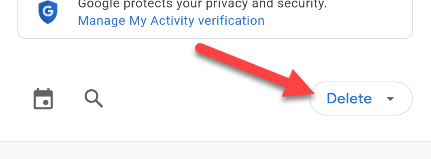
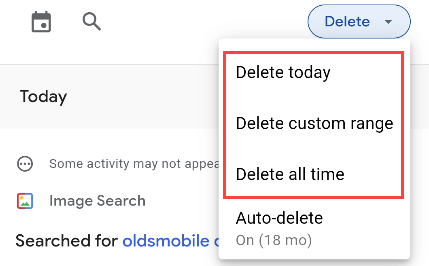
Если вы выбираете «Удалить за выбранный диапазон», укажите начальную и конечную даты.
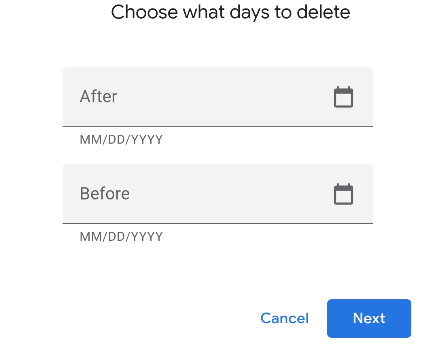
Это действие удалит историю для всего аккаунта Google, а не только для приложения на iPhone.
Как удалить историю поиска на Android
Шаги на Android почти идентичны iPhone:
- Откройте приложение Google на устройстве Android.
- Нажмите значок профиля в правом верхнем углу.
- Выберите «История поиска».
- В разделе «Удалить» выберите подходящий диапазон или включите автоудаление.
После удаления записи исчезнут для всех устройств, где вы вошли под этим аккаунтом.
Как удалить отдельные записи поиска
- Перейдите на myactivity.google.com → Управление действиями → Управлять всеми данными в разделе «Веб и приложения».
- Пролистайте список или используйте поиск по ключевым словам.
- Нажмите «X» у записи, которую нужно удалить.
Быстрый вариант: из приложения Google на мобильном устройстве можно удалить последние 15 минут активности одним нажатием.
Как автоматически очищать историю поиска
Автоудаление позволяет автоматически удалять старые данные по расписанию. Если ваш аккаунт создан после июня 2020 года, по умолчанию веб‑и приложение активности могут автоматически удаляться через 18 месяцев; это применимо не для всех аккаунтов и может быть изменено вручную.
- Откройте myactivity.google.com → Управление действиями.
- В карточке «Веб и приложения» нажмите «Автоудаление».
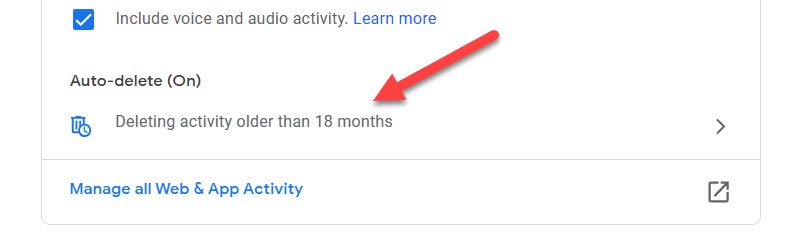
- Включите «Автоудаление данных старше» и выберите период: 3 месяца, 18 месяцев или 36 месяцев.
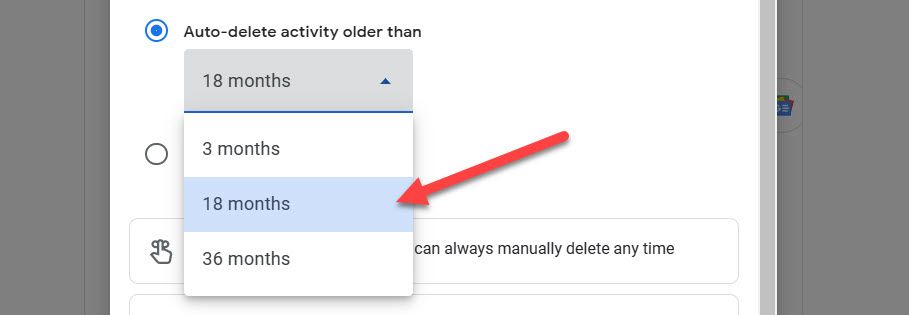
- Нажмите «Далее» и подтвердите.

На следующем экране вы можете включить автоудаление для истории местоположений и истории YouTube.
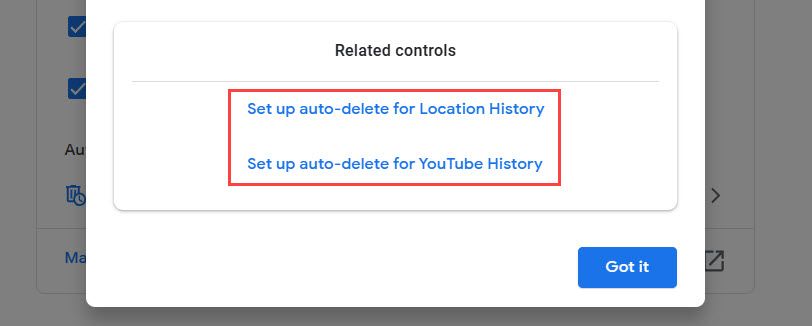
Совет: автоудаление — лучший способ поддерживать минимальный объём истории без постоянных ручных действий.
Очистите историю браузера тоже
Удаление истории в аккаунте Google не очищает локальный журнал браузера. Если вас беспокоит доступ к истории на общем компьютере или устройстве, выполните очистку в браузере:
- Google Chrome: Настройки → Конфиденциальность и безопасность → Очистить данные просмотра → История просмотров.
- Safari (iOS/Mac): Настройки/Меню → Очистить историю и данные сайтов.
- Firefox: Настройки → Приватность и безопасность → Очистить историю.
Также по желанию удаляйте кэш и файлы cookie.
Когда удаление не решит проблему
- Если вы используете синхронизацию с несколькими аккаунтами, данные могут появляться из другого аккаунта.
- Удаление истории не отменяет отправленные запросы к внешним сервисам и не влияет на лог-файлы сайтов, которые вы посещали.
- Некоторые персонализированные рекомендации в сервисах Google могут сохранять контекст на основе других данных, даже если вы очистили историю поиска.
Важно понимать, что удаление истории уменьшает персонализацию и может изменить релевантность результатов поиска.
Альтернативные подходы
- Используйте режим инкогнито/приватный режим для сессий, которые не должны сохраняться локально.
- Переключитесь на поисковики, которые не собирают персональные данные (например, частные поисковые сервисы) — это уменьшит объём данных, привязанных к вашему профилю.
- Создайте отдельный Google‑аккаунт для поиска, не связанного с основной почтой или услугами — это разделение контекста.
- Используйте расширения браузера, блокирующие трекеры и скрипты, которые записывают активность.
Пошаговый чеклист перед удалением
Для обычного пользователя:
- Выйти из чужих аккаунтов и убедиться, что вы вошли в нужный аккаунт Google.
- Сохранить важные данные (закладки, пароли — они не удаляются автоматически).
- Очистить историю через myactivity.google.com.
- Очистить локальную историю и кэш в используемом браузере.
- Проверить настройки автоудаления.
Для администратора устройства или родителя:
- Проверить, какие аккаунты привязаны к устройству (личные и рабочие).
- Поставить инструкцию для пользователей по автоудалению.
- При необходимости применить политики управления устройствами (MDM) для контроля журналов доступа.
Критерии приёмки
- Панель «Моя активность» не показывает удалённых записей.
- Поисковые запросы не появляются при поиске в аккаунте в течение разумного периода после удаления.
- Включено автоудаление на выбранный период (если это требование).
- Локальный браузер очищён, если требуется приватность на общих устройствах.
Замечания по безопасности и конфиденциальности
- GDPR и другие законы о защите данных дают гражданам право на доступ и удаление персональных данных. Если вы в ЕС, вы можете запросить у Google дополнительные сведения о хранении и обработке данных через панель управления аккаунтом.
- Автоудаление уменьшает риск длочного хранения чувствительной информации. Используйте его, если вам важна регулярная очистка без ручного контроля.
- Всегда проверяйте привилегии приложений: сторонние сервисы, имеющие доступ к вашему аккаунту, могут получать копии данных.
Небольшая методология принятия решения
- Нужна ли персонализация? Если да — уменьшайте период автоудаления (например, 18 месяцев). Если нет — выбирайте 3 месяца или включайте инкогнито для отдельных сессий.
- Часто ли ваши устройства используются другими людьми? Если да — очищайте локальную историю и используйте биометрическую блокировку.
Простая схема принятия решения
flowchart TD
  A[Нужно ли сохранять персонализацию?] -->|Да| B[Выберите длинный период '18–36 мес']
  A -->|Нет| C[Выберите короткий период '3 мес' или автоудаление]
  C --> D[Использовать инкогнито для отдельных сессий]
  B --> E[Оставить автоудаление отключенным, но периодически очищать вручную]
Сводка
Удалить историю поиска Google просто — через панель «Моя активность», мобильное приложение Google или настройки браузера. Для долгосрочной приватности включите автоудаление и почаще очищайте локальные данные. Помните, что удаление уменьшит персонализацию результатов и не всегда затрагивает данные, сохранённые третьими сторонами.
Важно: проверяйте, под каким аккаунтом вы вошли, перед удалением, и используйте автоудаление, если хотите минимизировать ручную работу.

Похожие материалы

Несколько аккаунтов Skype: Multi Skype Launcher

Журнал для работы: повысить продуктивность

Персональные звуки уведомлений на Android

Скачивание шоу Hulu для офлайн‑просмотра

Microsoft Start: персонализированная новостная лента
