
Как удалить файлы cookie на Android
TL;DR
Файлы cookie — небольшие текстовые файлы, которые сайты сохраняют на вашем устройстве. Они упрощают вход в аккаунты и запоминают настройки, но могут отслеживать активность и замедлять работу. Удаление cookie на Android решает проблемы с загрузкой сайтов и защищает конфиденциальность. Ниже — пошаговые инструкции для Chrome, Vivaldi, Opera и Firefox, рекомендации по частоте очистки, чек-листы и простая методика восстановления.
Что такое файлы cookie и зачем их удалять
Файлы cookie — это короткие текстовые записи, которые веб-сайты сохраняют на вашем устройстве для хранения информации о сеансе и настройках. Они работают одинаково на ПК и Android. Частые типы данных в cookie:
- логины и идентификаторы сессий;
- пользовательские настройки и предпочтения;
- настройки таргетинга рекламных объявлений;
- история покупок и поведенческие сигналы.
Важно: большинство cookie безвредны и делают работу сайтов удобнее. Но трёхсторонние cookie (third-party) и данные с незашифрованных сайтов могут использоваться для отслеживания и даже передаваться третьим сторонам.
Когда стоит удалить cookie:
- Вы заметили странное поведение сайта (зависания, ошибки входа);
- Вас беспокоит отслеживание рекламодателями;
- Вы используете общедоступный телефон или даёте устройство другому человеку;
- Проходят регулярные гигиенические процедуры безопасности (например, каждые 3–6 месяцев).
Примечание: удаление cookie автоматически выведет вас из учётных записей в браузере — потребуется повторный вход на сайтах.
Общая стратегия: когда удалять и когда нет
- Удаляйте cookie раз в 3–6 месяцев для базовой гигиены конфиденциальности.
- Удаляйте сразу при подозрении на незнакомую активность или если сайт просит лишние разрешения.
- Оставляйте cookie сайтов, которым вы доверяете (интернет-банк, почта), если хотите сохранять удобство входа.
Совет: если вам важна приватность, используйте режим инкогнито/частного просмотра для одноразовых сессий и гостевой профиль для временного пользования устройством.
Важно: имейте в виду, что очистка cookie не удаляет сохранённые пароли, если они сохранены в менеджере паролей; она только завершает текущие сессии на сайтах.
Как удалить файлы cookie в Google Chrome на Android
Шаги для приложения Google Chrome:
- Откройте меню: нажмите значок с тремя точками в правом верхнем углу.
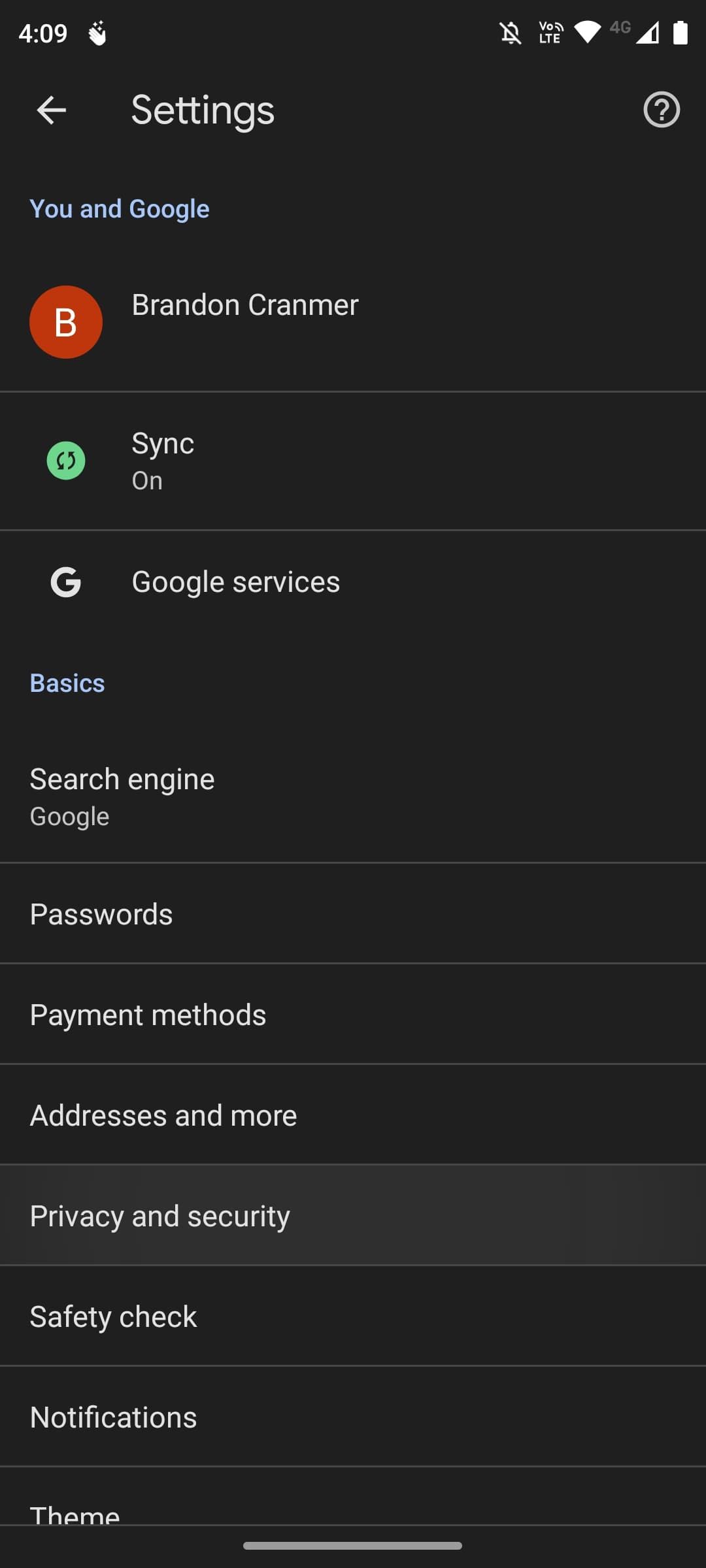
- Выберите «Настройки».
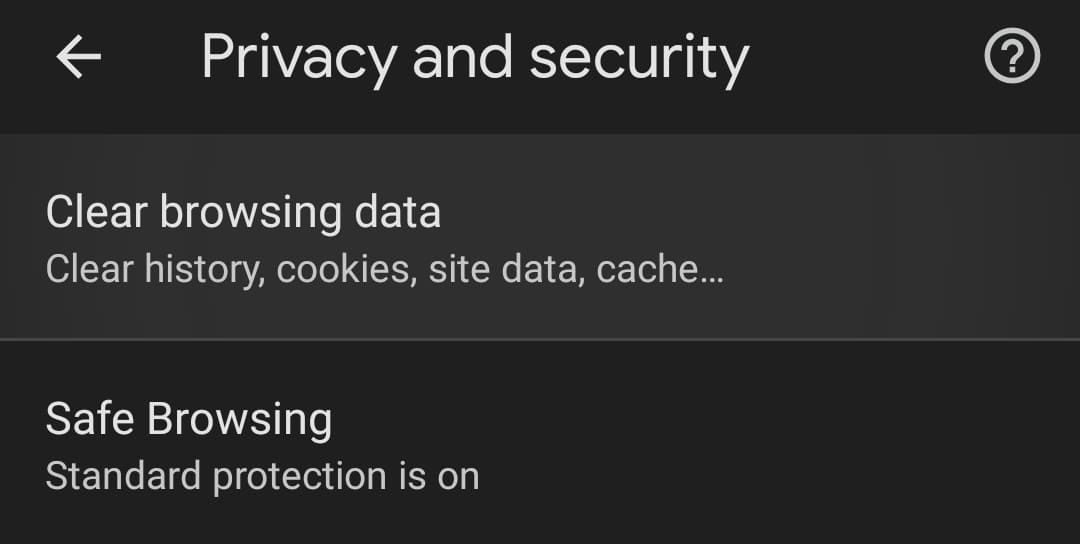
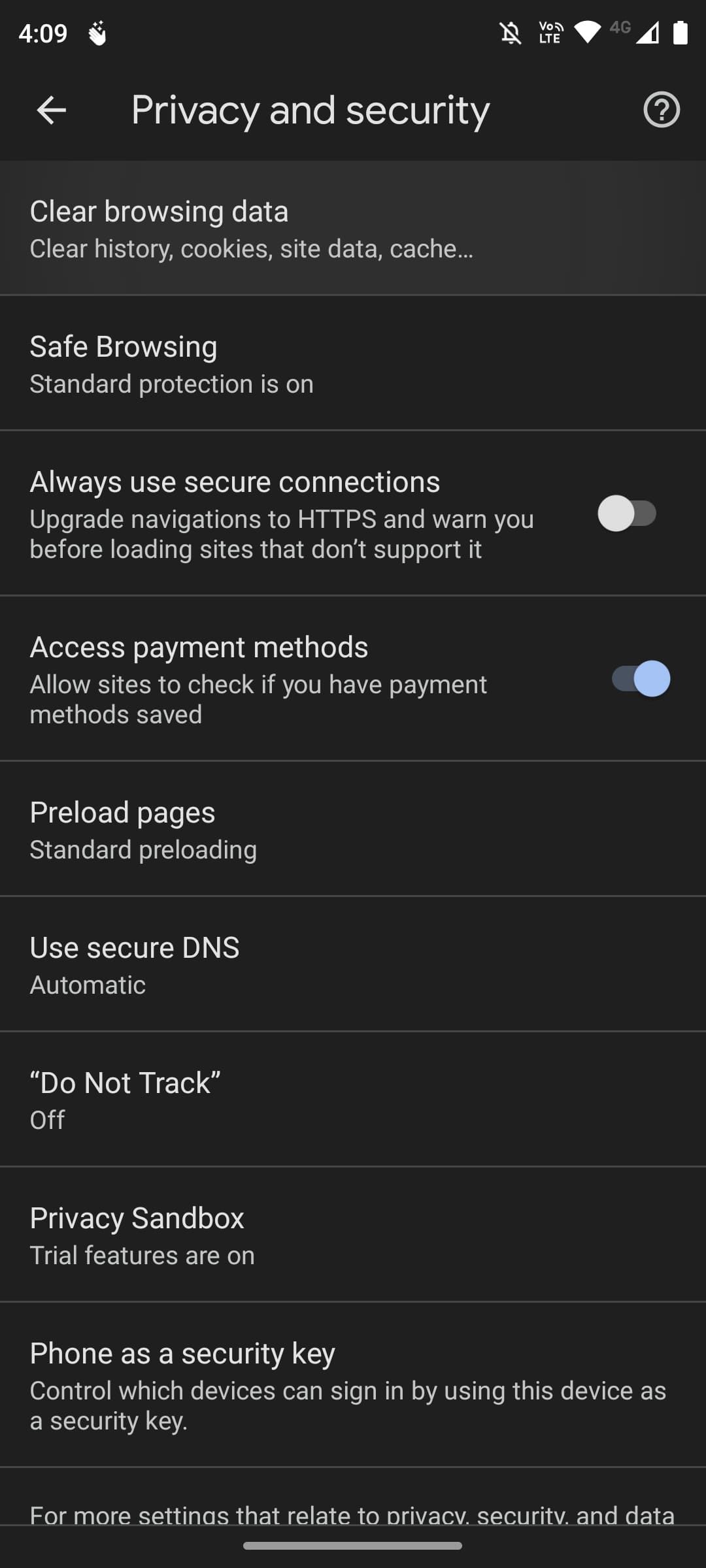
- Откройте раздел «Конфиденциальность и безопасность».
- Нажмите «Очистить данные просмотра».
- Отметьте пункт «Файлы cookie и данные сайтов».
- Нажмите «Очистить данные» внизу экрана.
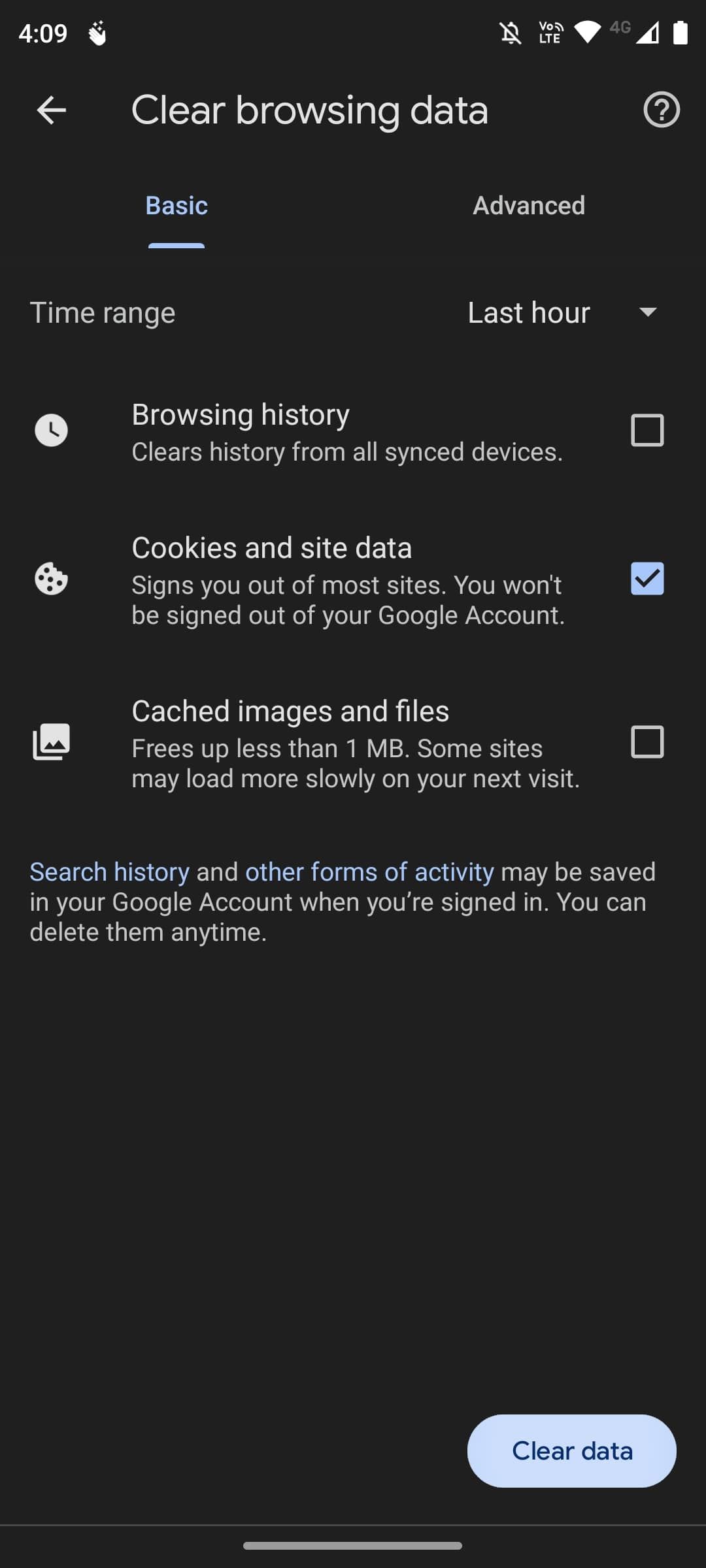
Советы при использовании Chrome:
- Если вы хотите сохранить логины для некоторых сайтов, сначала включите синхронизацию паролей через аккаунт Google или используйте менеджер паролей.
- Для автоматической очистки при выходе используйте расширения или настройки приватности (на мобильной версии возможностей меньше, чем на десктопе).
Как удалить файлы cookie в Vivaldi на Android
Шаги для Vivaldi:
- Нажмите значок Vivaldi рядом со строкой URL.
- Выберите «Настройки».
- Перейдите в «Конфиденциальность и безопасность».
- Нажмите «Очистить данные просмотра».
- Отметьте «Файлы cookie и данные сайтов».
- Нажмите «Очистить данные».
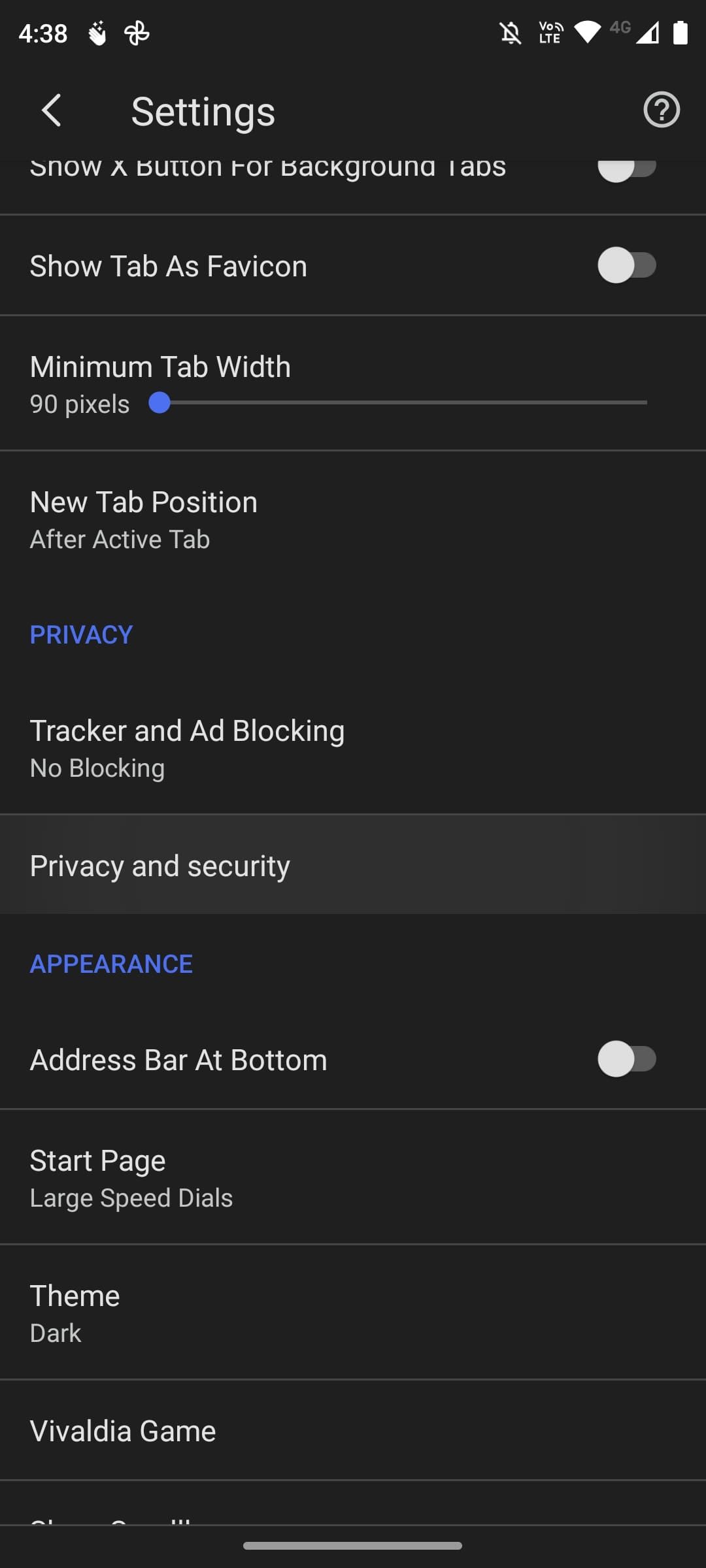
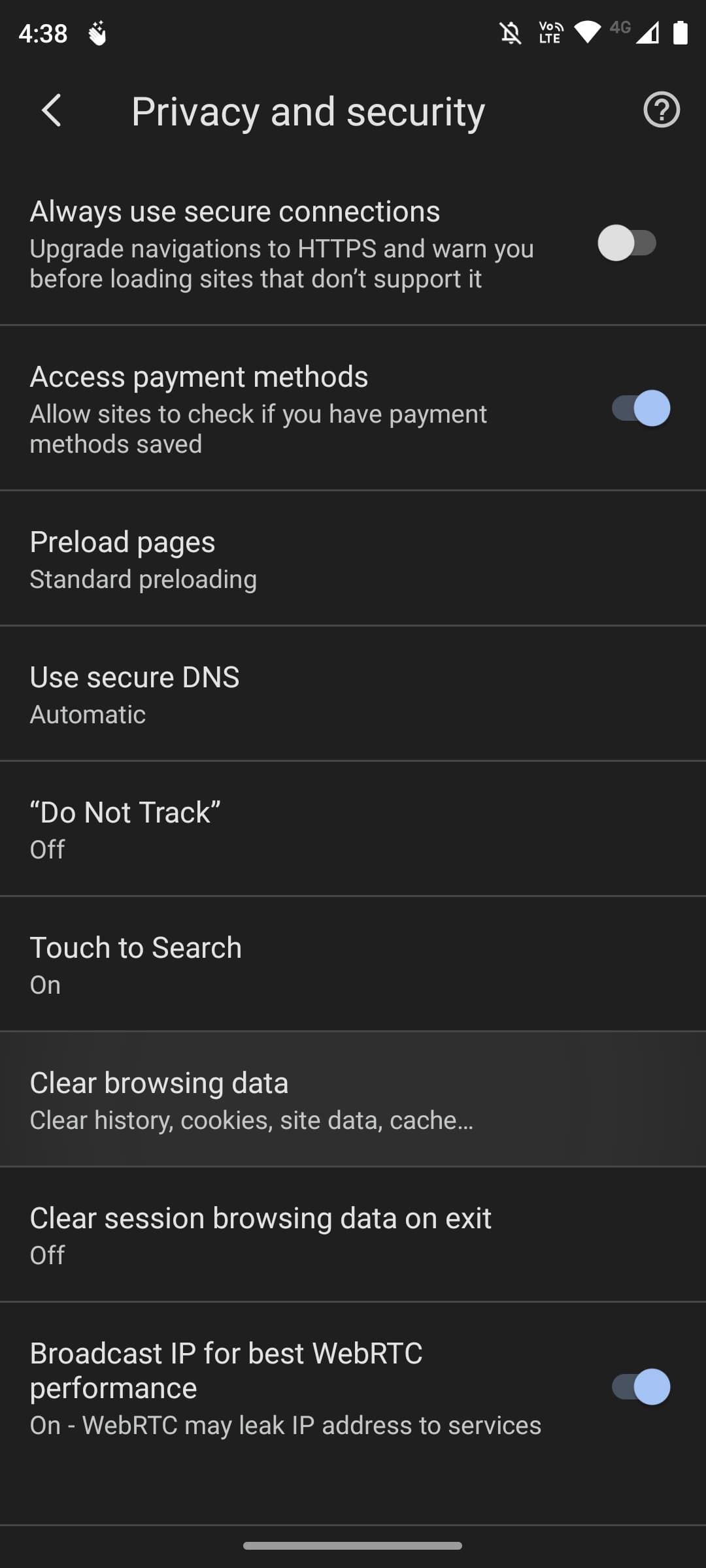
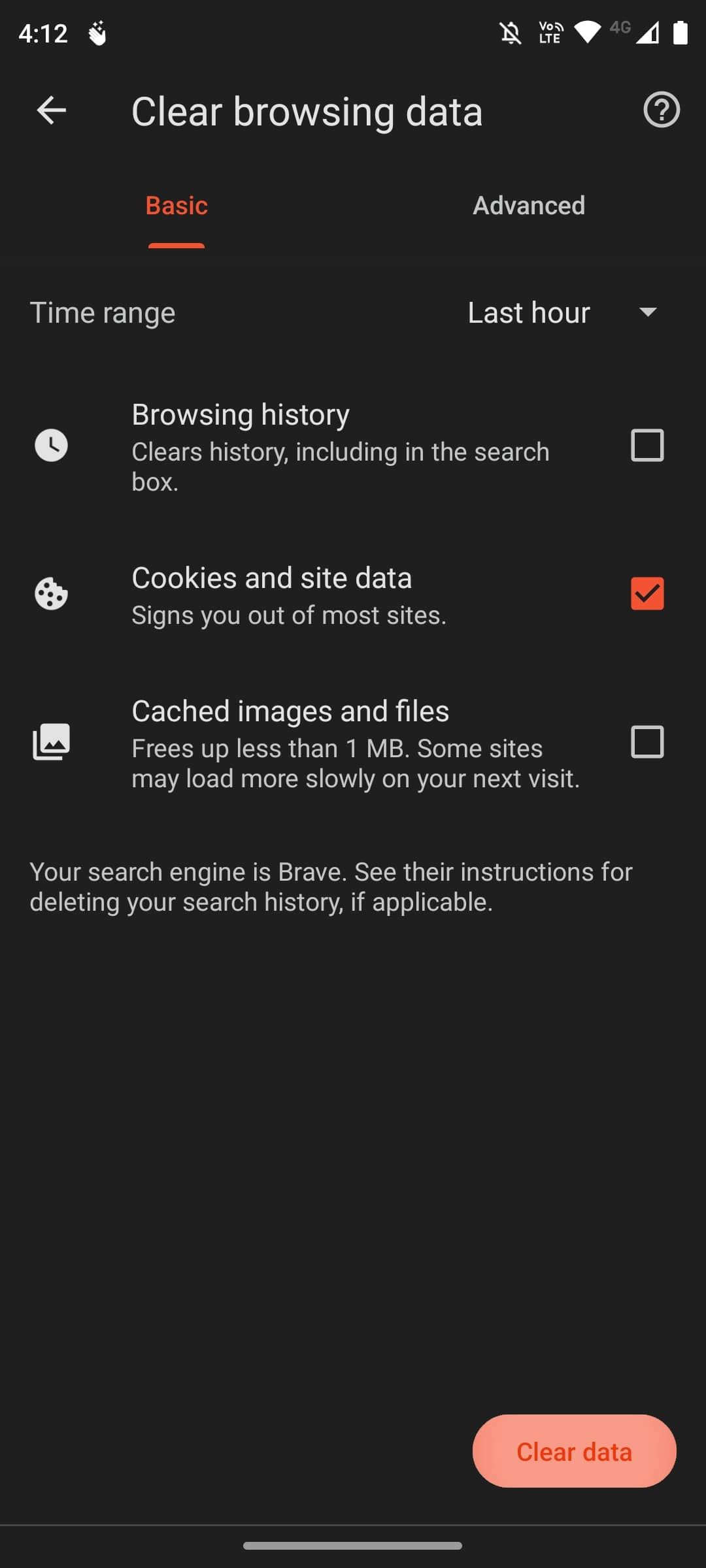
Особенности Vivaldi:
- Vivaldi склонен к гибкой настройке; проверьте расширенные опции удаления, если хотите совместить очистку cookie с очисткой кэша и данных сайтов.
Как удалить файлы cookie в Opera на Android
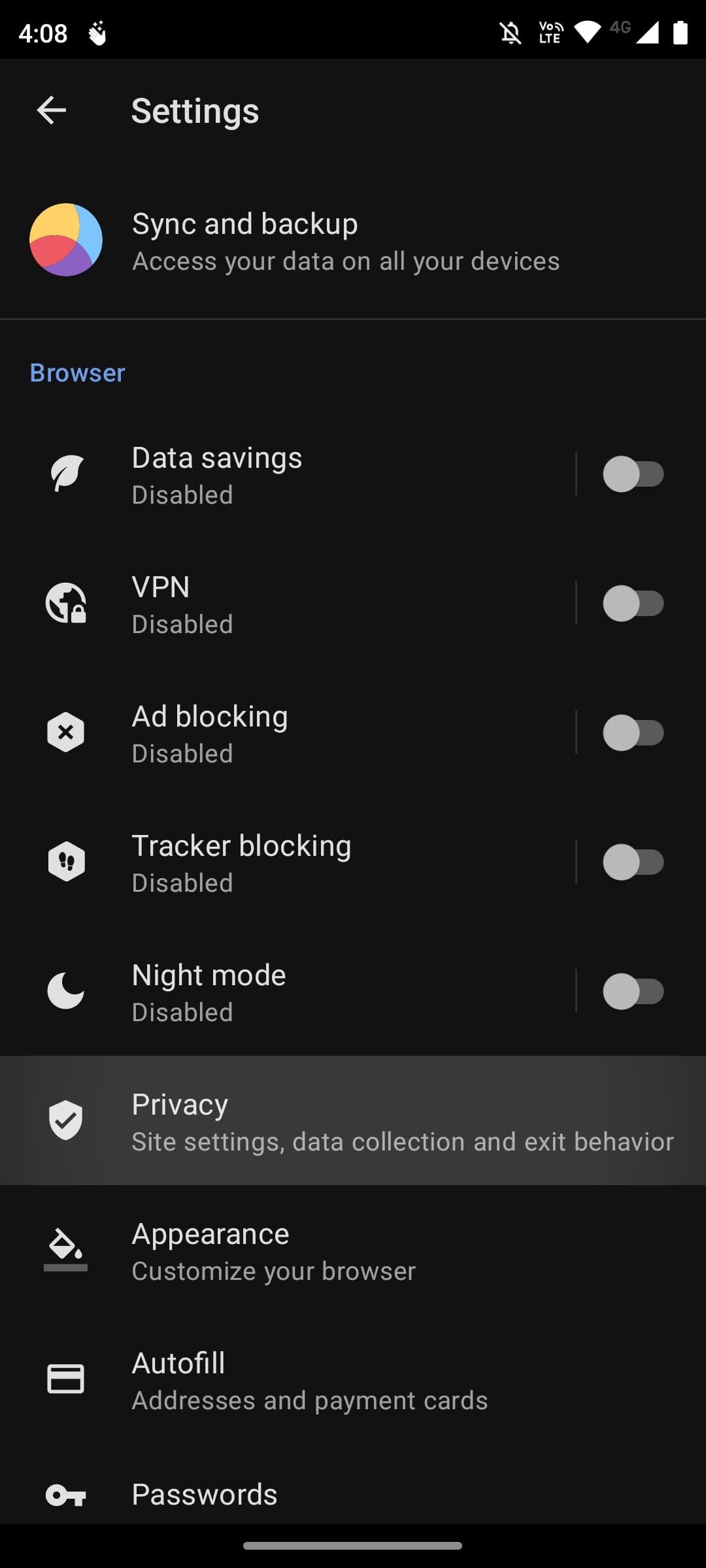
Шаги для Opera:
- Нажмите значок профиля в правом нижнем углу.
- В появившемся меню нажмите значок шестерёнки — «Настройки».
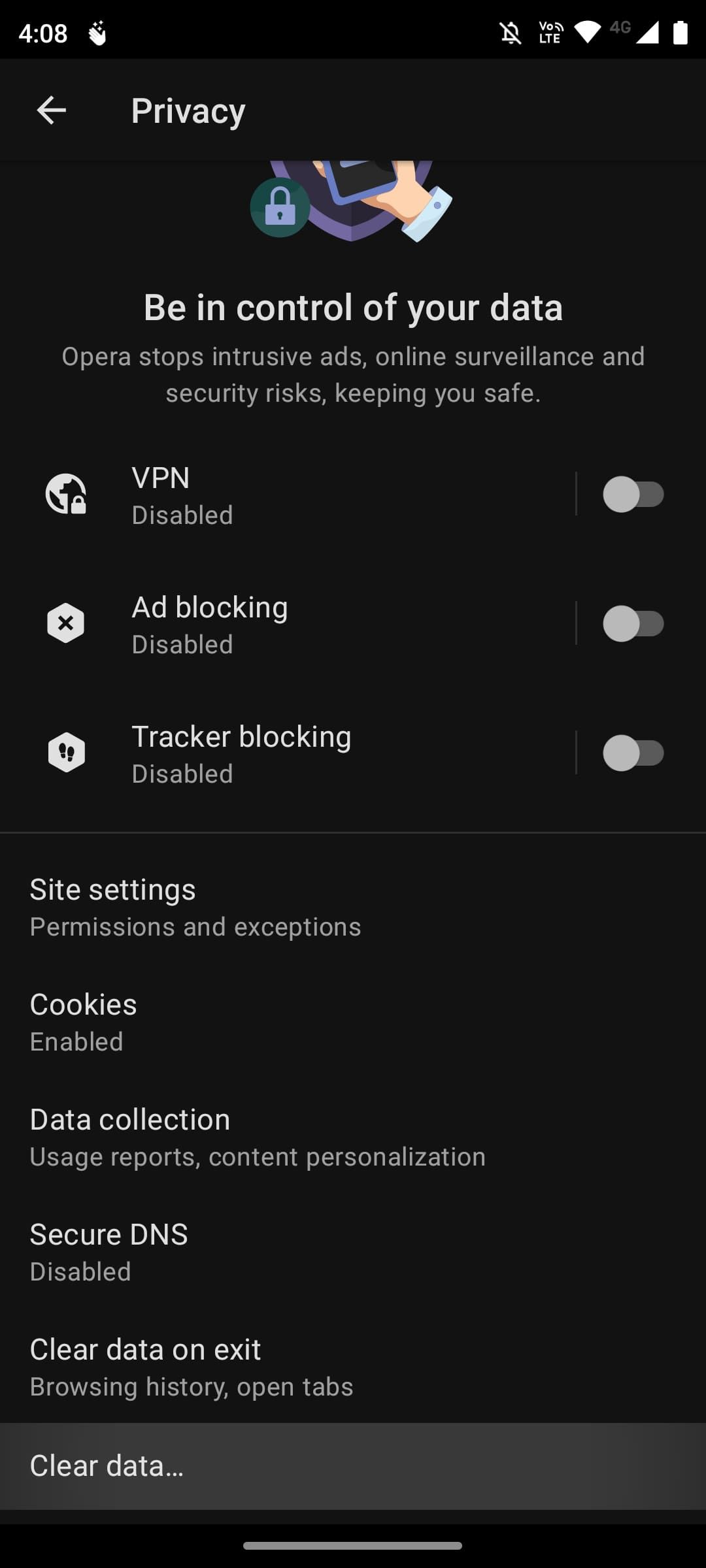
- Выберите «Конфиденциальность».
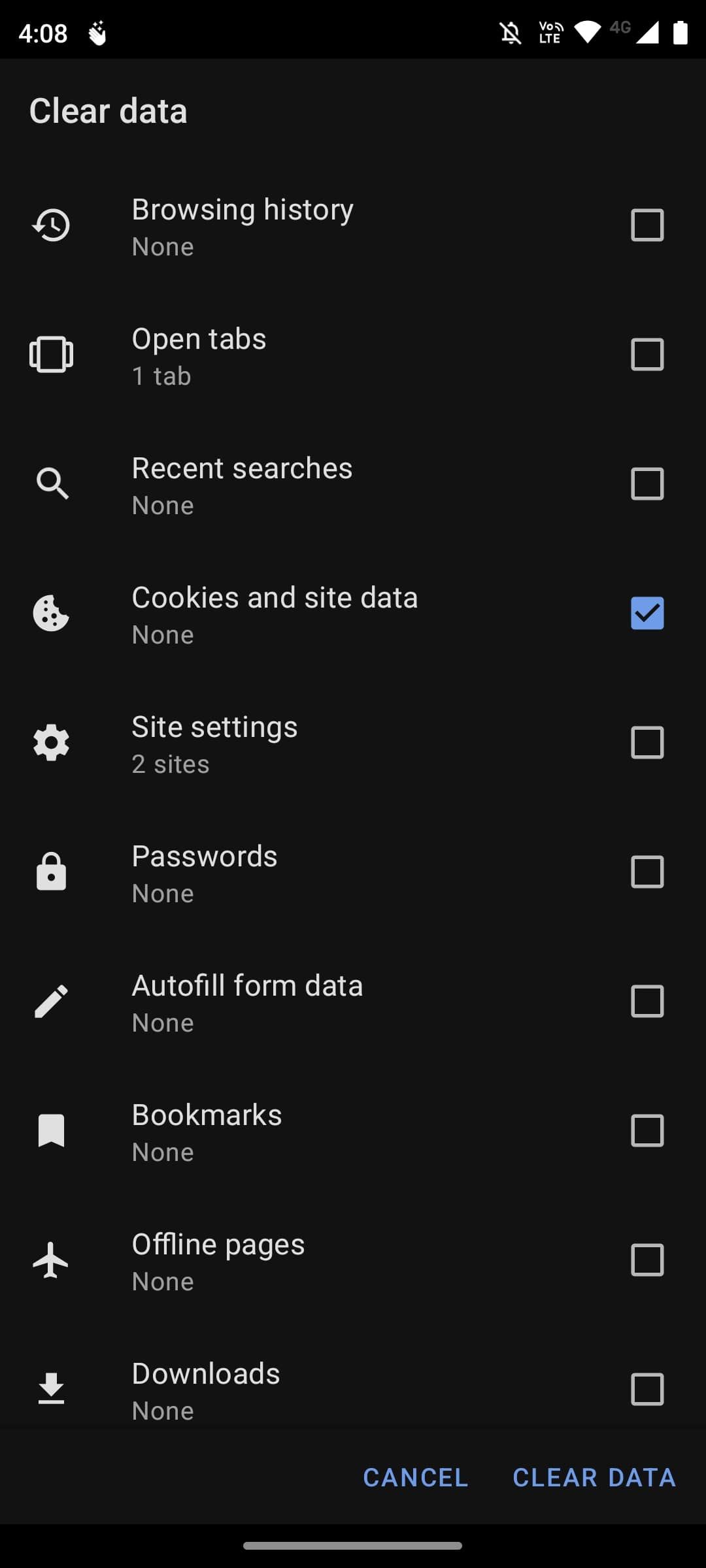
- Нажмите «Очистить данные…» и отметьте «Файлы cookie и данные сайтов».
- Подтвердите нажатием «ОЧИСТИТЬ ДАННЫЕ» внизу.
Советы для Opera:
- Opera часто имеет встроенные блокировщики рекламы и трекеров — включите их, чтобы уменьшить количество создаваемых трекерами cookie.
Как удалить файлы cookie в Firefox на Android
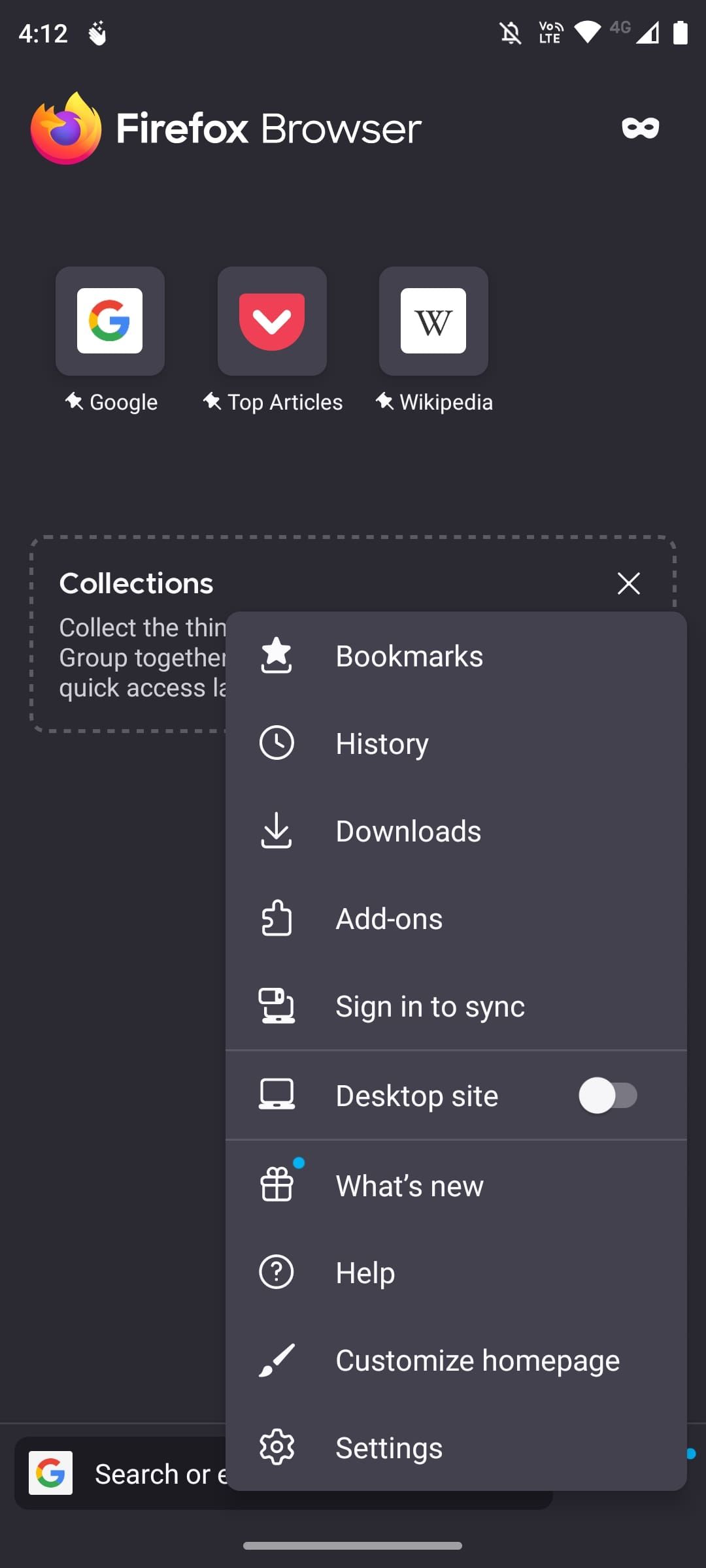
Шаги для Firefox:
- Нажмите три точки в правом нижнем углу браузера.
- Выберите «Настройки».
- Перейдите в «Удалить данные просмотра».
- Отметьте «Файлы cookie».
- Нажмите «Удалить данные просмотра» для подтверждения.
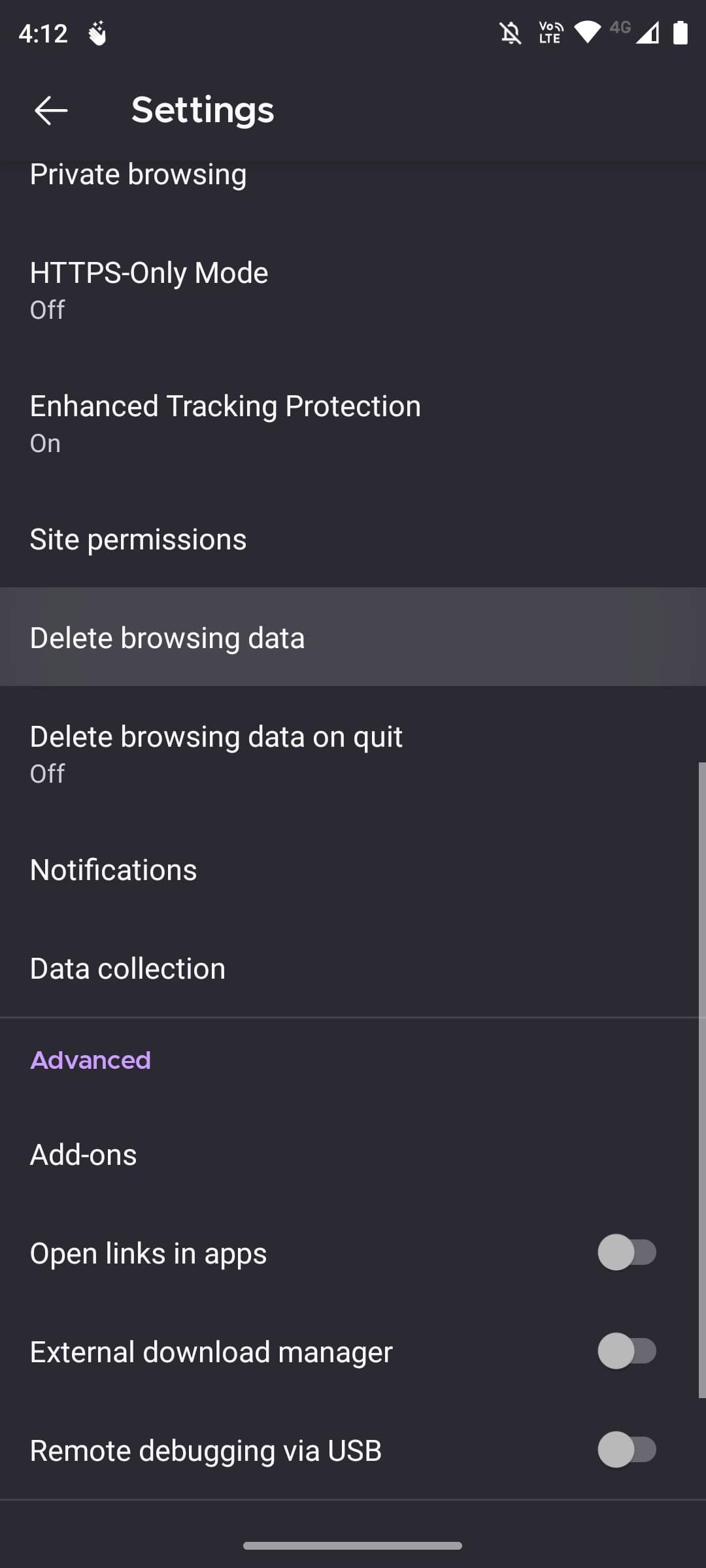
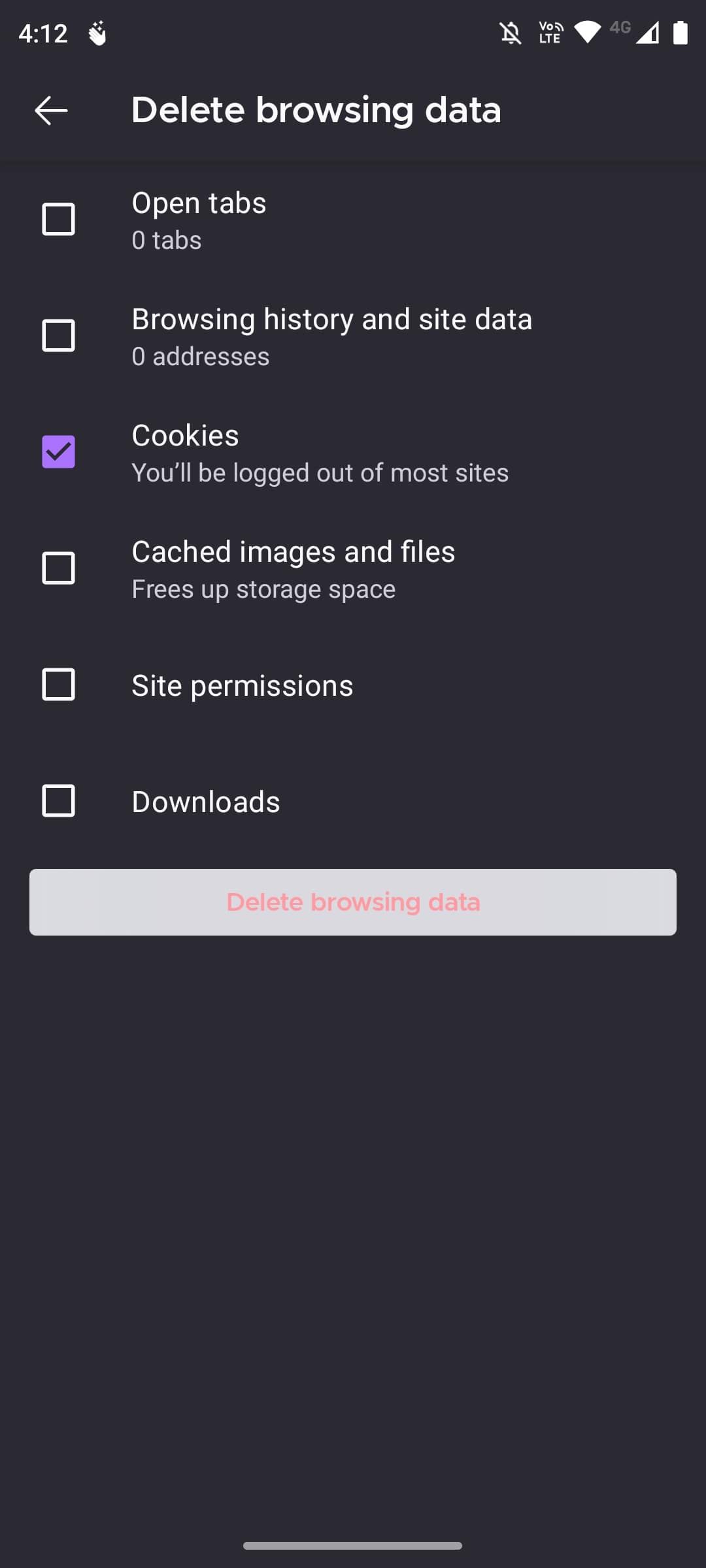
Почему Firefox удобен:
- Firefox часто предоставляет расширенные параметры приватности (блокировка трекеров по умолчанию и управление разрешениями сайтов).
Альтернативные подходы к защите конфиденциальности
- Режим инкогнито / приватный просмотр: не сохраняет cookie после закрытия вкладки. Подходит для одноразовых сессий.
- Гостевой профиль: создаёт отдельную среду без сохранённых сессий и данных.
- Блокировка сторонних cookie: в настройках можно блокировать third-party cookie, сохраняя при этом cookie первого лица для удобства.
- Менеджер паролей: хранит учётные данные отдельно, чтобы можно было безопасно очищать cookie без потери логинов.
- Расширения и встроенные блокировщики трекеров: снижают количество создаваемых рекламных cookie.
Практическая методика: как поддерживать гигиену браузера (мини-SOP)
- Оцените риск: если устройство личное и вы доверяете сайтам — очищайте раз в 6 месяцев. Если устройство общее — раз в месяц.
- Перед очисткой сохраните важные пароли в менеджере паролей.
- Выполните очистку cookie и кэша через настройки выбранного браузера.
- Перезапустите браузер и проверьте работу ключевых сайтов (почта, банк, мессенджеры).
- При обнаружении проблем — восстановите с помощью менеджера паролей и, при необходимости, откатите изменения (см. раздел «Откат и восстановление»).
Критерии приёмки после очистки cookie
- Пользователь разлогинен на всех сайтах (ожидаемо).
- Проблемный сайт больше не выдаёт ошибок или некорректного контента.
- Производительность браузера улучшилась (время отклика страниц снизилось).
- Количество сторонних запросов на трекинг уменьшилось (если используется инструмент мониторинга или расширение).
Тестовые случаи и сценарии проверки
- TC1: Открыть сайт, который ранее выдавал ошибку, очистить cookie, перезагрузить сайт — ошибка не воспроизводится.
- TC2: После очистки cookie попытаться войти на сайт — требуется повторный вход; вход возможен при корректных учётных данных.
- TC3: Проверить, что сторонние виджеты/рекламные блоки перестали отслеживать при включённой блокировке third-party cookie.
Откат и восстановление
Если после очистки cookie сайт перестал работать как нужно:
- Проверьте менеджер паролей — восстановите логины.
- Очистите только cookie для проблемного сайта (если браузер поддерживает удаление cookie по сайту).
- Если сайт требует специальных настроек (например, региональных или языковых), примените их заново.
- Как крайний вариант — восстановите данные из резервной копии браузера (если такая опция у вас настроена).
Чек-листы по ролям
Обычный пользователь:
- Сохранить пароли в менеджере.
- Очистить cookie в используемом браузере.
- Перезапустить браузер.
ИТ-администратор:
- Настроить политику блокировки third-party cookie на корпоративных устройствах.
- Настроить автоматическую очистку с логированием по расписанию при необходимости.
- Обеспечить централизованный менеджер паролей.
Журналист / исследователь:
- Использовать отдельный гостевой профиль или виртуальную машину для работы с незнакомыми сайтами.
- Включать блокировщики трекеров.
Ментальные модели и эвристики
- “Сеанс = cookie”: если вы хотите удалить следы сеанса — удаляйте cookie. Если вам важно хранить настройки — оставляйте cookie доверенных сайтов.
- “Третий уровень риска”: первый — данные сайта (обычно безопасно), второй — сторонние скрипты/реклама (умеренный риск), третий — незашифрованный трафик (высокий риск).
Краткий словарь
- Cookie / файлы cookie — текстовые файлы, сохраняемые сайтом для идентификации и хранения настроек.
- Third-party cookie — сторонние cookie, создаваемые не владельцем текущего сайта.
- Инкогнито / приватный режим — режим браузера, в котором данные сессии не сохраняются после закрытия вкладки.
Простая диаграмма принятия решения
flowchart TD
  A[Наблюдаете проблемы с сайтом?] -->|Да| B[Очистить cookie для сайта]
  A -->|Нет| C[Оставить как есть]
  B --> D{Проблема решена?}
  D -->|Да| E[Готово]
  D -->|Нет| F[Очистить все cookie и кэш]
  F --> G{Проблема решена?}
  G -->|Да| E
  G -->|Нет| H[Проверить сеть/JS-консоль/обратиться в поддержку]
Часто задаваемые вопросы
Нужно ли удалять cookie вручную или можно автоматизировать?
Автоматизация возможна на десктопах и в некоторых мобильных браузерах через настройки или политики (в корпоративной среде). На обычном Android проще удалить вручную по расписанию.
Как часто безопасно удалять cookie, чтобы не потерять удобство?
Для личного устройства — каждые 3–6 месяцев. Для общего или публичного устройства — после каждой сессии или не реже раза в месяц.
Очистка cookie поможет, если сайт взломали?
Частично — удаление cookie завершает текущие сессии и затрудняет дальнейшее использование украденных сессий, но не защищает, если ваши учётные данные скомпрометированы; в этом случае меняйте пароль.
Краткое резюме
- Файлы cookie упрощают использование сайтов, но могут угрожать приватности и вызывать ошибки.
- Удалять cookie стоит при проблемах или по расписанию (3–6 месяцев), а также при использовании общих устройств.
- На Android очистка происходит через настройки браузера: Chrome, Vivaldi, Opera и Firefox имеют аналогичные шаги.
- Для минимизации отслеживания используйте режим инкогнито, блокировку сторонних cookie и менеджер паролей.

Похожие материалы

Несколько аккаунтов Skype: Multi Skype Launcher

Журнал для работы: повысить продуктивность

Персональные звуки уведомлений на Android

Скачивание шоу Hulu для офлайн‑просмотра

Microsoft Start: персонализированная новостная лента
