
Как удалить файлы cookie для конкретного сайта в Chrome, Firefox и Edge
Краткое определение: файлы cookie — это небольшие текстовые файлы, которые веб-сайты сохраняют на вашем устройстве для хранения настроек, сессий и идентификаторов.
Важно: удаление cookie часто завершает сессию (вы будете автоматически разлогинены) и может сбросить персональные настройки сайта. Если необходимо сохранить доступы, сначала экспортируйте пароли в менеджере паролей.
Что будет после удаления cookie
- Вы можете быть разлогинены на сайте.
- Настройки интерфейса и предпочтения (язык, тема) могут быть потеряны.
- Рекламные трекеры и персонализация могут перестать отслеживать ваши взаимодействия с этим сайтом.
Примечание: сами по себе cookie обычно безопасны, но они могут содержать идентификаторы сессий и настройки, поэтому важно удалять только то, что нужно.
Как удалить cookie для конкретного сайта в Chrome
Chrome предлагает два удобных способа: через значок замка в адресной строке и через настройки браузера.
Быстрая очистка через значок замка
- Откройте сайт в Chrome.
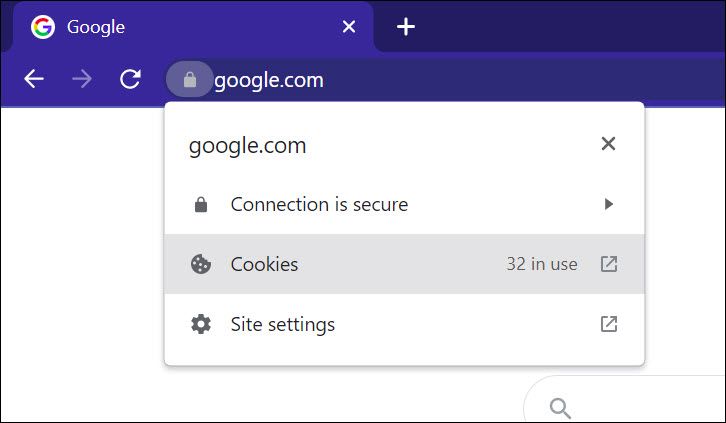
- Нажмите значок замка слева от адресной строки.
- Выберите «Файлы cookie» (или «Cookies») из появившегося меню.
- В окне «Файлы cookie в использовании» выберите конкретную cookie и нажмите «Удалить» (Remove).
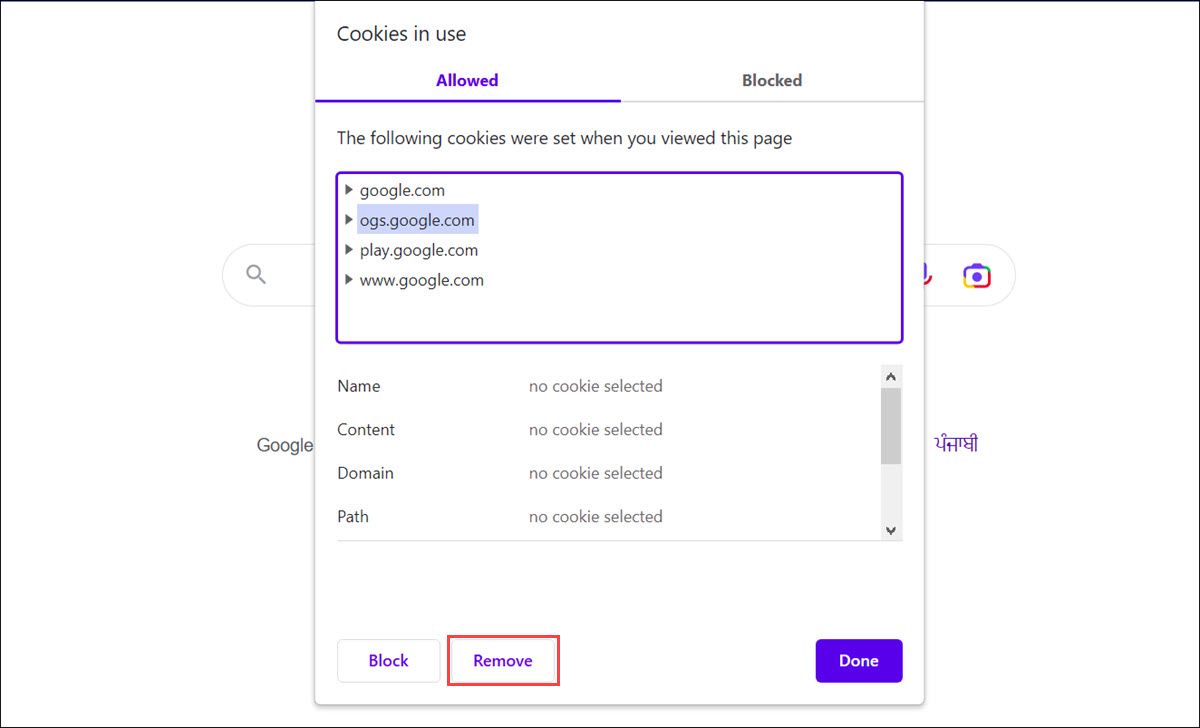
- Повторяйте удаление для каждой ненужной записи. Нажмите «Готово» (Done) по завершении.
Когда этот способ удобен: для оперативного удаления одной или нескольких cookie, не заходя в настройки.
Удаление через настройки Chrome (все данные сайта)
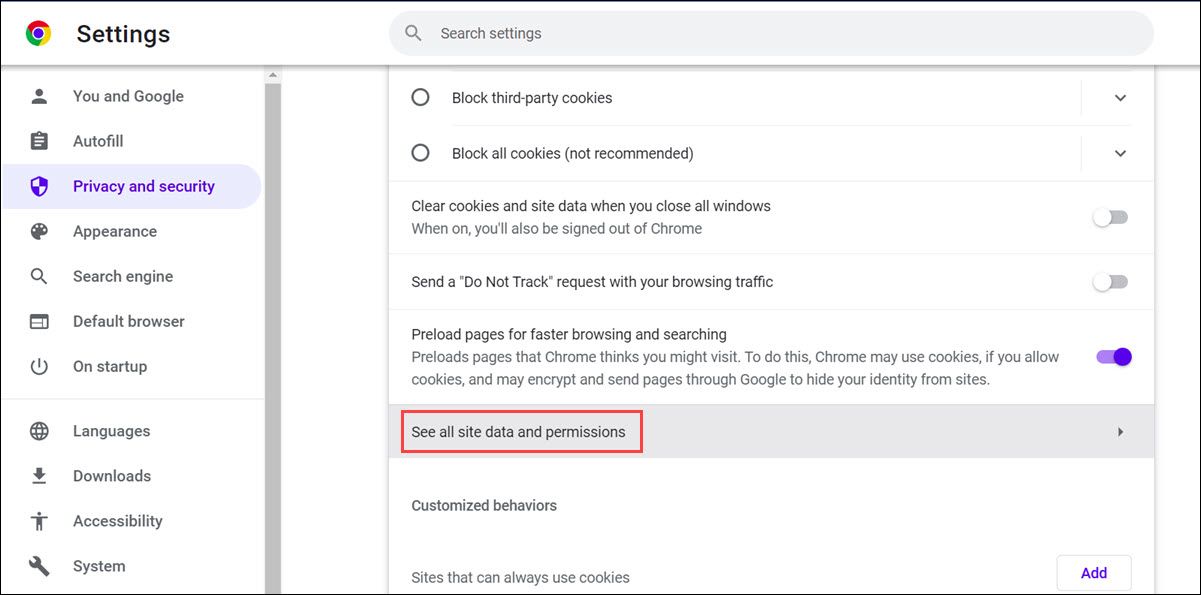
- В адресной строке введите chrome://settings/cookies и нажмите Enter.
- Прокрутите до раздела и кликните «Просмотреть все данные и разрешения сайтов» (See all site data and permissions).
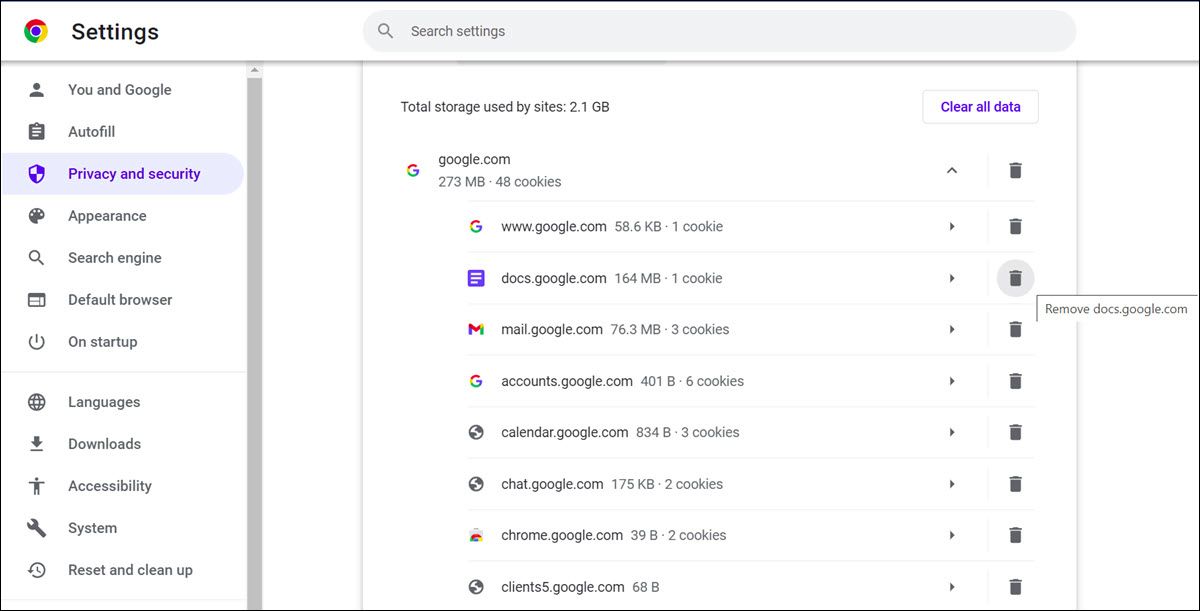
- Найдите домен в списке. Нажмите стрелку или область домена, чтобы развернуть подробности.
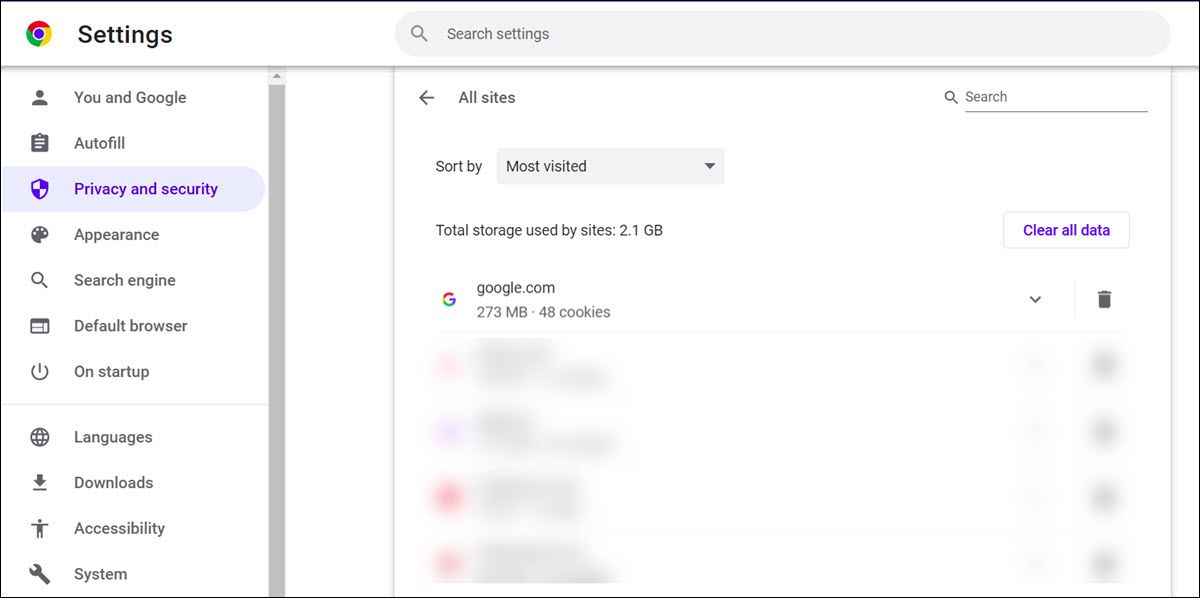
- Чтобы удалить все данные сайта целиком, нажмите значок корзины рядом с доменом. Чтобы удалить отдельные cookie, используйте корзину рядом с конкретной записью.
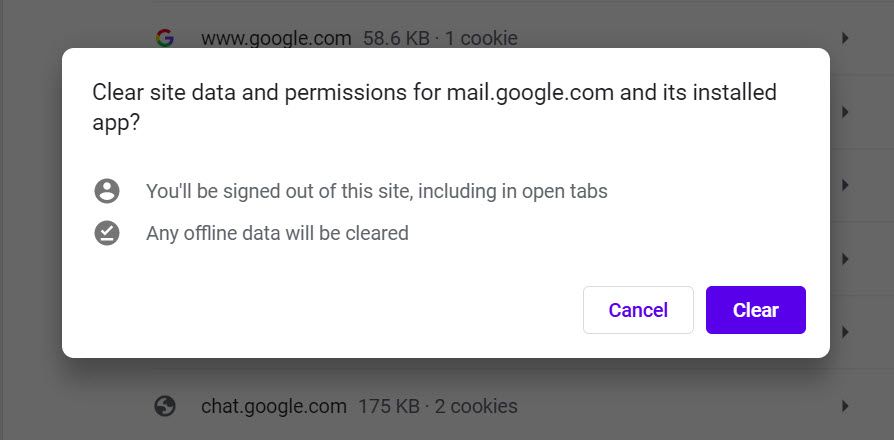
- Подтвердите действие во всплывающем окне, нажав «Очистить» (Clear).
Совет: если вы хотите регулярно удалять cookie, но не пароли, используйте настройки автоматической очистки при закрытии браузера, либо храните пароли в менеджере.
Как удалить cookie для конкретного сайта в Firefox
Firefox дает быстрый доступ через значок замка и более гибкое управление через настройки приватности.
Быстрая очистка через значок замка
- Откройте нужный сайт в Firefox.
- Нажмите значок замка в адресной строке.
- Выберите «Очистить файлы cookie и данные сайта» (Clear cookies and site data).
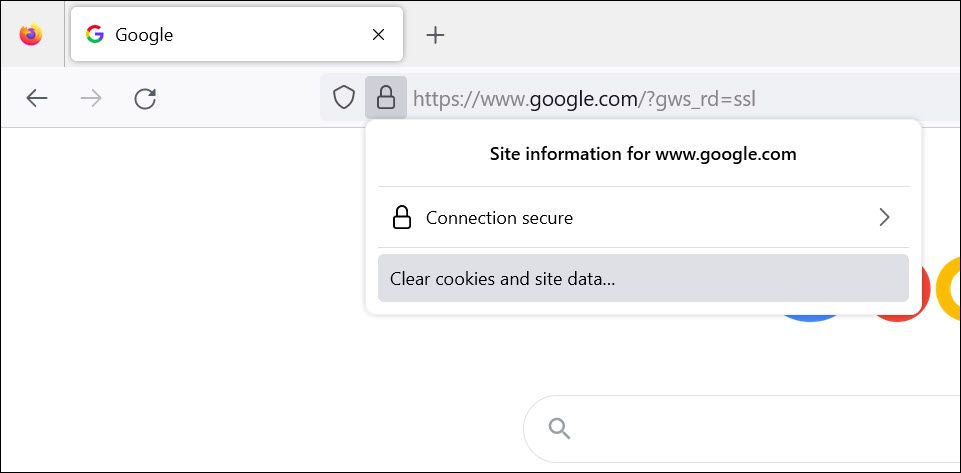
- Подтвердите удаление, нажав «Удалить» (Remove).
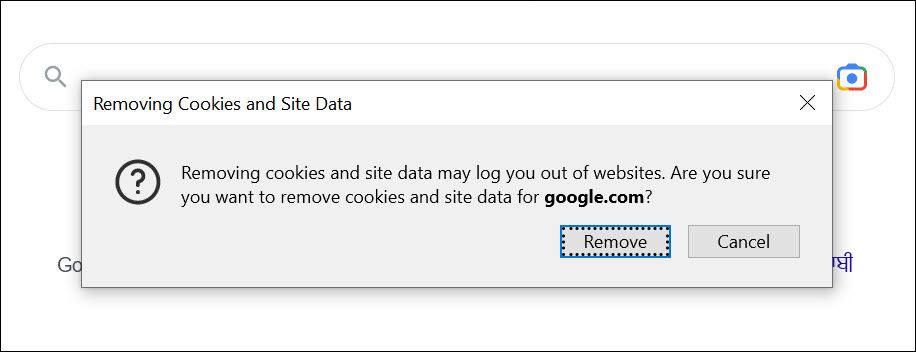
Удаление через настройки Firefox
- Введите about:preferences#privacy в адресной строке и откройте раздел приватности.
- В блоке «Файлы cookie и данные сайтов» нажмите «Управление данными» (Manage Data).
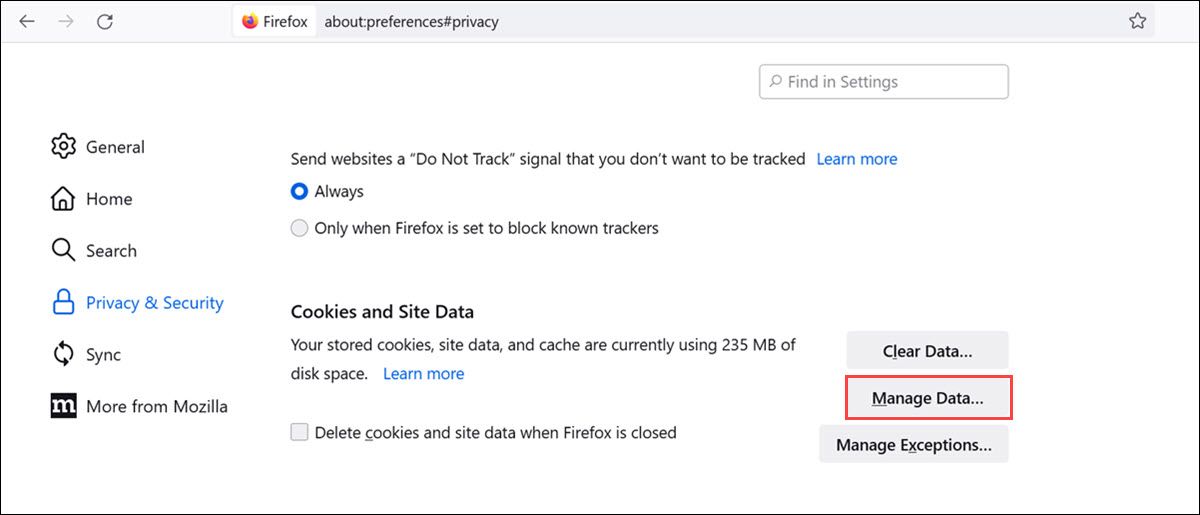
- В окне «Управление файлами cookie и данными сайтов» найдите домен, выберите его и нажмите «Удалить выбранные» (Remove Selected) или «Удалить всё» (Remove All).
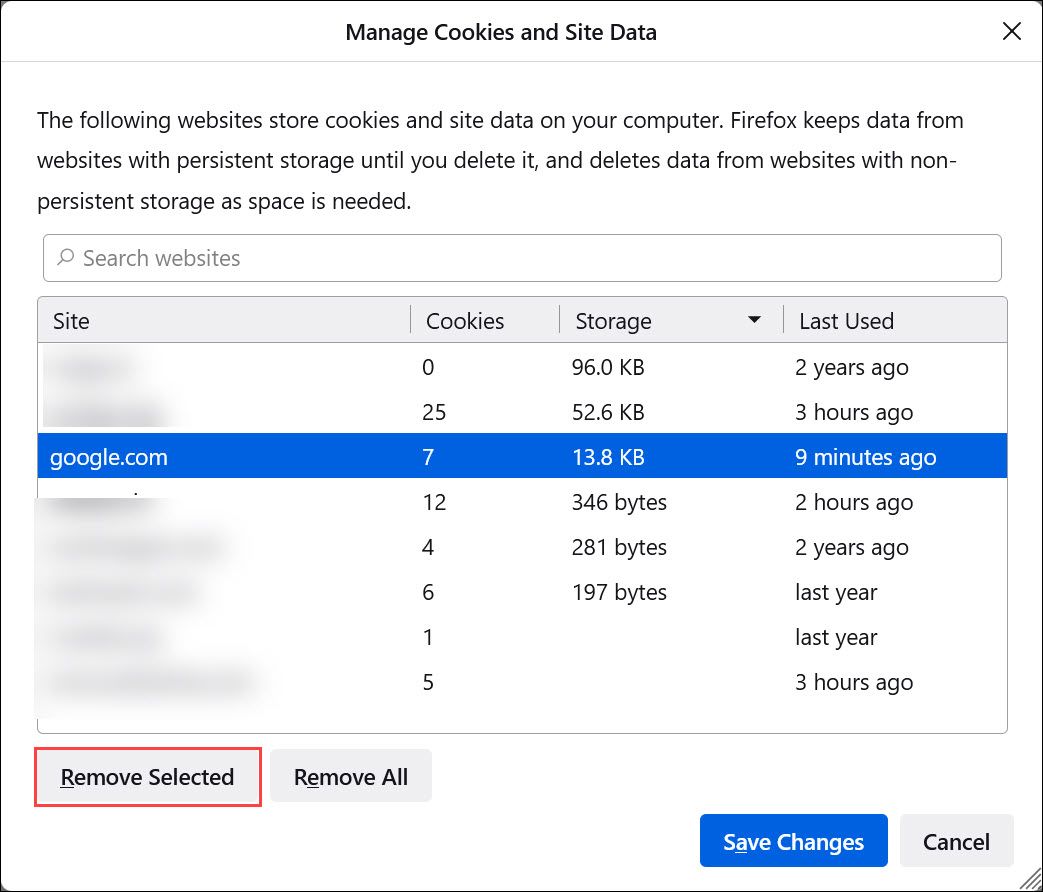
- Нажмите «Сохранить изменения» (Save Changes) для применения.
Полезно: Firefox показывает объём хранимых данных по каждому сайту — это помогает оценить, сколько места занимает конкретный сайт.
Как удалить cookie для конкретного сайта в Edge
Edge наследует поведение Chromium, поэтому шаги похожи на Chrome: значок замка для быстрой очистки и раздел настроек для полного контроля.
Быстрая очистка через значок замка
- Откройте сайт в Microsoft Edge.
- Нажмите значок замка слева от адресной строки.
- Выберите «Файлы cookie» (Cookies) в меню.
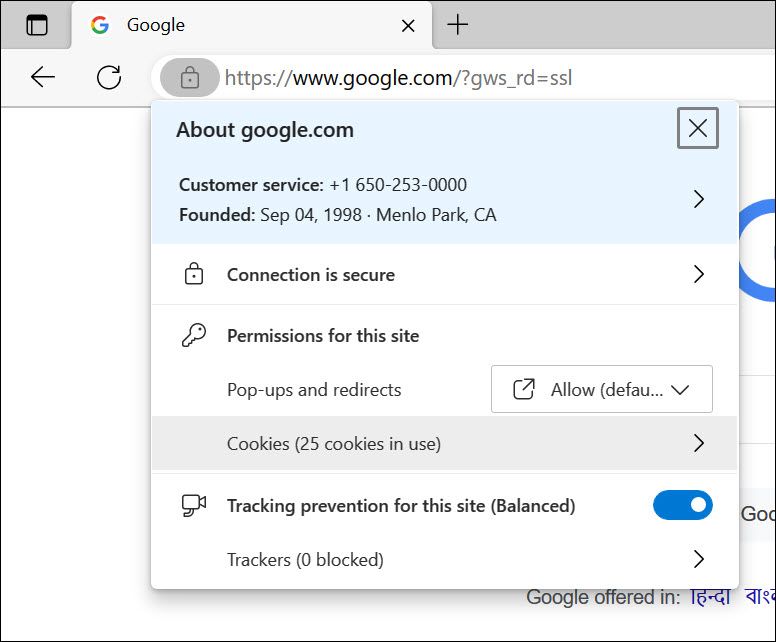
- В окне «Файлы cookie в использовании» выберите ненужные cookie и нажмите «Удалить» (Remove).
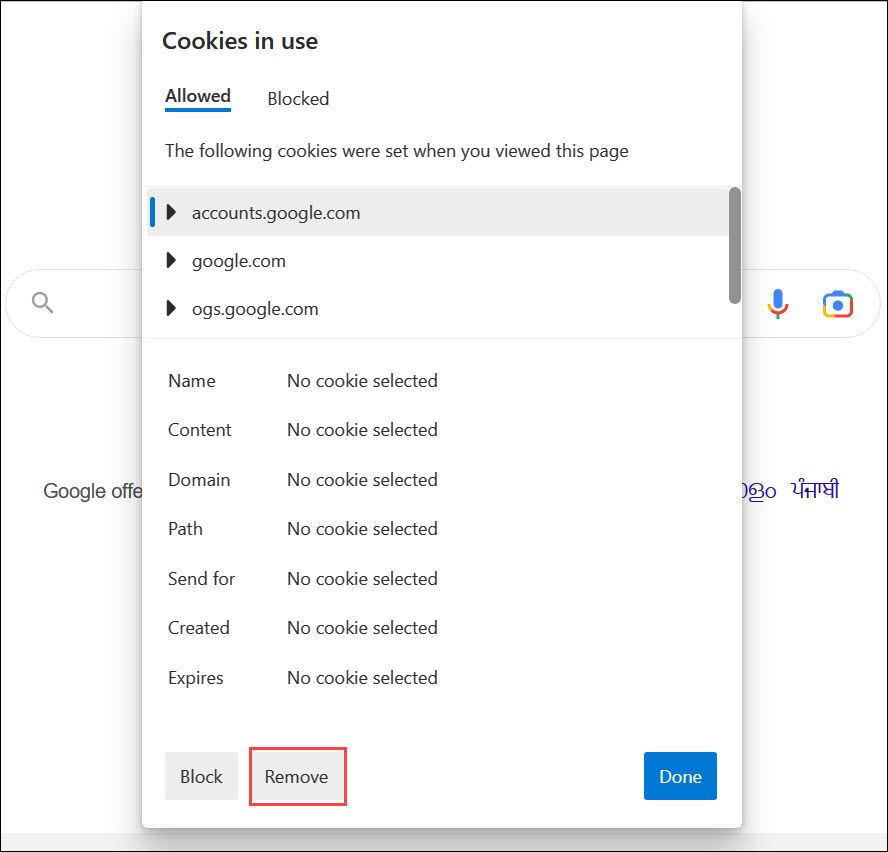
- Нажмите «Готово» (Done) для закрытия окна.
Удаление через настройки Edge
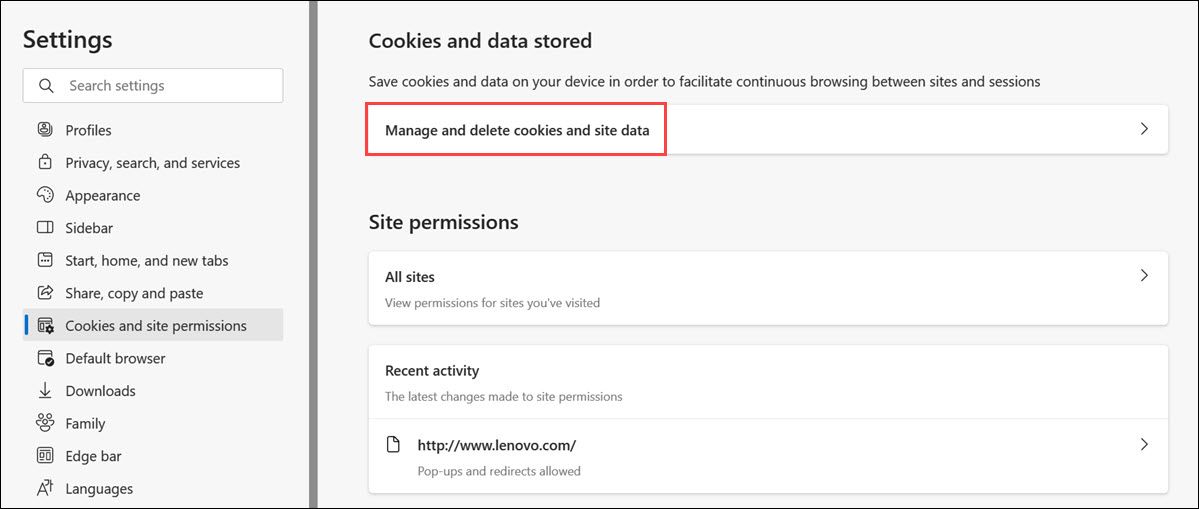
- В адресной строке введите edge://settings/content и нажмите Enter.
- Перейдите в раздел «Управление и удаление файлов cookie и данных сайта» (Manage and delete cookies and site data).
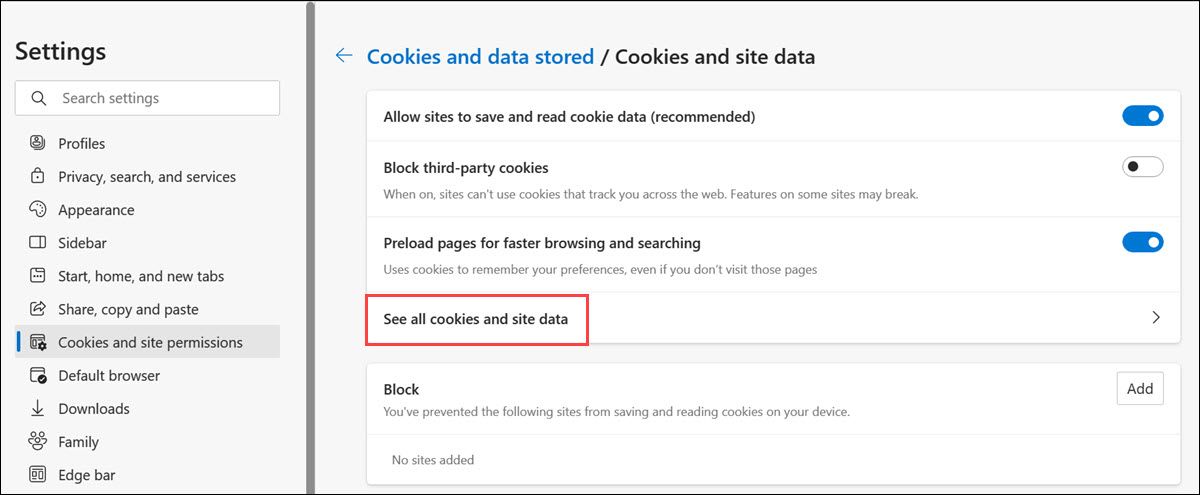
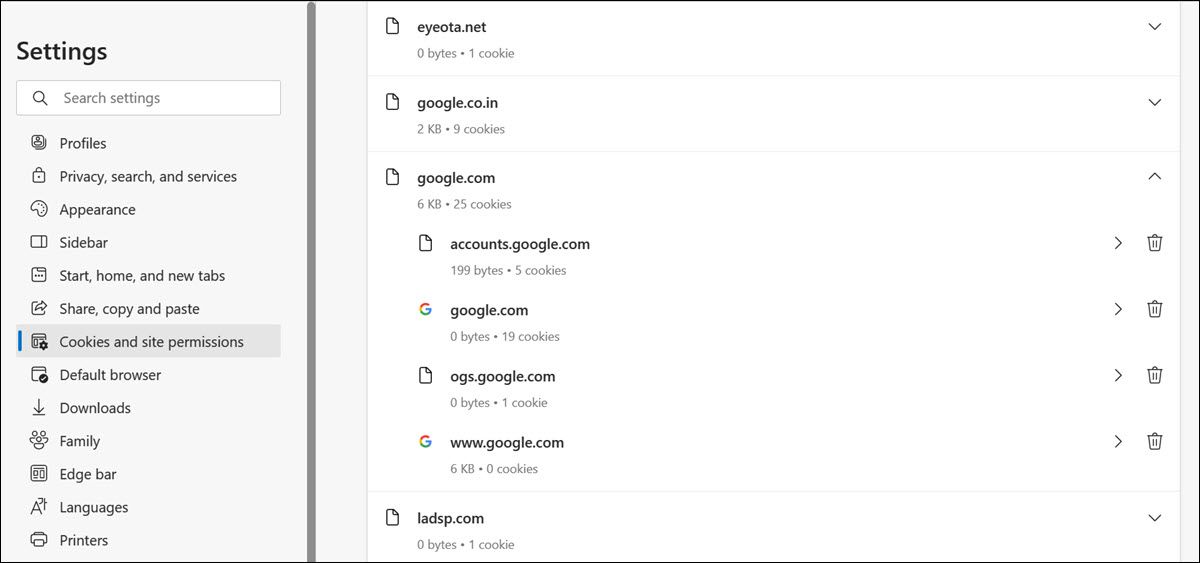
- Нажмите «Просмотреть все файлы cookie и данные сайтов» (See all cookies and site data), найдите домен и разверните его.
- Удаляйте отдельные записи с помощью значка корзины рядом с каждой cookie.
Подсказка: Edge может синхронизировать данные между устройствами при входе в аккаунт Microsoft; если вы удаляете cookie на одном устройстве, проверьте настройки синхронизации.
Альтернативные методы и когда они полезны
- Использовать режим «Инкогнито» или «Частный просмотр» для временного обхода сохранённых cookie.
- Открыть инструменты разработчика (DevTools) → Application (или Storage) → Cookies, чтобы просмотреть и удалить конкретные cookie вручную.
- Удалить localStorage и sessionStorage, если проблема связана с клиентским хранилищем (DevTools → Application → Storage).
- Установить расширение для управления cookie (например, отключение сторонних cookie), если нужен постоянный контроль.
Когда очистка cookie не помогает:
- Сайт может хранить сессионные данные на сервере (серверная сессия), и потребуется сбросить сессию на стороне сервера.
- Данные могут храниться в localStorage или IndexedDB — их нужно очищать отдельно.
- Проблема может быть связана с кешем (HTTP-кеш, Service Worker) — очистите кеш браузера.
Чек-лист для быстрого устранения проблем (роль: конечный пользователь)
- Попробуйте перезагрузить страницу.
- Удалите cookie для сайта через значок замка.
- Если не помогло, очистите кеш страницы и localStorage через DevTools.
- Отключите расширения браузера (особенно блокировщики рекламы/скриптов) и проверьте ещё раз.
- Попробуйте другой браузер или режим инкогнито.
- Если сайт — корпоративный или использует SSO, обратитесь в ИТ-поддержку.
Методика диагностики (короткая)
- Воспроизведите проблему и зафиксируйте шаги.
- Удаляйте данные постепенно: сначала cookie одного сайта, затем кеш и localStorage.
- Проверяйте наличие сторонних расширений и их влияние.
- Смотрите логи в DevTools (Console/Network) на предмет ошибок авторизации или CORS.
Примеры ошибок и когда очистка cookie не поможет
- Ошибка 401/403 от сервера — проблема на стороне сервера или с токеном, хранение cookie здесь может не иметь отношения.
- Неправильная конфигурация SSO — потребуется сброс сессий на идентификационном сервере.
- Проблемы с сертификатом HTTPS — удаление cookie не решит проблемы с безопасным соединением.
Безопасность и приватность: что важно знать
- Cookie часто используются для авторизации и могут содержать идентификаторы сессий — храните такие данные осторожно.
- Для защиты приватности используйте блокировку сторонних cookie и периодическую очистку.
- Если в вашей юрисдикции действуют законы о данных (GDPR, локальные нормы), помните, что управление cookie влияет на обработку персональных данных. При работе с сайтом от имени организации согласуйте действия с политикой безопасности.
Мини-чек-лист для администраторов сайтов
- Документируйте, какие cookie используются и зачем.
- Предоставьте пользователям понятный интерфейс для управления согласиями.
- Логируйте и отслеживайте случаи, когда пользователи жалуются на выход из системы после очистки cookie — возможно, нужно улучшить обработку сессий.
Сценарий: устранение проблем с входом на сайт — пошаговый план
- Спросите пользователя, какие шаги привели к ошибке.
- Попросите удалить cookie для проблемного домена через значок замка.
- Если не помогло, очистите кеш и localStorage.
- Отключите расширения и попробуйте снова.
- Проверьте логи сервера на предмет ошибок аутентификации.
Визуальная подсказка: простое дерево решений
flowchart TD
  A[Проблема с сайтом] --> B{Вход/авторизация?}
  B -- Да --> C[Удалить cookie для домена через значок замка]
  B -- Нет --> D[Проверить функциональность страницы]
  C --> E{Сработало?}
  D --> E
  E -- Да --> F[Готово]
  E -- Нет --> G[Очистить кеш и localStorage через DevTools]
  G --> H{Сработало?}
  H -- Да --> F
  H -- Нет --> I[Отключить расширения / попробовать инкогнито]
  I --> J{Сработало?}
  J -- Да --> F
  J -- Нет --> K[Проверить серверные сессии / обратиться в ИТ]
Частые вопросы
Нужно ли удалять cookie каждого сайта регулярно?
Нет, это не обязательно. Удалять имеет смысл при подозрениях на слежение, если сайт ведёт себя некорректно или для устранения проблем с авторизацией. Можно настроить автоматическую очистку сторонних cookie.
Удаляются ли пароли при удалении cookie?
Обычно нет, пароли хранятся отдельно (в менеджере паролей браузера). Но при удалении данных сайта вы можете быть разлогинены.
Удаление cookie повлияет на рекламу?
Да, удаление cookie уменьшит персонализацию рекламы, поскольку рекламные трекеры потеряют связанные идентификаторы.
Краткое резюме
- Для быстрого удаления cookie используйте значок замка в адресной строке.
- Для полного очищения данных сайта используйте настройки браузера (Chrome, Firefox, Edge).
- Если проблема не решена — проверьте localStorage, кеш, расширения и серверные сессии.
Важно: удаляйте только те данные, в удалении которых вы уверены, и сначала сохраните критичные данные (пароли, настройки), если они важны.
Если нужна пошаговая инструкция для конкретной версии браузера на русском языке или снимки экрана под вашу ОС, напишите модель браузера и версию — подготовлю адаптированную инструкцию.

Похожие материалы

Несколько аккаунтов Skype: Multi Skype Launcher

Журнал для работы: повысить продуктивность

Персональные звуки уведомлений на Android

Скачивание шоу Hulu для офлайн‑просмотра

Microsoft Start: персонализированная новостная лента
