
Как очистить куки и кэш в Chrome на компьютере и телефоне
Важно: после удаления куки вы будете разлогинены на многих сайтах. Убедитесь, что знаете свои учётные данные.
Почему удаление куки и кэша помогает
Куки содержат информацию о ваших сессиях, настройках и предпочтениях сайта. Кэш хранит копии страниц, изображений и файлов для ускорения загрузки. Когда эти файлы устаревают или повреждаются, сайт может вести себя неправильно: не обновляться, показывать ошибки авторизации или ломать интерфейс. Очистка удаляет потенциально «битые» копии и заставляет браузер заново получить актуальные данные с сервера.
Как очистить куки и кэш в Chrome на компьютере
Ниже — подробные инструкции и дополнительные варианты, если базовая очистка не помогла.
Удаление всех куки в Chrome на компьютере
Используйте этот вариант, если у вас серьёзные проблемы с несколькими сайтами.
Помните: это приведёт к выходу из учётных записей на сайтах, которые используют куки для хранения сессий.
Шаги:
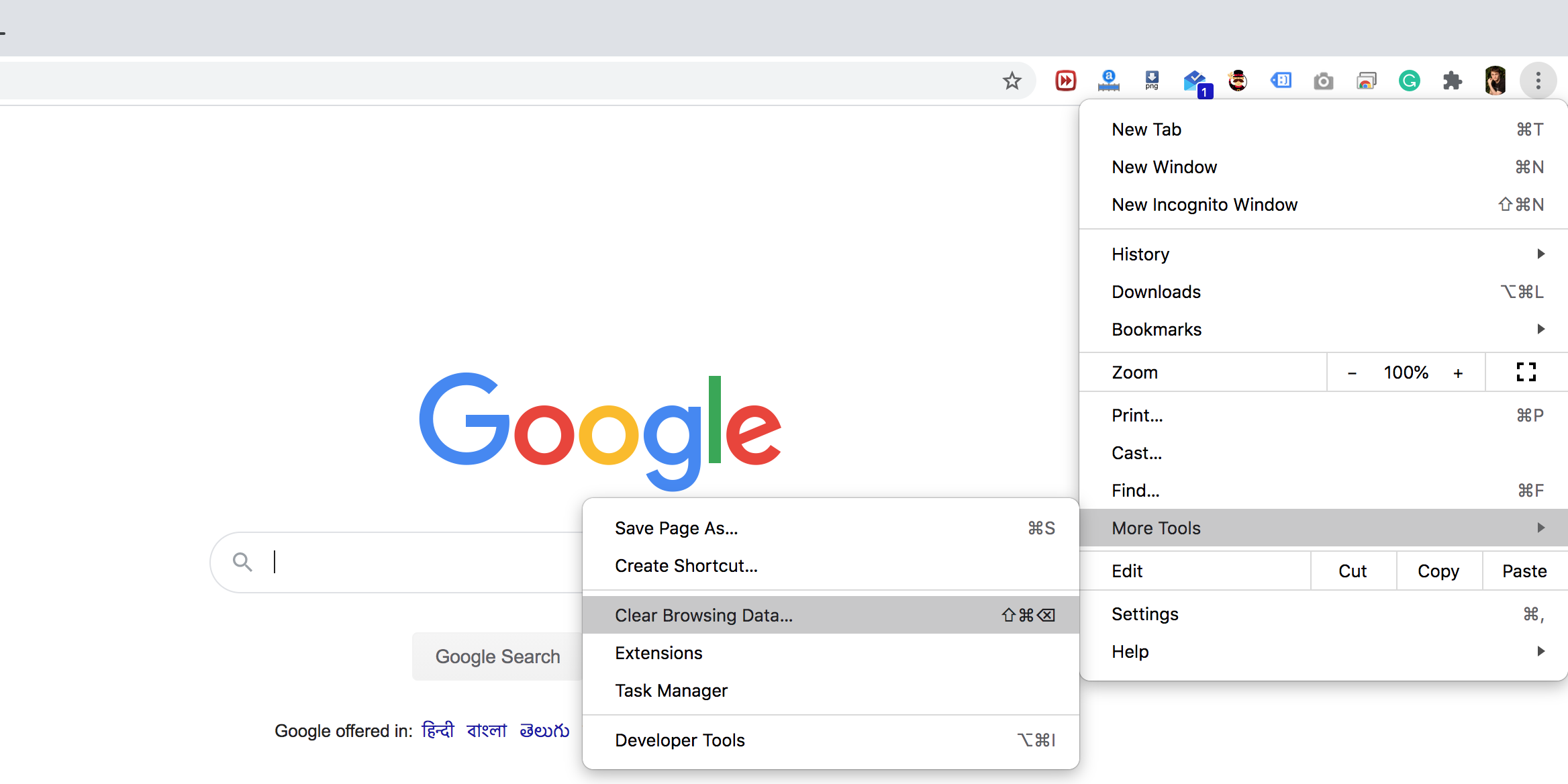
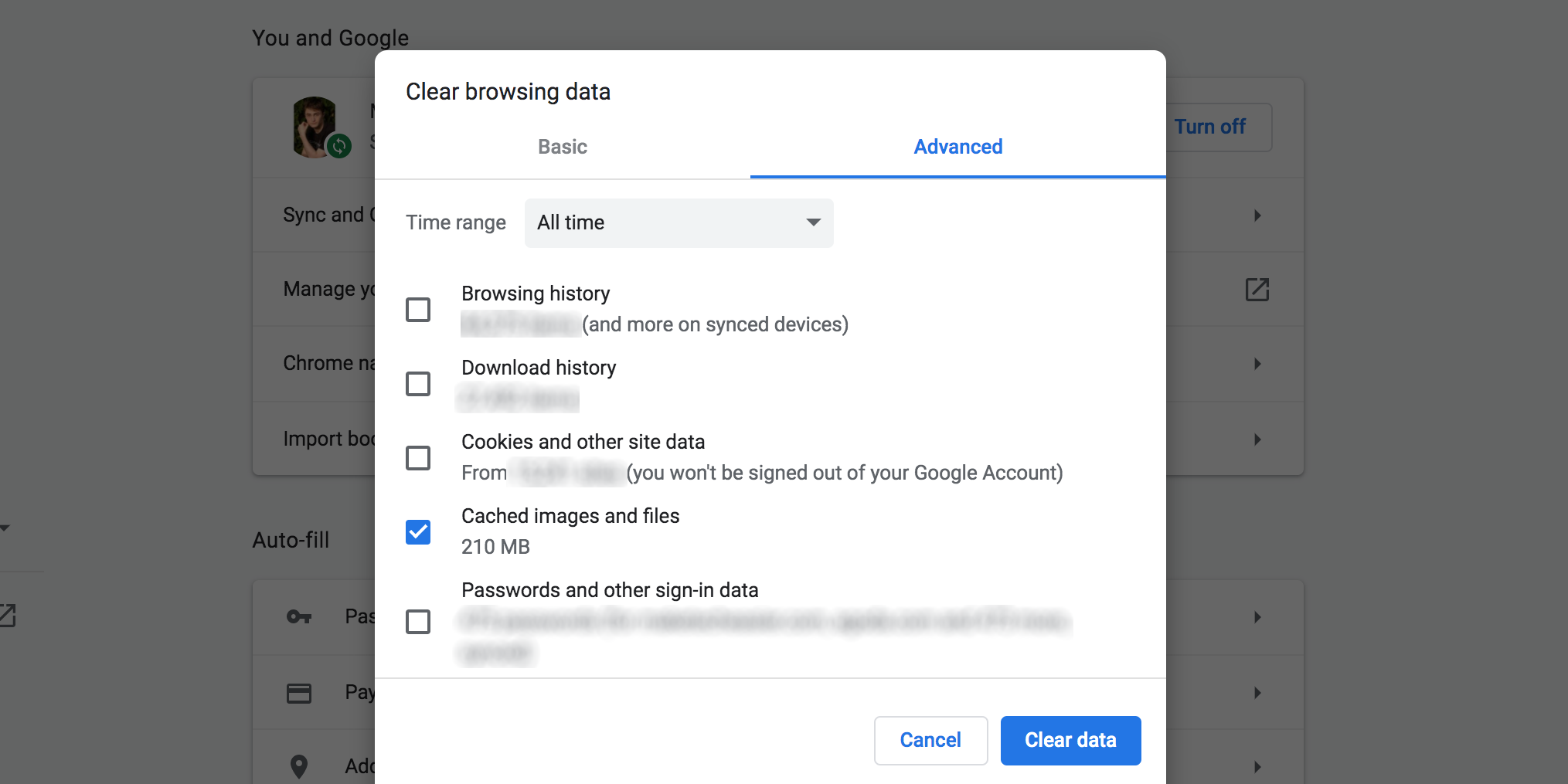
- Запустите Chrome, нажмите три точки в правом верхнем углу, выберите «Дополнительные инструменты», затем «Удалить данные о просмотренных страницах».
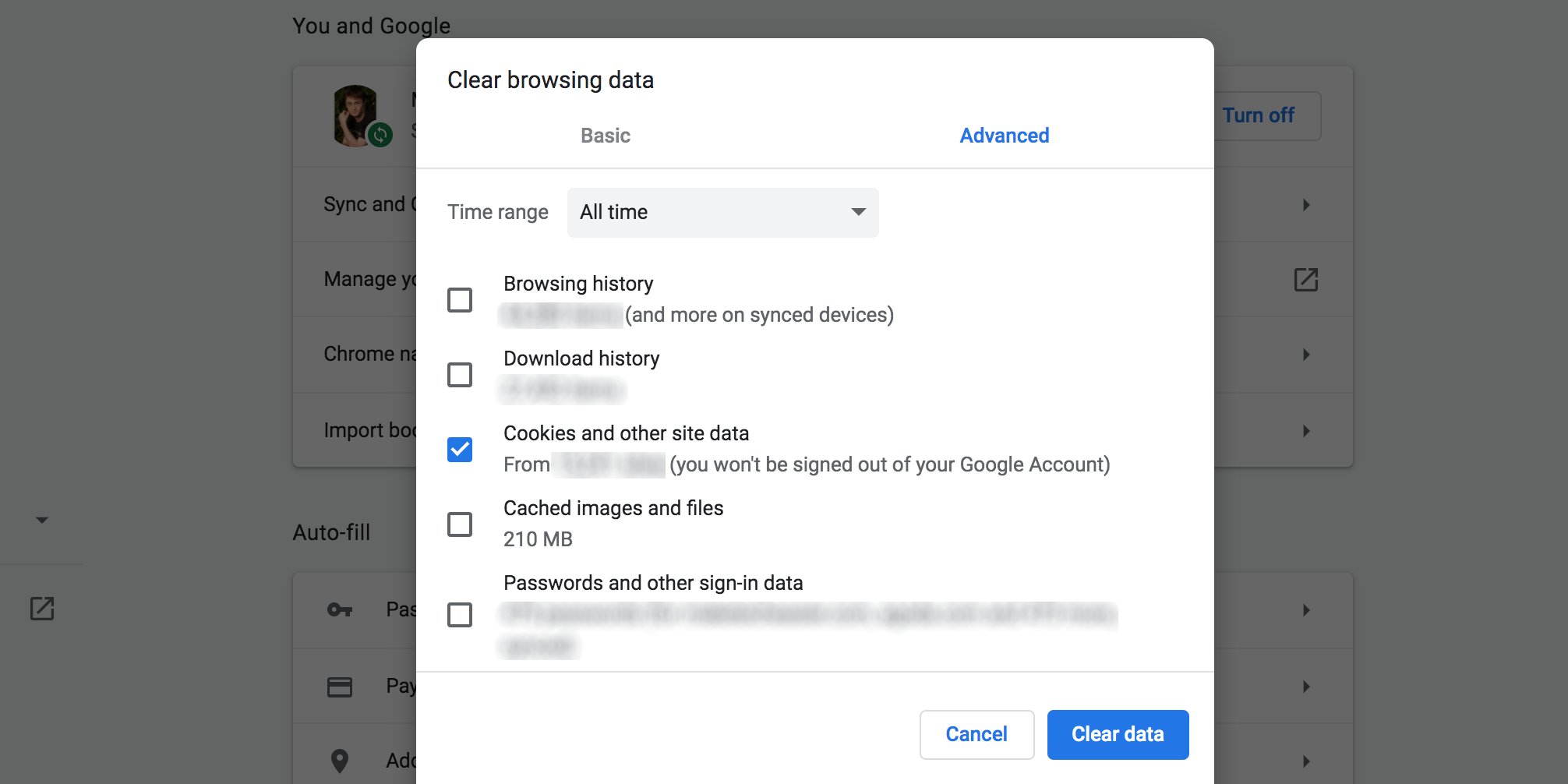
- В появившемся окне выберите нужный диапазон времени в поле «Интервал времени», отметьте «Куки и другие данные сайтов», при желании также отметьте «Кэшированные изображения и файлы», затем нажмите «Удалить данные».
Удаление отдельных куки в Chrome на компьютере
Полезно, когда проблема только с несколькими сайтами: это удалит куки только выбранных доменов, остальные останутся.
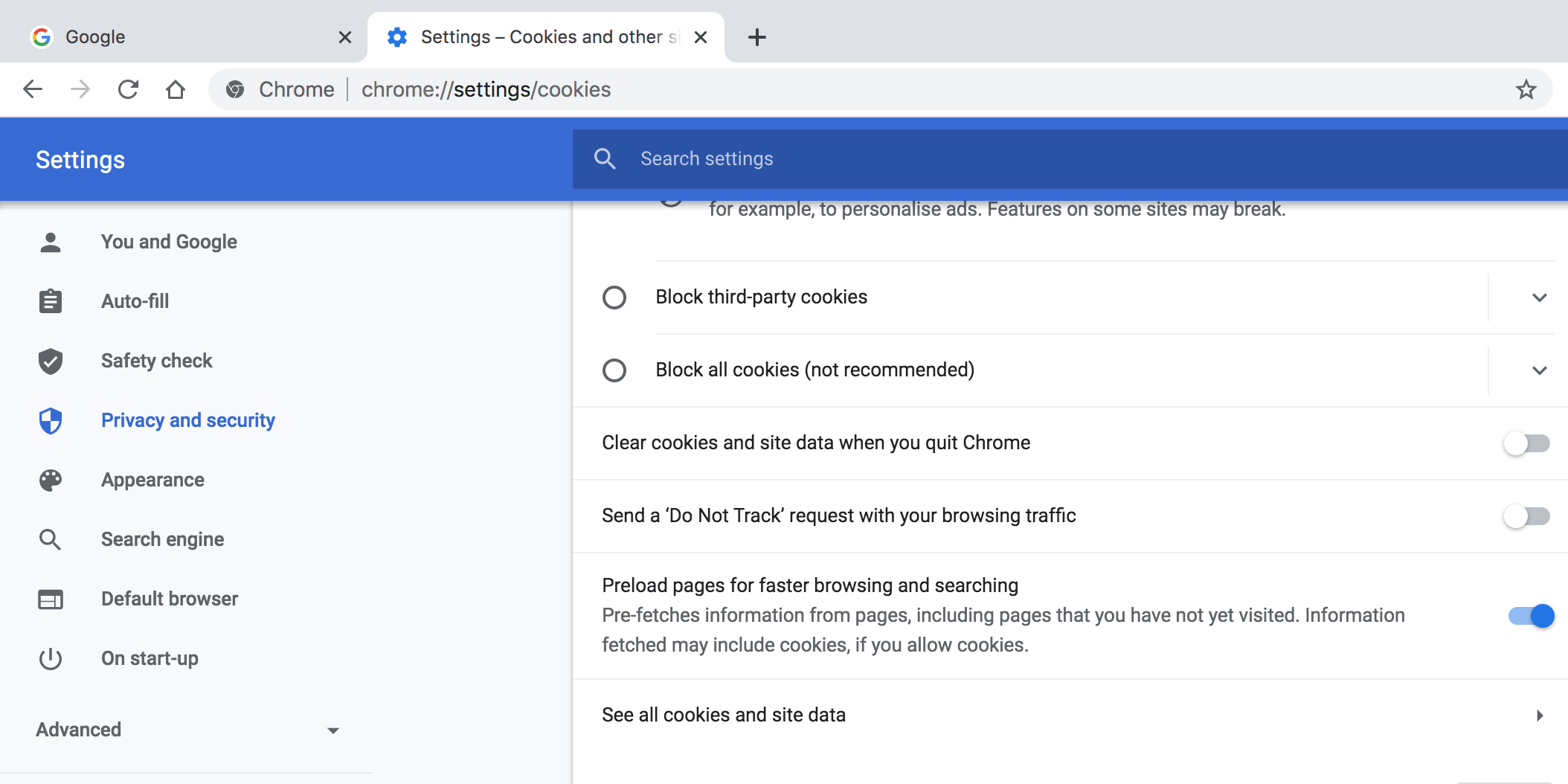
- В Chrome нажмите три точки → «Настройки».
- В меню слева выберите «Конфиденциальность и безопасность».
- Нажмите «Файлы cookie и другие данные сайтов».
- Прокрутите вниз и выберите «Просмотреть все файлы cookie и данные сайтов».
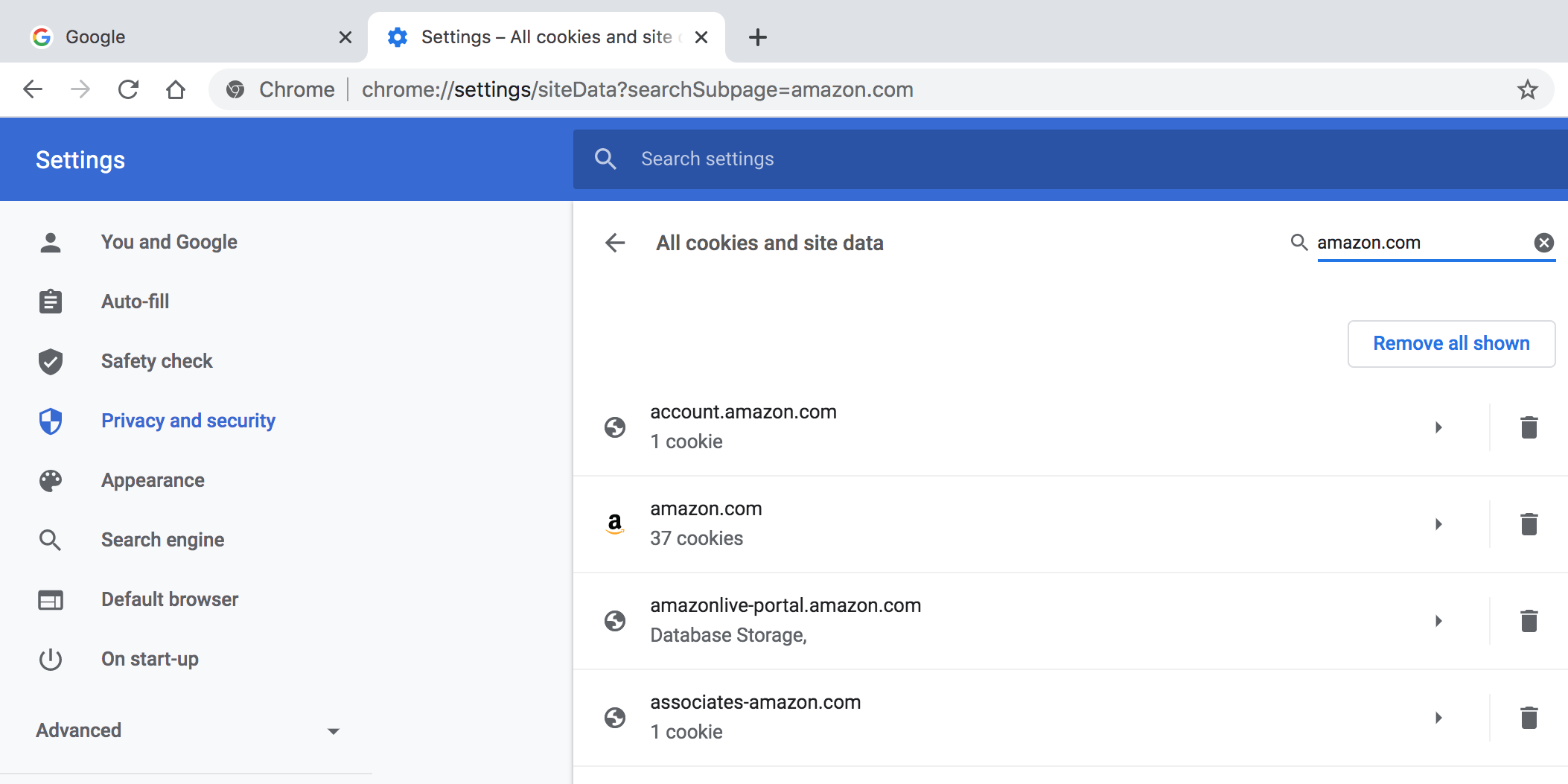
- В строке поиска введите домен проблемного сайта, затем нажмите «Удалить все показанные» или удаляйте куки по одному.
Очистка кэша в Chrome на компьютере
Кэш удаляется в той же панели, что и куки.
- Нажмите три точки → «Дополнительные инструменты» → «Удалить данные о просмотренных страницах».
- Выберите интервал времени, отметьте «Кэшированные изображения и файлы» и нажмите «Удалить данные».
Как очистить куки и кэш в Chrome на мобильном устройстве
Интерфейс Android и iOS схож: на мобильных устройствах доступно удаление всех куки и кэша, но не выборочные удаления отдельных куки.
Удаление куки в Chrome на мобильном устройстве
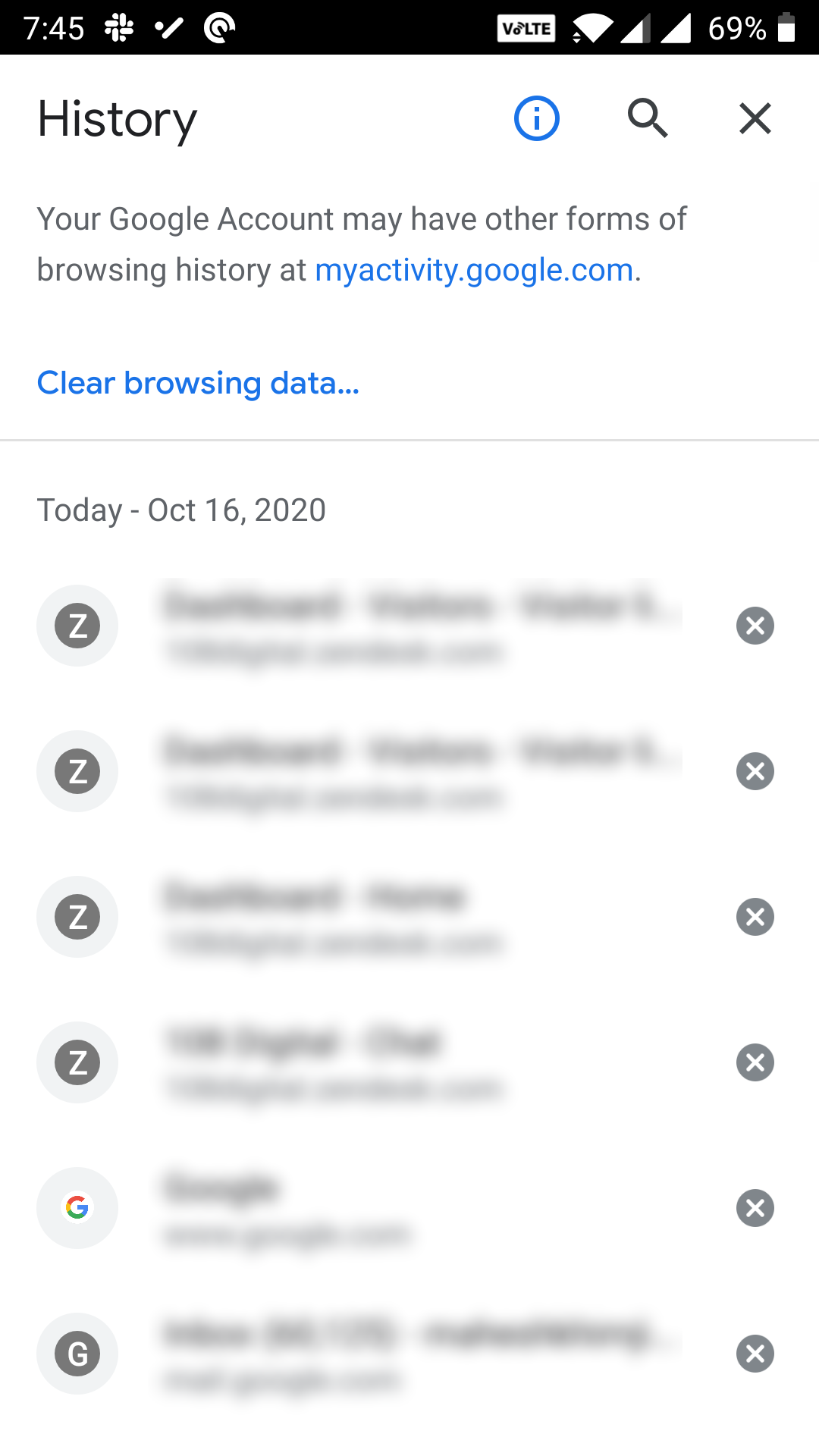
- Откройте Chrome, нажмите три точки в правом верхнем углу и выберите «История».
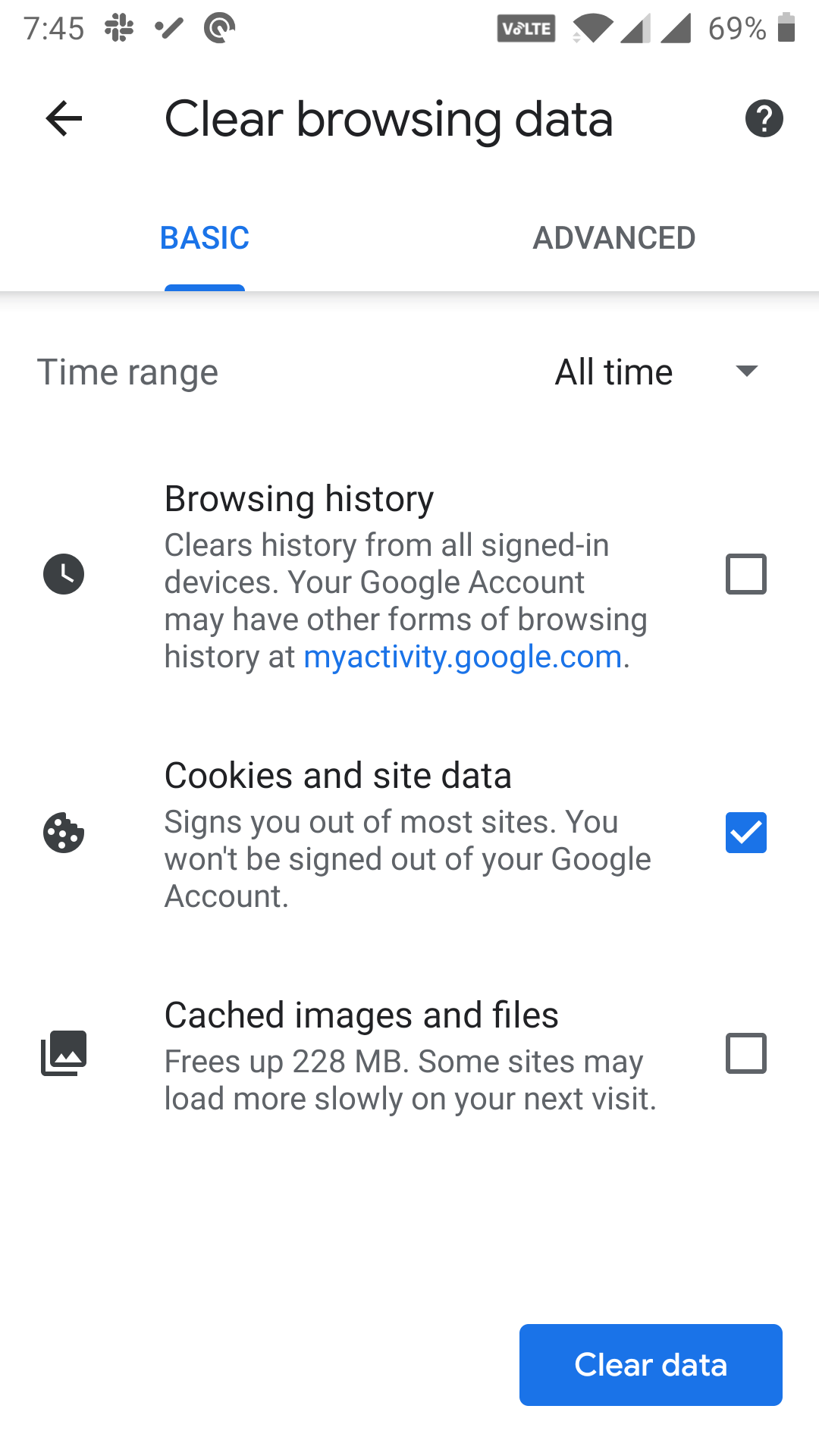
- Нажмите «Удалить данные о просмотренных страницах».
- Выберите диапазон времени в верхнем списке, отметьте «Файлы cookie и данные сайтов» и нажмите «Удалить данные».
Очистка кэша в Chrome на мобильном устройстве
В том же меню отметьте «Кэшированные изображения и файлы» и нажмите «Удалить данные». Это освободит место и заставит браузер загрузить свежие версии ресурсов. 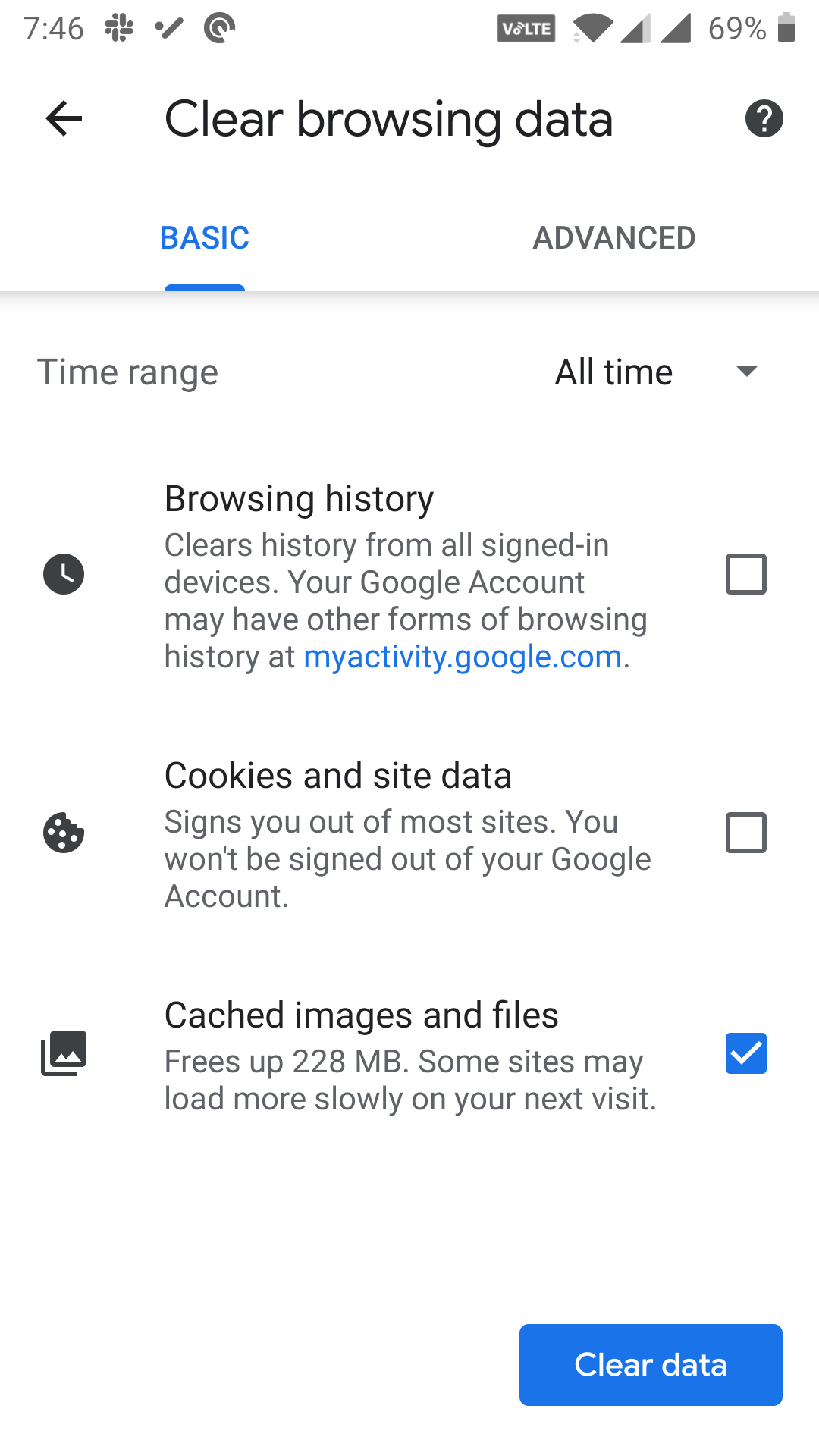
Что делать, если очистка куки и кэша не помогла
Ниже — список альтернативных подходов и сценариев, когда базовая очистка может не сработать.
Альтернативные подходы
- Откройте сайт в режиме инкогнито. Если сайт работает — проблема в расширениях или данных пользователя.
- Отключите все расширения и перезапустите Chrome. Включайте по одному, чтобы найти виновника.
- Создайте новый профиль Chrome: если проблема исчезает, повреждение было в профиле.
- Сбросьте настройки Chrome к значениям по умолчанию через Настройки → Сброс настроек.
- Попробуйте другой браузер, чтобы подтвердить, что проблема не на стороне сайта.
Примеры, когда очистка не помогает
- Проблемы на самом сайте (серверная ошибка, неправильные CORS-заголовки).
- Блокировка на сетевом уровне (файрвол, прокси, DNS-фильтрация).
- Повреждённые или устаревшие расширения мешают нормальной работе.
Мини-методология: как проверить, помогла ли очистка
- До очистки: сделайте снимок экрана ошибки и отметьте шаги, которые её вызывают.
- Очистите куки и кэш только для нужного диапазона (например, «За всё время» или «За последний час»).
- Перезапустите Chrome и повторите те же шаги.
- Если ошибка исчезла — зафиксируйте время и какие данные вы удаляли.
- Если нет — продвигайтесь по альтернативным подходам выше.
Руководство по устранению неполадок (Runbook)
- Проверка сети: откройте сайт в другом браузере и на другом устройстве.
- Очистка кэша и куки для проблемного сайта (локально).
- Перезагрузка браузера.
- Отключение расширений и тест в режиме инкогнито.
- Создание нового профиля и повторная проверка.
- Сброс настроек Chrome.
- Проверка системного времени и даты (некоторые куки зависят от корректного времени).
- Если проблема остаётся — собрать логи и обратиться в поддержку сайта или системному администратору.
Критерии приёмки
- После выполнения шагов сайт загружается корректно в течение трёх последовательных проверок.
- Нет повторяющихся ошибок авторизации или отображения.
- При возврате к старому профилю/настройкам проблема воспроизводится (если это важно для диагностики).
Контрольный чеклист по ролям
Для обычного пользователя:
- Сохранить пароли или удостовериться в возможности их восстановления.
- Очистить куки и кэш в браузере.
- Перезапустить браузер.
- Попробовать вход на проблемный сайт.
Для администратора/техподдержки:
- Проверить логи сервера на ошибки при попытке доступа.
- Проверить заголовки ответа и настройки куки на стороне сервера.
- Проверить наличие прокси/файрволов, влияющих на трафик.
- Попросить пользователя прислать скриншоты и последовательность действий.
Безопасность и приватность
- Очистка куки и кэша повышает приватность — сайты теряют сохранённые данные.
- Если вы используете общие устройства, регулярно очищайте данные браузера.
- Двухфакторная аутентификация и менеджер паролей помогут восстановить доступ быстрее после очистки.
Короткий словарь терминов
- Куки: небольшие файлы со сведениями о сессиях и настройках сайта.
- Кэш: локальные копии файлов сайта (изображения, скрипты) для ускорения загрузки.
- Сессионные куки: куки, которые действуют только в рамках одной сессии браузера.
- Локальное хранилище: альтернативный механизм хранения данных сайтов на устройстве.
Часто задаваемые вопросы
Разлогинюсь ли я после очистки куки?
Да — куки используются для хранения сессий, поэтому вы будете разлогинены на большинстве сайтов.
Безопасно ли удалять куки и кэш?
Да, это безопасно. Потеряются настройки сайтов и сессии, но данные можно восстановить, введя логин и пароль.
Нужно ли удалять пароли в Chrome?
Обычно достаточно очистки куки и кэша. Удаление сохранённых паролей оправдано только при подозрении на компрометацию или если их хранение вызывает проблемы.
Итог
Очистка куки и кэша — быстрый и эффективный способ устранить многие проблемы с Chrome: от ошибок авторизации до устаревших ресурсов. Начните с удаления кэша и куки для проблемного сайта, затем переходите к более широким мерам: режим инкогнито, отключение расширений, новый профиль или сброс настроек. Всегда сохраняйте доступ к паролям перед крупной очисткой.

Похожие материалы

Несколько аккаунтов Skype: Multi Skype Launcher

Журнал для работы: повысить продуктивность

Персональные звуки уведомлений на Android

Скачивание шоу Hulu для офлайн‑просмотра

Microsoft Start: персонализированная новостная лента
