
Как очистить буфер обмена в Windows 11
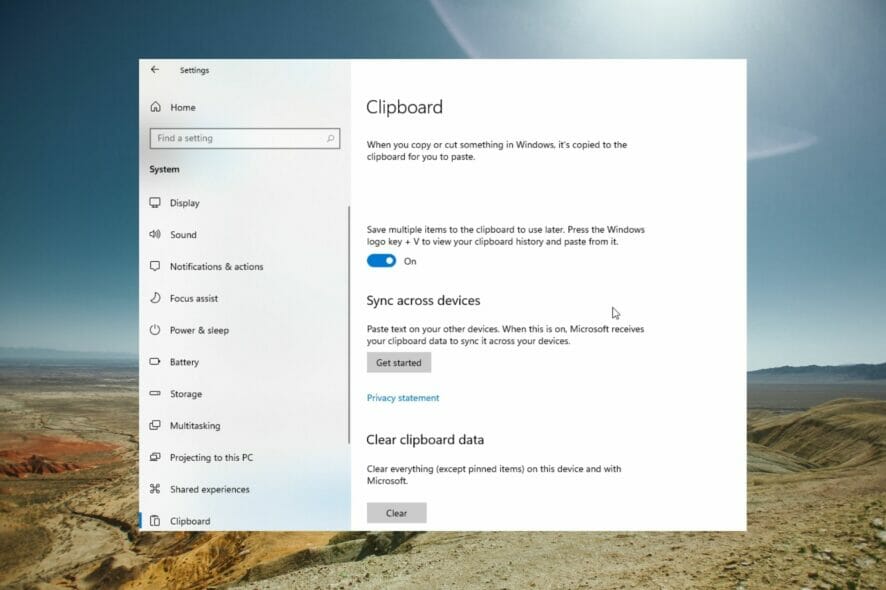
Что такое буфер обмена и зачем его очищать
Буфер обмена — это область оперативной памяти, куда временно помещается скопированный текст, изображения или другие данные. Любой элемент буфера можно вставить в приложение, поддерживающее вставку. Элементы остаются в истории, пока вы не перезагрузите систему, не замените их другими копиями или не очистите историю вручную.
Очистка полезна для защиты личных и корпоративных данных, предотвращения случайной вставки конфиденциальной информации и уменьшения риска, что вредоносные приложения получат доступ к сохранённым фрагментам.
Быстрая проверка перед очисткой
- Проверьте, включена ли синхронизация буфера между устройствами (если да — содержимое может быть в облаке).
- Убедитесь, что в истории нет нужных вам фрагментов — после очистки их восстановить нельзя.
Когда история буфера полезна
- Если часто копируете фрагменты между приложениями.
- Для временного хранения нескольких ссылок или фрагментов кода.
Ограничения истории буфера
- Windows хранит историю буфера (по состоянию на текущие версии) до 25 последних элементов: тексты, изображения и т. п. При превышении лимита старые элементы удаляются.
- При перезагрузке компьютера содержимое, чаще всего, очищается (если не включена синхронизация).
Как открыть историю буфера в Windows 11
Нажмите Windows + V. Появится панель «Буфер обмена», где видны последние копии. Отсюда можно прикреплять элементы (pin), удалять отдельные элементы или очистить весь список.
Три способа очистки буфера обмена
1. Очистка через Параметры системы
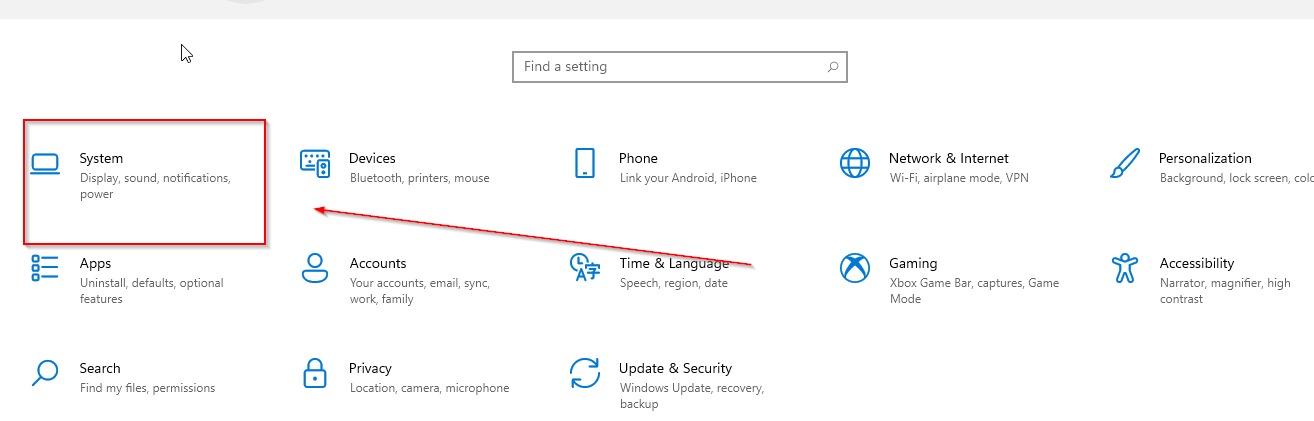
- Нажмите Windows + S и введите «Параметры», затем откройте Settings.
- В разделе «Система» выберите «Буфер обмена».
- Нажмите «Очистить данные буфера обмена» (Clear clipboard data).
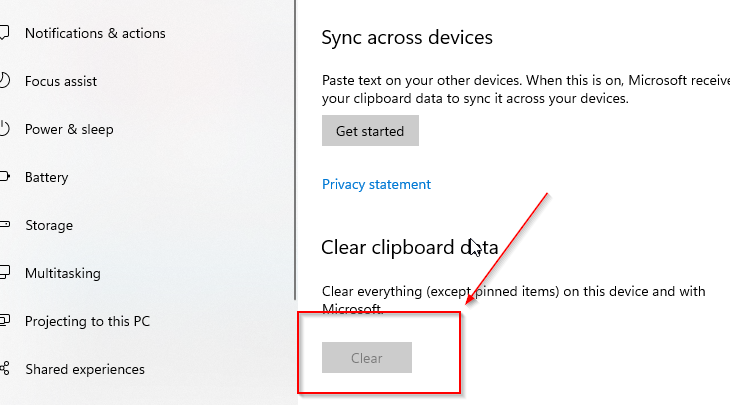
Примечание: отключайте синхронизацию между устройствами, если хотите, чтобы локальная очистка не оставляла копии в облаке.
2. Очистка через интерфейс истории буфера
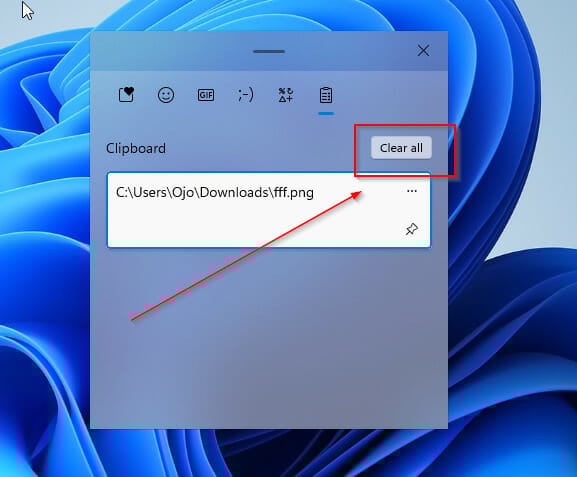
- Нажмите Windows + V, чтобы открыть панель истории буфера.
- Нажмите «Очистить всё» (Clear all) для удаления всех элементов.
3. Очистка через Командную строку
- Нажмите Windows + R, чтобы открыть диалог «Выполнить».
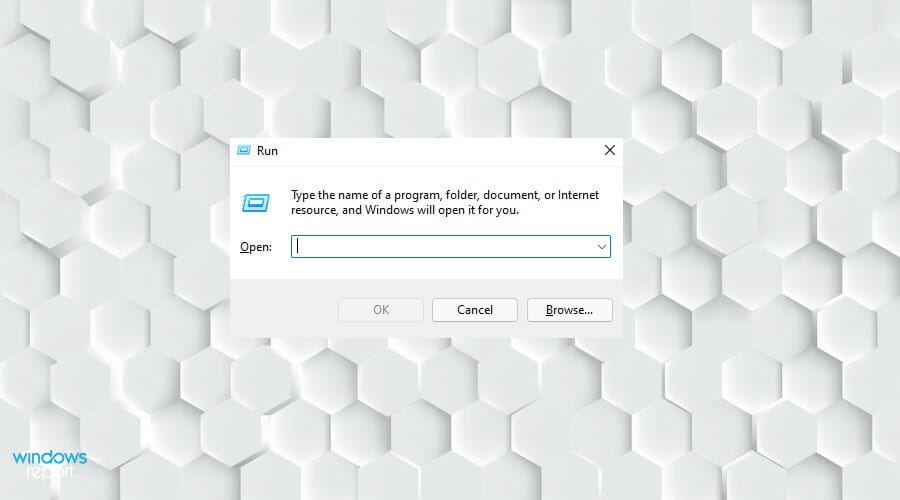
- Введите команду и нажмите Enter:
cmd /c echo.|clipКоманда передаёт пустую строку в буфер обмена, тем самым удаляя предыдущие данные.
Альтернативные подходы и инструменты
- Используйте сторонние утилиты очистки (например, CCleaner) для автоматического отчёта по содержимому буфера и пакетной очистки.
- Скрипты PowerShell могут выполнять регулярную очистку по расписанию через Планировщик заданий.
- Для корпоративных компьютеров настройте групповые политики, запрещающие синхронизацию буфера через облако.
Методология безопасной работы с буфером обмена (мини-SOP)
- Отключите синхронизацию, если работаете с чувствительными данными.
- Используйте буфер только для временных фрагментов; не храните пароли или ПИН.
- После работы с конфиденциальной информацией выполняйте одну из операций очистки.
- Включите регулярную проверку/очистку в рутине безопасности (административная политика).
Чек-лист: для пользователя и администратора
- Для пользователя:
- Проверить, есть ли нужные фрагменты в истории.
- Нажать Windows+V и очистить всё или удалить отдельные элементы.
- Отключить синхронизацию, если нужно.
- Для администратора:
- Настроить групповую политику для запрета или ограничения синхронизации.
- Настроить автоматическую очистку через Планировщик или скрипты PowerShell.
- Обучить сотрудников правилам работы с конфиденциальными данными.
Критерии приёмки (как проверить, что очистка прошла успешно)
- После очистки Windows+V показывает пустую панель или только закреплённые элементы по вашему выбору.
- Попытка вставить скопированное ранее значение вставляет пустое значение или новое содержимое.
- Если использовалась командная строка — выполните
cmd /c echo.|clipи затем Windows+V для проверки.
Тестовые сценарии и приёмка
- TC-01: Очистка через Параметры — ожидаемый результат: история пуста.
- TC-02: Очистка через Windows+V — ожидаемый результат: панель не содержит ранее скопированных элементов.
- TC-03: Очистка командой — ожидаемый результат: вставка до и после очистки меняется на пустую строку.
Что делать, если история буфера не работает
- Убедитесь, что история буфера включена в Параметрах → Система → Буфер обмена.
- Перезагрузите систему — иногда это решает временные сбои.
- Проверьте обновления Windows и установите последние патчи.
- Отключите конфликтующие приложения, которые перехватывают буфер (например, менеджеры буфера от сторонних разработчиков).
- Запустите проверку системных файлов: откройте командную строку от имени администратора и выполните
sfc /scannow.
Решение проблем с копированием и вставкой
- Откройте Диспетчер задач и завершите процессы с высоким использованием памяти, которые могут мешать системе.
- Обновите драйверы устройства.
- Выполните проверку целостности системных файлов (SFC) и, при необходимости, DISM для восстановления образа системы.
Риски и способы их смягчения
| Риск | Влияние | Митигирование |
|---|---|---|
| Утечка чувствительных данных из буфера | Высокое | Отключить синхронизацию, автоматическая очистка, обучение пользователей |
| Конфликт с приложениями-менеджерами буфера | Среднее | Удалить или настроить сторонние менеджеры, проверить автозагрузку |
| Неправильная политика в организации | Высокое | Настроить GPO и тестировать изменения в пилотной группе |
Конфиденциальность и требования GDPR
Если вы обрабатываете персональные данные в буфере обмена и синхронизация включена, данные могут передаваться между устройствами через облако. В организациях, подпадающих под GDPR, рекомендуется запретить автоматическую синхронизацию и документировать процессы очистки как часть политики защиты данных.
Когда очистка не поможет — примеры и ограничения
- Если данные были автоматически синхронизированы с облаком до очистки локального буфера, их копии могут остаться в облачном сервисе.
- Если вредоносная программа уже прочитала данные из буфера, очистка не устранит утечку, только предотвратит дальнейшее доступное хранение.
Шпаргалка команд и быстрых действий
- Открыть историю: Windows + V
- Очистить через Запуск: Windows + R → ввести
cmd /c echo.|clip→ Enter - Настройки: Windows + S → Параметры → Система → Буфер обмена
Решение на основе сценария — схема принятия решения
flowchart TD
  A[Проблема с буфером обмена] --> B{Включена ли история?}
  B -- Да --> C{Не работает панель Windows+V?}
  B -- Нет --> D[Включить историю в Параметры]
  C -- Да --> E[Перезагрузить ПК и проверить обновления]
  C -- Нет --> F[Очистить через Windows+V или CMD]
  E --> G{Проблема решена?}
  G -- Да --> H[Завершено]
  G -- Нет --> I[Проверить сторонние утилиты, выполнить SFC/DISM]
  I --> H
Короткое резюме
- Быстрая очистка: Windows+V → Очистить всё либо команда
cmd /c echo.|clip. - Для защиты данных: отключайте синхронизацию и внедрите регулярную очистку в корпоративной политике.
- Если проблема не решается — обновите Windows, проверьте конфликты с приложениями и используйте системные инструменты восстановления.
Если у вас остались вопросы или нужно руководство для корпоративного развёртывания политик очистки буфера обмена — напишите в комментариях.

Похожие материалы

Несколько аккаунтов Skype: Multi Skype Launcher

Журнал для работы: повысить продуктивность

Персональные звуки уведомлений на Android

Скачивание шоу Hulu для офлайн‑просмотра

Microsoft Start: персонализированная новостная лента
