
Как очистить кэш на iPhone и iPad
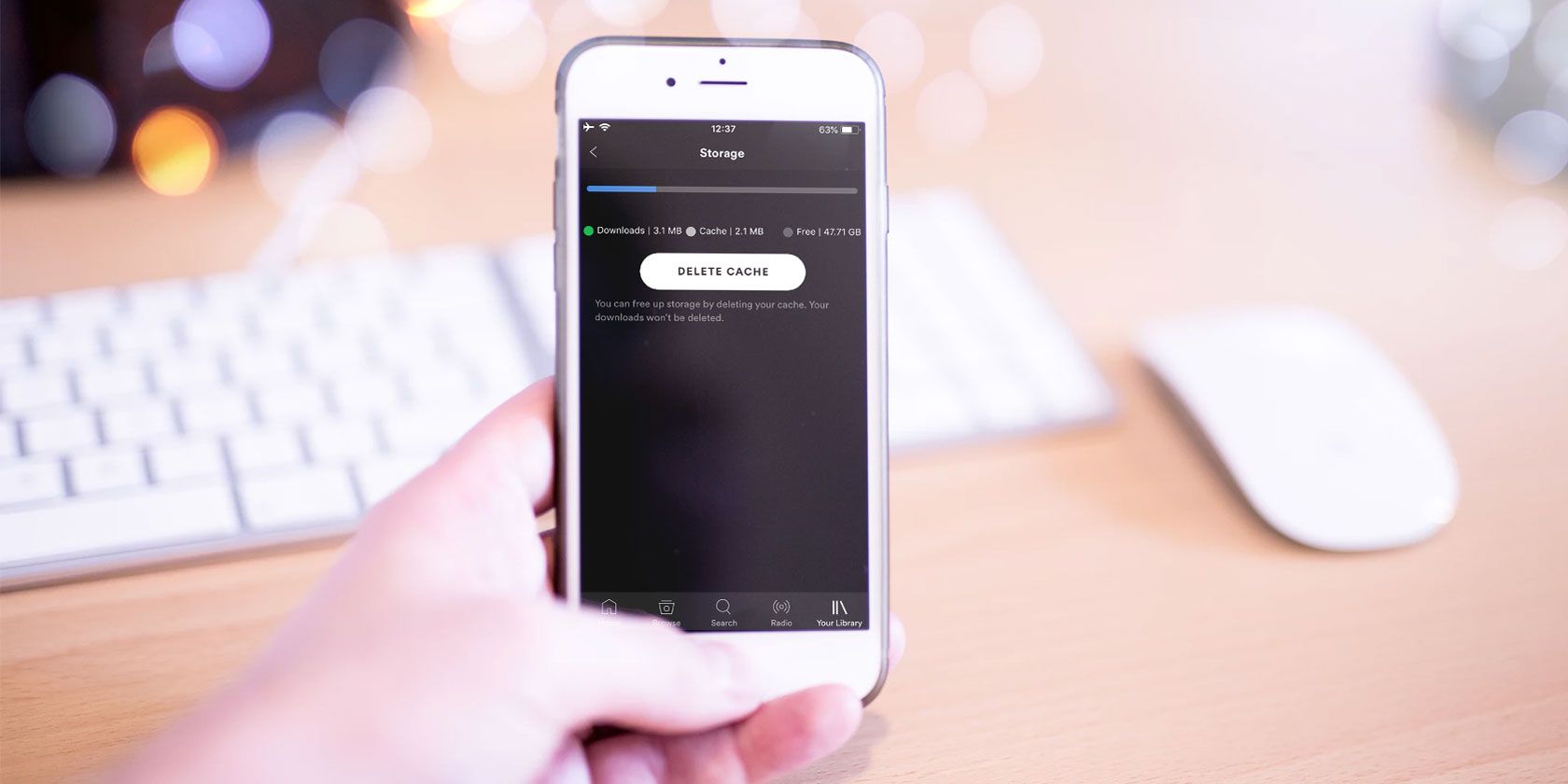
Если пространство на iPhone почти заполнено, кэш может быть одной из причин. По мере использования приложений им нужно всё больше места для временных данных.
К счастью, очистить кэш на iPhone или iPad можно быстро. В этой статье мы подробно покажем, как удалить кэш в Safari и в отдельных приложениях, объясним, что даёт очистка, и предложим альтернативы для освобождения места.
Что такое кэш
Кэш — это временные данные, которые сохраняют приложения и сайты, чтобы ускорять повторную загрузку и улучшать отклик. Кэш может включать изображения, элементы интерфейса, фрагменты страниц и аудиофайлы.
Пример: при первом посещении сайта браузер скачивает большой баннер и кэширует его. При следующем заходе браузеру не нужно загружать баннер снова — страница открывается быстрее. Аналогично, сервисы потоковой музыки могут кэшировать недавно прослушанные треки для мгновенного переключения.
Коротко: кэш полезен — он улучшает производительность. Но если кэша накопилось очень много, он может занять значительное место и вызывать проблемы с хранением.
Важно: удалённый кэш восстанавливается автоматически по мере использования приложений.
Очистка кэша Safari на iPhone и iPad
Браузерный кэш часто занимает больше всего места, поэтому начинать имеет смысл с Safari.
- Откройте приложение “Настройки”.
- Пролистайте список и выберите “Safari”.
- Найдите пункт “Очистить историю и данные сайтов” и нажмите его.
- Подтвердите действие, нажав “Очистить историю и данные”.
Важно: этот шаг удалит не только кэш, но и историю, cookies и прочие сохранённые данные всех сайтов. Вы выйдете из аккаунтов, в которых были авторизованы через браузер. Данные удаляются для всех устройств, синхронизированных через ваш iCloud.
Если не хотите удалять данные всех сайтов, можно стереть данные по отдельным сайтам:
- В “Настройках” > “Safari” откройте “Дополнительно” > “Данные сайтов”.
- Посмотрите список сайтов с сохранёнными данными.
- Нажмите “Изменить” в правом верхнем углу и удалите конкретные записи.
Полезно: используйте ссылку “Показать все сайты” или поиск вверху, чтобы найти крупные записи — список сортируется от максимально занимающих место к минимальным.
Как очистить кэш приложений на iPhone
Поведение зависит от разработчика. Некоторые приложения предоставляют явную опцию для очистки кэша, другие — нет.
Проверьте так:
- Откройте “Настройки” и пролистайте до списка установленных приложений.
- Нажмите на приложение и посмотрите, есть ли опция вроде “Сбросить кэш при следующем запуске” или “Очистить кэш”.
Например, в Spotify: откройте настройки Spotify > Хранилище > “Удалить кэш”.
Если у приложения нет опции очистки, единственный надёжный способ удалить его кэш — удалить приложение и установить заново.
- Откройте “Настройки” > “Основные” > “Хранилище iPhone”.
- Посмотрите, какие приложения занимают больше всего места.
- Выберите приложение и проверьте поле “Документы и данные”. Если оно большое, можно удалить приложение и затем переустановить его.
Альтернатива удалению: многие приложения поддерживают «Выгрузить приложение» (Offload App). Это удалит само приложение, но сохранит документы и данные, чтобы при повторной установке пользовательские данные вернулись.
Перезапустите iPhone
Независимо от очистки кэша, простой перезапуск устройства помогает устранить временные проблемы и освободить системные ресурсы. Для большинства моделей нажмите и удерживайте кнопку питания и сдвиньте ползунок выключения.
При проблемах можно выполнить принудительную перезагрузку — это более радикальный вариант, но он не удаляет пользовательские данные.
О приложениях-очистителях (iPhone cleaner)
На рынке есть программы вроде iMyFone, которые обещают «глубокую очистку» и освобождение места. Из-за ограничений iOS такие приложения не могут делать существенно больше, чем вы можете вручную.
Советы:
- Бесплатная версия часто показывает малую выгоду и предлагает платную подписку.
- Не давайте таким приложениям лишние права или доступ к вашим паролям/аккаунтам.
- Лучше воспользоваться встроенными методами очистки и управлением хранилища.
Когда очистка кэша помогает, а когда — нет
Когда помогает:
- Недавно накопилось много временных файлов — браузерные изображения, временные медиаданные.
- Приложение откровенно «зависло» или неправильно отображает контент.
- Нужна срочная временная свободная память перед загрузкой обновления или переносом больших файлов.
Когда не помогает:
- Много фото и видео — эти файлы не удаляются при очистке кэша.
- Документы и загруженный контент приложений (например, офлайн-плейлисты) — они считаются данными и останутся.
- Если вы регулярно очищаете кэш, накопление повторится — это не долгосрочное решение.
Альтернативы очистке кэша для освобождения места
- Включите iCloud Фото и оптимизацию хранения: оригиналы в облаке, на устройстве — сжатые версии.
- Используйте функцию «Выгрузить неиспользуемые» (Offload Unused Apps) в настройках хранилища.
- Перенесите большие видео и фото на внешний диск или облако (Google Drive, iCloud, Dropbox).
- Удаляйте старые переписки и вложения в мессенджерах.
Ментальная модель: думайте о кэше как о «временной папке ускорения». Удаление освобождает место краткосрочно, но при повторном использовании приложений пространство снова заполнится.
Пошаговый план (SOP) для освобождения места и удаления кэша
- Откройте “Настройки” > “Основные” > “Хранилище iPhone”. Посмотрите топ-пользователей места.
- Очистите кэш Safari: “Настройки” > “Safari” > “Очистить историю и данные сайтов”.
- Проверьте приложения с большой секцией “Документы и данные”. Если у приложения есть опция очистки — используйте её.
- Для приложений без опции: выгрузите или удалите и переустановите.
- Включите оптимизацию хранения фото или перенесите медиаконтент в облако/на диск.
- Перезагрузите устройство.
- Проверьте свободное место и поведение приложений.
Критерии приёмки:
- Свободно минимум 500 МБ дополнительного пространства или больше, в зависимости от ситуации.
- Приложения работают корректно, проблема, из-за которой чистили кэш, устранена.
- На устройстве сохранены важные данные или успешно перенесены в облако.
Ролевые чек-листы
Обычный пользователь:
- Очистить Safari.
- Проверить топ-приложений в “Хранилище iPhone”.
- Выгрузить или удалить тяжёлые приложения.
- Включить iCloud Фото или перенести медиа.
Продвинутый пользователь / ИТ-администратор:
- Проверить использование хранилища в профилях MDM (если применимо).
- Рекомендовать offload и политику резервного копирования для общего парка устройств.
- Скриптуйте инструкции по удалению/переустановке для массовых инвентаризаций.
Приватность и безопасность
Очистка кэша удаляет локально хранящиеся cookies и данные сайтов, что уменьшает следы авторизаций. Однако при синхронизации через iCloud удалённые данные могут быть удалены на всех устройствах.
Не устанавливайте сомнительные «очистители», которые просят доступ к ключевым данным устройства.
Совместимость: версии iOS и различия
Методы очистки Safari и удаления приложений актуальны для iOS 12 и новее. В разных версиях iOS названия пунктов меню могут немного отличаться, но логика похожа: Настройки > Safari; Настройки > Основные > Хранилище iPhone.
Если вы используете старую iOS и не видите опций, обновление системы может помочь получить новые инструменты управления хранилищем.
Частые ошибки и как их избегать
- Ошибка: ожидание, что кэш удалит фото и видео. Реальность: кэш — не то же, что медиафайлы пользователя.
- Ошибка: полагаться на сторонние утилиты. Реальность: они редко дают существенный эффект на iOS.
- Ошибка: удалять данные без резервных копий. Реальность: делайте резервные копии важных файлов перед удалением.
Частые вопросы
Нужно ли очищать кэш регулярно?
Нет. Обычная очистка кэша не требуется. Делайте это только при проблемах с приложением или при острой нехватке места.
Удалится ли кэш на всех моих устройствах?
Если вы используете iCloud и синхронизация включена, удаление данных сайтов в Safari может отразиться на всех устройствах, подключённых к тому же Apple ID.
Стереть кэш или удалить приложение — что лучше?
Сначала используйте встроенные опции очистки. Если их нет или кэш всё равно большой — удалите и переустановите приложение. Выгрузка приложения сохраняет пользовательские данные.
1‑строчный глоссарий
Кэш: временные данные, хранящиеся для ускорения повторного доступа к контенту.
Короткое объявление для соцсетей (100–200 слов)
Освободите место на iPhone за пару минут: удалите кэш Safari, проверьте большие приложения и используйте “Выгрузить” для редко используемых программ. Если приложения не дают опции очистки — удалите и переустановите их. Избегайте сторонних «очистителей» — встроенных инструментов обычно хватает. Подробная пошаговая инструкция и советы по хранению вы найдёте в полной статье.
Итог
Очистка кэша — полезный инструмент для быстрых исправлений и временного высвобождения места. Это не заменяет долгосрочные меры: хранение фото в облаке, удаление старых медиа и управление большими приложениями. Предпочитайте встроенные функции iOS и делайте резервные копии перед радикальными действиями.

Похожие материалы

Несколько аккаунтов Skype: Multi Skype Launcher

Журнал для работы: повысить продуктивность

Персональные звуки уведомлений на Android

Скачивание шоу Hulu для офлайн‑просмотра

Microsoft Start: персонализированная новостная лента
