
Как очистить кэш на iPhone и iPad для ускорения работы устройства
Быстрые ссылки
- Как очистить кэш браузера на iPhone
- Очистка кэша сторонних приложений на iPhone
- Удаление и переустановка приложений
- Оптимизация хранения фото и музыки
- Крайний случай: сброс iPhone или iPad к заводским настройкам
Очистка кэша помогает оптимизировать iPhone и iPad. Старые временные файлы занимают место и могут замедлять загрузку страниц и работу приложений. Ниже — подробная пошаговая инструкция, рекомендации, чек-листы и сценарии, когда очистка кэша не решит проблему.
Почему важна очистка кэша
Кэш — это набор временных файлов (изображений, скриптов, данных сессий и т. п.), которые браузеры и приложения сохраняют локально, чтобы быстрее загружать уже посещённые страницы и ресурсы. Со временем кэш может:
- Стать устаревшим и конфликтовать с обновлёнными данными сайта;
- Занимать значительную часть внутренней памяти устройства;
- Вызывать ошибки при отображении страниц или при работе приложений.
Очистка кэша помогает освободить место и заставить систему загрузить свежие версии файлов. Но очистка не всегда решает проблемы с сетью, аппаратными неполадками или повреждёнными пользовательскими данными — об этом ниже.
Как очистить кэш браузера на iPhone
Ниже показаны шаги для популярных браузеров: Safari, Google Chrome и Microsoft Edge.
Safari
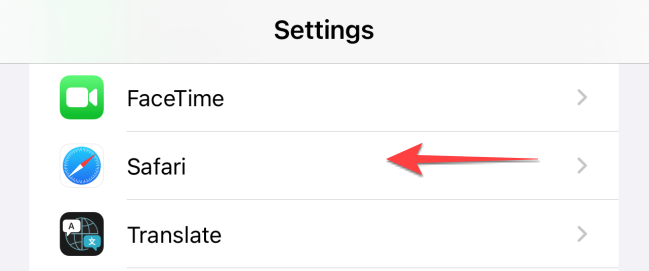
- Откройте «Настройки» на iPhone или iPad.

Пролистайте до строки «Safari» и нажмите её.
Прокрутите вниз и нажмите «Очистить историю и данные сайтов». Это удалит историю, куки и другие данные сайтов.
Подтвердите действие во всплывающем окне.
Важно: после этого вы выйдете из ряда сессий на сайтах, и некоторые данные автозаполнения могут быть удалены.
Google Chrome
- Откройте приложение Google Chrome.
- Нажмите три точки в правом нижнем углу.

- Выберите «Настройки».
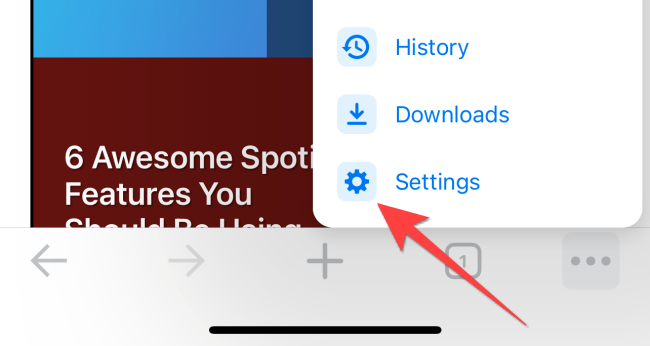
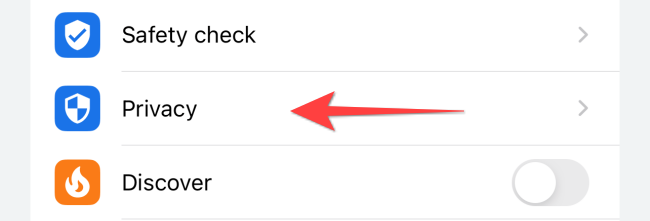
- Перейдите в раздел «Конфиденциальность».
- Нажмите «Удалить данные просмотров» (Clear Browsing Data).
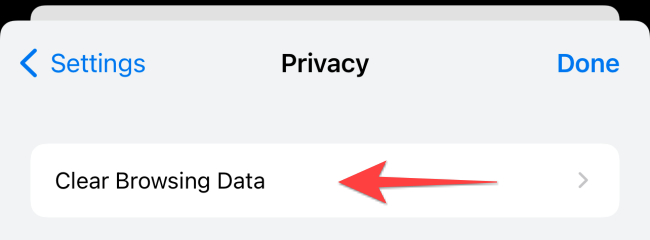
- Установите «Временной диапазон» на «За всё время» (All Time), отметьте нужные элементы (кэшированные изображения и файлы, куки, история и т. п.).
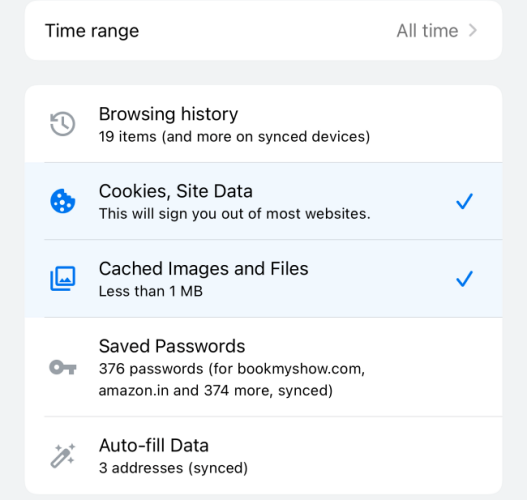
- Нажмите «Удалить данные» и подтвердите.
Примечание: если у вас включена синхронизация Chrome с аккаунтом Google, удаление может затронуть данные на других устройствах.
Microsoft Edge
- Откройте Microsoft Edge на iPhone.
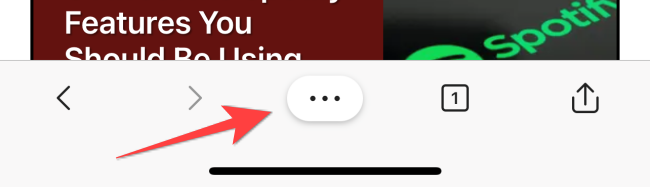
- Нажмите три точки в центре нижней панели.
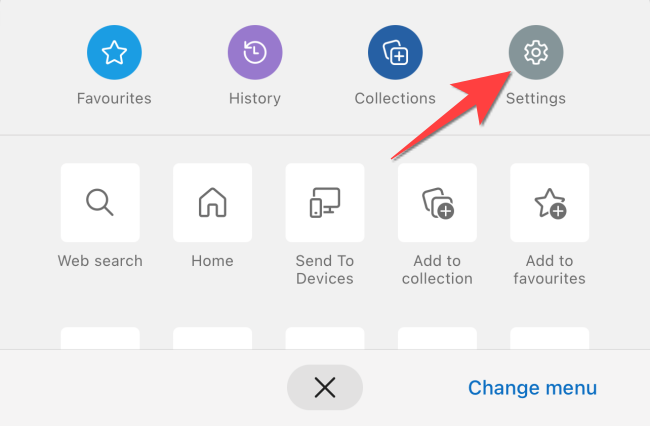
- Выберите «Настройки».
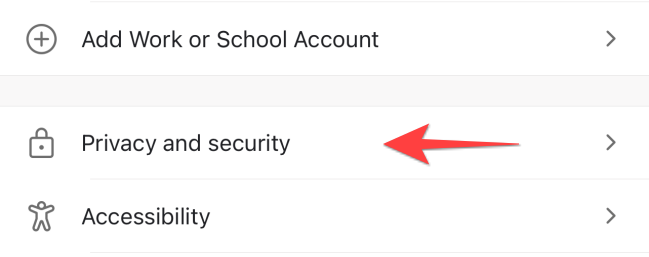
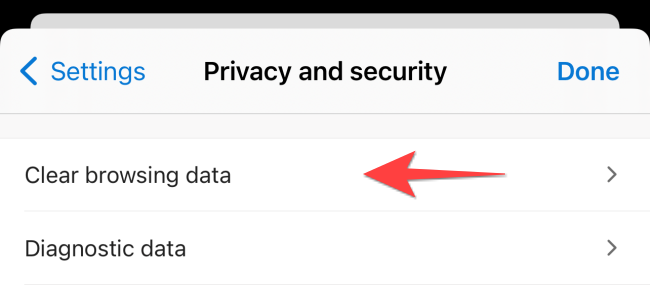
- Перейдите в раздел «Конфиденциальность и безопасность».
- Нажмите «Удалить данные просмотров».
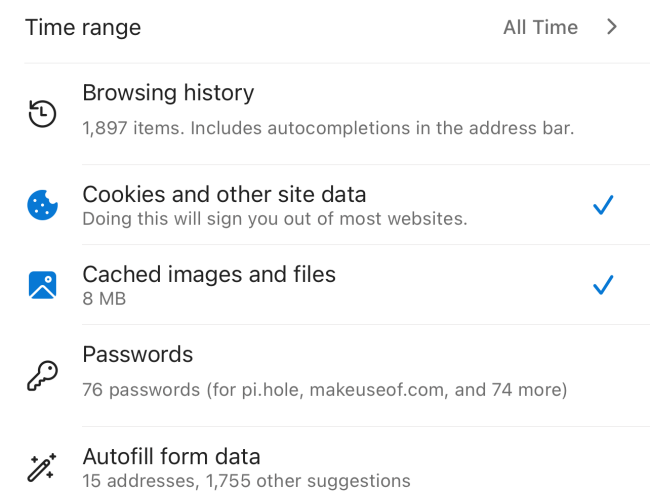
- Выберите «Временной диапазон» — «За всё время», отметьте элементы и нажмите «Очистить сейчас».
Очистка кэша сторонних приложений на iPhone
Некоторые приложения включают собственные инструменты очистки кэша. В других случаях придётся удалить приложение или воспользоваться настройками iOS. Пример ниже — официальное приложение Twitter.
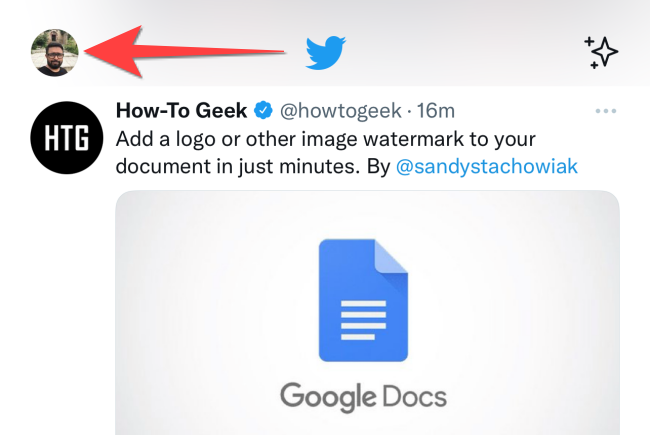
- Откройте приложение Twitter.
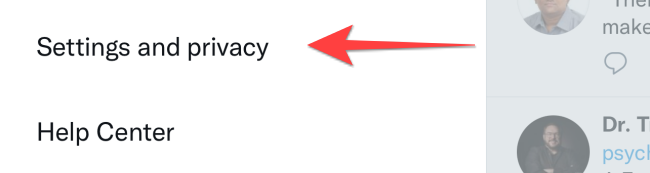
- Нажмите «Настройки и конфиденциальность».
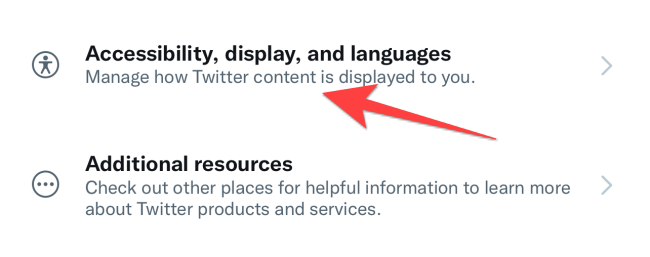
- Перейдите в «Доступность, отображение и языки».
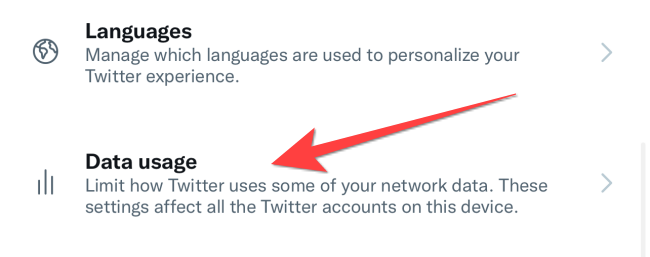
- Откройте «Использование данных».
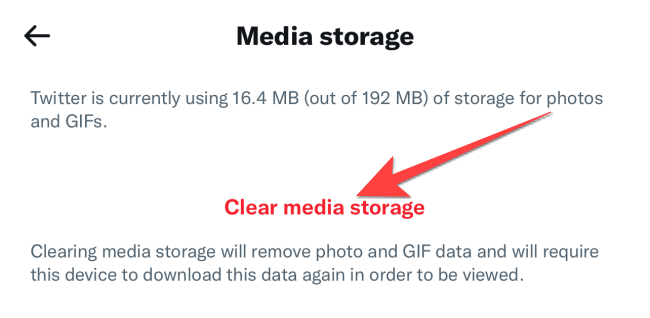
- В разделе «Хранилище» выберите «Медиа-файлы» и нажмите «Очистить медиахранилище».
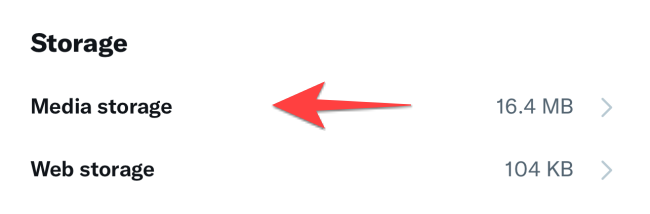
- Повторите для «Хранилища веб-страниц», если хотите удалить сохранённые страницы.
Другие приложения (например, мессенджеры, потоковые сервисы) также могут иметь собственные команды удаления временных файлов. Если опции нет — используйте удаление и переустановку.
Удаление и переустановка приложений
Если приложение не предлагает очистку кэша, удаление и переустановка удалит его временные файлы и данные, хранящиеся локально. Что учесть:
- Перед удалением сохраните важные данные (логины, черновики, настройки).
- Для восстановления используйте iCloud, встроенный менеджер паролей или сторонний менеджер паролей.
- Можно использовать «Выгрузить неиспользуемое приложение» в настройках iOS: приложение удаляется, но данные остаются на устройстве.
Пошагово:
- Нажмите и удерживайте иконку приложения на Главном экране.
- Выберите «Удалить приложение» → «Удалить».
- Перейдите в App Store и установите приложение заново.
- Войдите в аккаунт и проверьте, восстановились ли данные.
Оптимизация хранения фото и музыки
Фото и музыка часто занимают много места. iOS предлагает автоматические инструменты оптимизации.
Фото
- Убедитесь, что вы включили резервное копирование в iCloud.
- В «Настройках» откройте «Фото».
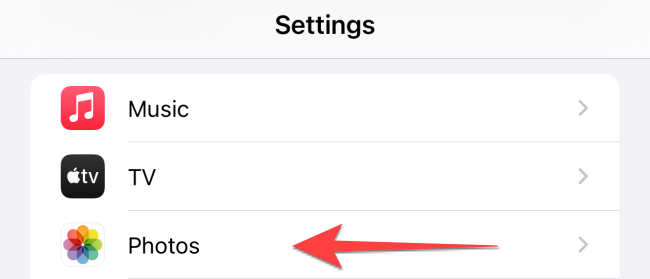
- Включите «Оптимизировать хранилище iPhone» — iOS будет хранить на устройстве сжатые версии, а оригиналы — в iCloud.
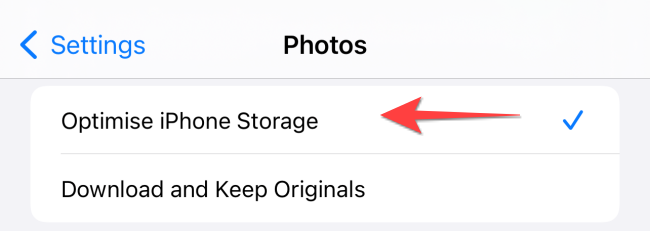
Важно: для работы этой опции требуется свободное место в iCloud для хранения оригиналов.
Музыка
- В «Настройках» откройте «Музыка».
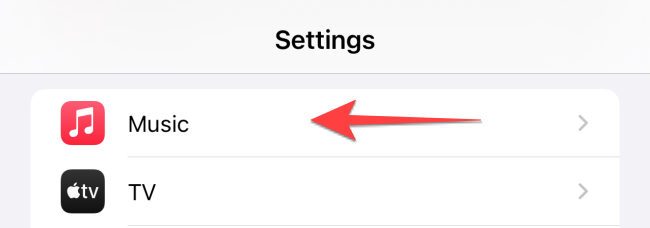
- Включите «Оптимизация хранилища» — iOS автоматически удалит загруженные треки, которыми вы давно не пользовались.
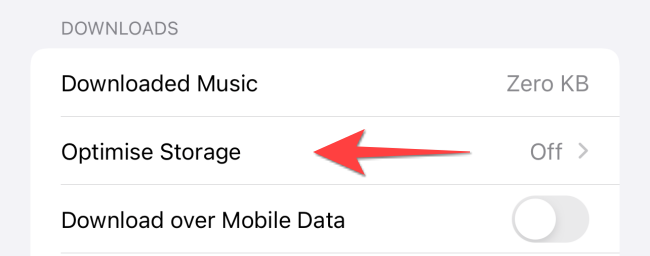
- Установите лимит хранения для музыки при необходимости.

Крайний случай: сброс к заводским настройкам
Если устройство всё равно работает медленно, можно выполнить полный сброс. Обязательно выполните резервную копию в iCloud или локально перед сбросом.
Шаги:
- Настройки → Основные → Перенос или сброс iPhone → Стереть контент и настройки.
- Следуйте инструкциям, введите Apple ID при необходимости, подтвердите.
- После сброса восстановите устройство из резервной копии.
Сброс удаляет все пользовательские данные и настройки. Используйте как последнее средство.
Когда очистка кэша не помогает
- Если проблемы связаны с медленным интернетом (проверьте скорость и соединение).
- Если у устройства мало оперативной памяти при запуске тяжёлых приложений.
- При аппаратных проблемах (старый аккумулятор, проблемы с флеш-памятью).
- Если проблема — в учётной записи сервиса (повреждённые серверные данные).
В этих случаях очистка кэша лишь частично или вовсе не поможет.
Практические рекомендации и ментальные модели
- Правило 80/20: регулярно чистите кэш браузера и мультимедиа — это решит 80% проблем с местом.
- Разделяйте оптимизацию: системные кэш и данные приложений — разные уровни вмешательства.
- Безопасность прежде всего: перед массовой очисткой убедитесь в наличии резервных копий для важных данных.
Чек-листы по ролям
Пользователь — быстрые действия:
- Очистить кэш в браузере (Safari/Chrome/Edge).
- Проверить настройки Фото и Музыка на оптимизацию.
- Выгрузить редко используемые приложения.
- Перезагрузить устройство после очистки.
ИТ-администратор — процедура для нескольких устройств:
- Инструктировать пользователей о создании резервных копий.
- Проверить политики MDM для управления хранилищем приложений.
- Предложить стандартизированные процедуры удаления и переустановки.
- Мониторить показатели производительности после очистки.
Пошаговый план действий (SOP)
- Оцените проблему: медленная загрузка сайта, ошибка в приложении или нехватка места.
- Очистите кэш браузера в зависимости от используемого приложения.
- Очистите кэш внутри приложения, если опция доступна.
- Если приложение не предлагает опции — выгрузите или удалите и переустановите приложение.
- Оптимизируйте хранилище Фото и Музыка.
- Перезагрузите устройство и проверьте производительность.
- Если проблема сохраняется — создайте резервную копию и выполните сброс к заводским настройкам.
Критерии приёмки
- Свободное место увеличилось или освободилось хотя бы 100–200 МБ (зависит от ситуации).
- Браузеры и приложения загружаются быстрее и корректно отображают обновлённый контент.
- Пользователь может войти в приложения и восстановить нужные данные.
Методика тестирования и контроль качества
Тестовые сценарии:
- Очистка кэша в Safari: открыть сайт до и после очистки, сравнить время полной загрузки.
- Очистка кэша в Chrome при включённой синхронизации: проверить удаление данных на других устройствах.
- Удаление и переустановка приложения: проверить восстановление данных и настройки авторизации.
Критерии успешности: страница загружается корректно, приложение не выдаёт ошибок, данные пользователей восстановлены корректно.
Мини–глоссарий
- Кэш: временные файлы для ускорения загрузки контента.
- Выгрузить приложение: удаление приложения, при котором сохраняются его данные в системе.
- Оптимизация хранилища: автоматическая функция iOS для уменьшения локального объёма мультимедиа.
Конфиденциальность и синхронизация
- Удаление кэша может удалить локальные куки и данные сессий, что приведёт к выходу из аккаунтов.
- Если на устройстве включена синхронизация (iCloud, Google), некоторые удалённые данные могут исчезнуть и на других устройствах.
- Всегда проверяйте, какие элементы будут удалены перед подтверждением очистки.
Примеры, когда очищать не стоит
- Если у вас нестабильная сеть и вы хотите сохранять локальные ресурсы для офлайн-доступа.
- Если приложение хранит в кэше критичные для работы данные, и разработчик советует не очищать.
Советы по предотвращению переполнения кэша в будущем
- Включите оптимизацию хранилища для фото и музыки.
- Выгружайте редко используемые приложения вместо полного удаления.
- Регулярно проверяйте раздел «Хранилище iPhone» в Настройках, чтобы видеть крупные потребители места.
Быстрая проверка после очистки
- Перезагрузите устройство.
- Откройте браузер и загрузите несколько страниц — они должны загрузиться успешно.
- Восстановите аккаунты в приложениях, в которые вы вышли, и проверьте работоспособность.
Диаграмма принятия решения
flowchart TD
  A[Проблема: медленная работа или мало места] --> B{Это браузерный сбой?}
  B -- Да --> C[Очистить кэш браузера]
  B -- Нет --> D{Это одно приложение?}
  D -- Да --> E[Есть внутренняя опция очистки?]
  E -- Да --> F[Использовать внутреннюю очистку]
  E -- Нет --> G[Удалить и переустановить приложение или выгрузить]
  D -- Нет --> H{Много мультимедиа?}
  H -- Да --> I[Оптимизировать фото и музыку через настройки]
  H -- Нет --> J[Создать резервную копию и выполнить сброс к заводским]
  C --> K[Перезагрузить устройство и проверить результат]
  F --> K
  G --> K
  I --> K
  J --> K
Таблица быстро сравнения поддерживаемых систем и приложений
| Категория | Примеры | Примечания |
|---|---|---|
| Операционные системы | Windows 11, Windows 10, iPhone и iPad, Android, Fire TV | Общие руководства применимы к мобильным и настольным платформам |
| Веб-браузеры | Google Chrome, Firefox, Edge | Каждый браузер имеет собственную процедуру очистки кэша |
| Приложения | Discord, Dropbox, Facebook, Instagram, YouTube, Любое Android-приложение | Некоторые приложения имеют встроенные опции, другие требуют переустановки |
| Дополнительные руководства | Отключение кэша браузера, Стоит ли очищать системный кэш Android, Когда Android-приложения нуждаются в очистке кэша | Ссылки на тематические статьи и учебники
Часто задаваемые вопросы
Нужно ли регулярно чистить кэш на iPhone?
Регулярная очистка не обязательна, но полезна при нехватке места или при загрузке устаревших версий страниц.
Удалятся ли пароли при очистке кэша в браузере?
Это зависит от выбранных опций: удаление паролей и автозаполнения — опция, её можно выключить.
Удалится ли всё при переустановке приложения?
При удалении приложения удаляются локальные файлы. Если приложение хранит данные в облаке, они восстановятся после входа.
Заключение
Очистка кэша — простой и эффективный инструмент для освобождения места и устранения проблем со старыми данными. Начните с браузера, затем проверьте отдельные приложения и мультимедиа. Если после всех шагов устройство всё равно работает медленно, подготовьте резервную копию и выполните сброс к заводским настройкам.
Ключевые действия: очистка браузера, внутренняя очистка приложений (если есть), выгрузка/переустановка приложений, оптимизация фото и музыки, резервные копии и сброс в крайнем случае.

Похожие материалы

Несколько аккаунтов Skype: Multi Skype Launcher

Журнал для работы: повысить продуктивность

Персональные звуки уведомлений на Android

Скачивание шоу Hulu для офлайн‑просмотра

Microsoft Start: персонализированная новостная лента
