
Как очистить кэш Facebook
Коротко: кэш ускоряет работу Facebook, но со временем занимает место и может вызывать ошибки. Очистить кэш можно в браузере на компьютере или в приложении на телефоне. Если стандартные шаги не помогают, есть альтернативы: очистка данных приложения, переустановка или очистка кэша конкретного сайта в браузере.
Что такое кэш и зачем его очищать
Кэш — это временные файлы, которые приложение или браузер сохраняют, чтобы страницы и профили загружались быстрее. Одним предложением: кэш хранит элементы страницы, чтобы уменьшить задержки при повторных загрузках.
Плюсы кэша
- Ускоряет загрузки страниц и прокрутку
- Снижает расход трафика при повторных просмотрах
Минусы кэша
- Занимает место во внутренней памяти устройства
- Может хранить устаревшие данные, вызывая ошибки интерфейса
- Иногда мешает отобразить актуальную информацию
Важно: не нужно очищать кэш ежедневно. Делайте это по мере необходимости, когда устройство начинает жаловаться на место или Facebook работает некорректно.
Как очистить кэш Facebook
На компьютере
Если вы используете Chrome, сделайте следующее:
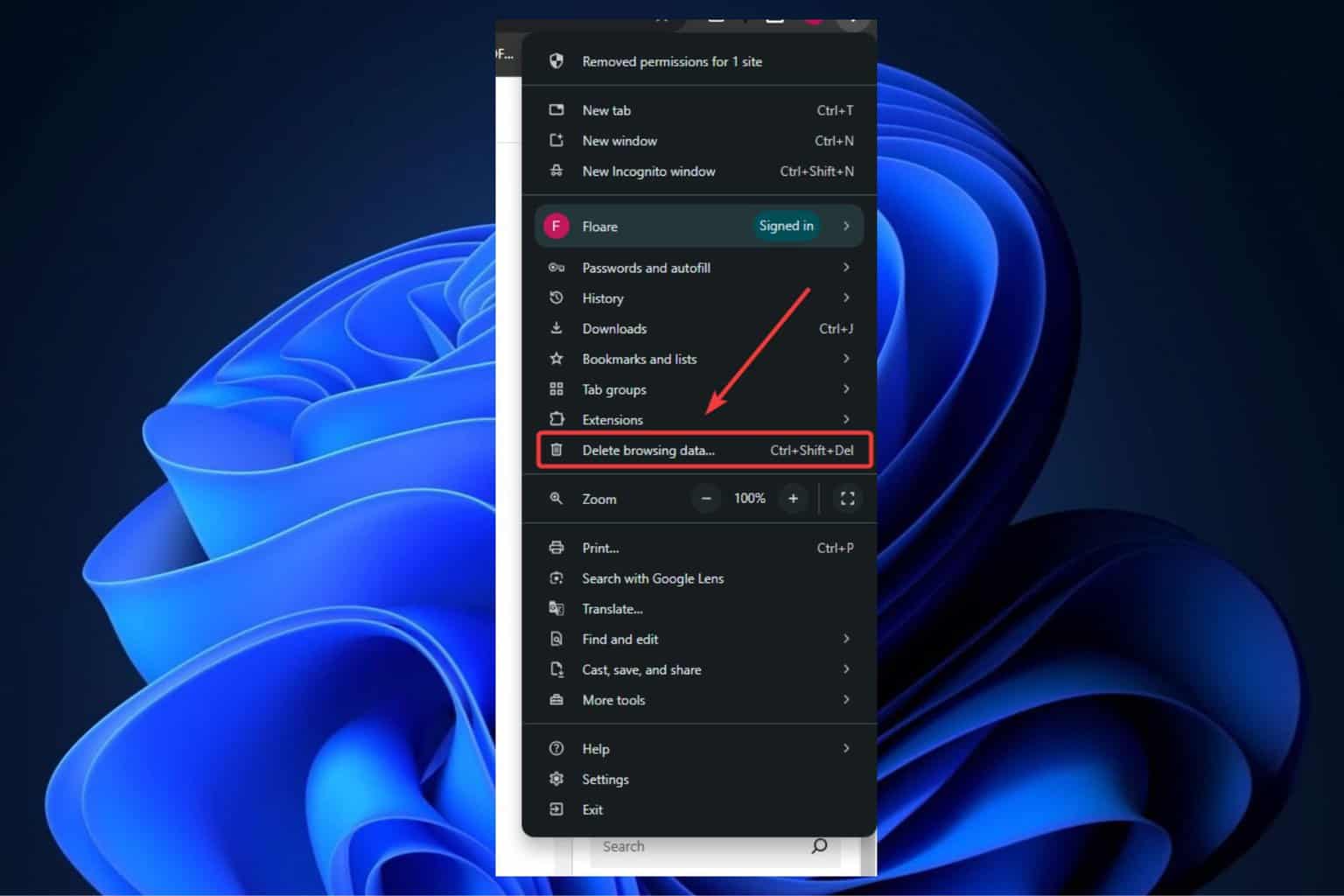
- Нажмите на значок с тремя точками в правом верхнем углу браузера.
- Выберите Удалить данные о просмотренных страницах
Альтернативный путь:
- Откройте Настройки → Конфиденциальность и безопасность.
- Нажмите Удалить данные о просмотренных страницах.
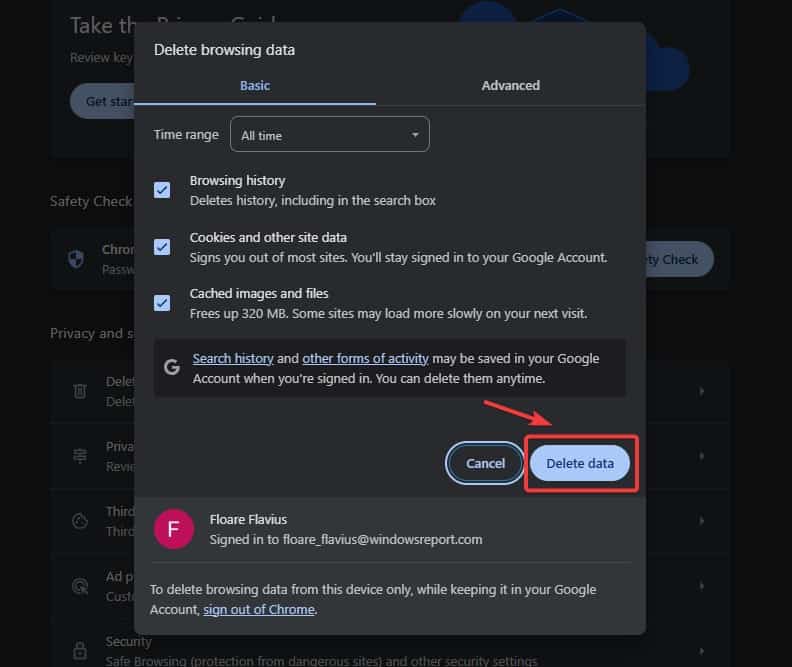
- Настройте период и типы данных (кэшированные изображения и файлы, cookie, история) и нажмите Удалить данные.
Если вы используете Edge, действия похожи, так как браузеры основаны на Chromium.
Чистка кэша в браузере иногда исправляет проблемы с отображением Facebook или ошибками входа. Если нужно удалить кэш только для facebook.com, в Chrome откройте Инструменты разработчика → вкладку Application → Storage → выберите Clear site data для facebook.com.
Быстрые заметки для других браузеров
- Firefox: Меню → Настройки → Конфиденциальность и безопасность → Куки и данные сайта → Очистить данные
- Safari (macOS): Safari → Настройки → Конфиденциальность → Управлять данными сайтов → найти facebook.com и удалить
На мобильном телефоне
Очистка кэша внутри приложения Facebook:
- Откройте приложение Facebook и перейдите в ваш профиль.
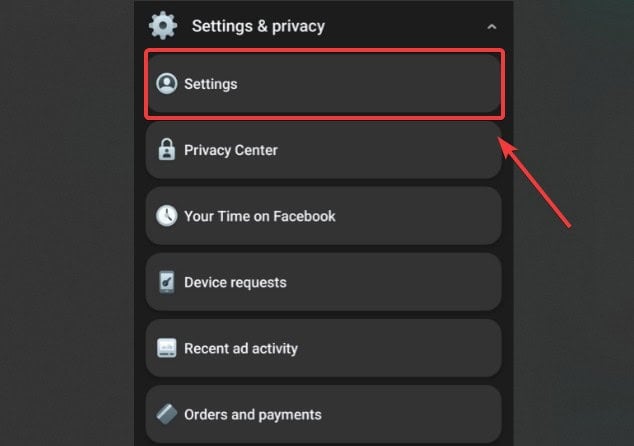
- Пролистайте вниз до Настройки и конфиденциальность, затем выберите Настройки.
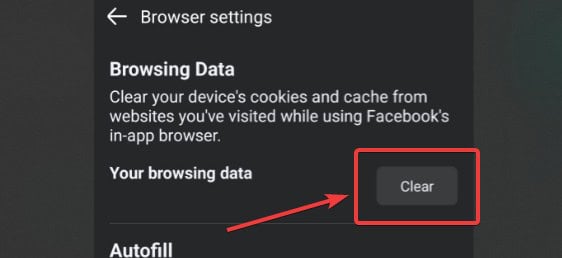
- Пролистайте до раздела Браузер.
- В разделе Данные для просмотра нажмите Очистить и подтвердите.
Если приложение не работает или вы хотите удалить системный кэш приложения, поступите так в зависимости от ОС:
Android
- Откройте Настройки телефона → Приложения → Facebook → Память → Очистить кэш.
- Опция «Очистить данные» удаляет аккаунт и настройки приложения, потребуется повторный вход.
iOS
- В iOS нет отдельной системной кнопки для кэша приложений. Решения:
- В настройках iPhone можно «Выгрузить приложение» (Offload App) или удалить приложение и установить заново.
- В самом приложении Facebook очистите встроенный браузер, как описано выше.
Примечание: при удалении данных приложения или переустановке может потребоваться повторный вход и восстановление настроек.
Когда очистка кэша не помогает
- Проблема связана с самим аккаунтом или серверами Facebook. Проверьте статус сервиса.
- Ошибки вызваны поврежденными данными профиля или настройками приложения. Попробуйте выйти из аккаунта и войти заново.
- Проблема в сетевом соединении. Переключитесь на другой Wi‑Fi или мобильную сеть.
Если ничего не помогает:
- Обновите приложение до последней версии через магазин приложений.
- Переустановите приложение.
- Проверьте права приложения и настройки фоновой синхронизации.
Альтернативные подходы
- Очистка кэша только для сайта facebook.com в браузере через инструменты разработчика
- Отключение расширений браузера одно за другим, если проблемы возникают только в десктопной версии
- Использование мобильной версии сайта m.facebook.com в браузере вместо приложения
Мини‑методология для регулярной технической гигиены
- Еженедельно проверяйте свободное место на устройстве.
- Раз в месяц очищайте кэш браузера и ненужные файлы, если вы активно пользуетесь соцсетями.
- Раз в квартал проверяйте список установленных приложений и удаляйте неиспользуемые.
Чек‑лист для разных ролей
Обычный пользователь
- Очистил кэш в приложении Facebook
- Перезагрузил устройство
- Обновил приложение
- Проверил свободное место
IT‑администратор
- Проверил логи и сетевые ограничения
- Убедился, что корпоративные прокси не кэшируют конфликтные ответы
- Применил групповую политику для удаления временных файлов при необходимости
Краткий глоссарий
- Кэш: временные файлы для ускорения загрузки
- Cookie: мелкие данные для идентификации и сессий
- Выгрузить приложение: удалить приложение, оставив документы и данные
Безопасность и конфиденциальность
- Очистка кэша не удаляет ваш аккаунт Facebook или публикации
- Удаление cookie может потребовать повторного входа на сайтах
- При очистке данных приложения убедитесь, что знаете логин и пароль
Итог
Кэш ускоряет работу Facebook, но при переполнении может мешать и занимать память. Для компьютера используйте встроенные инструменты браузера, для мобильных — настройки приложения или системные опции. Если базовая очистка не помогла, попробуйте переустановку, проверку сети и обновление приложения.
Важно: очищайте кэш по мере необходимости, а не ежедневно. Это сохранит баланс между производительностью и свободным местом.

Похожие материалы

Несколько аккаунтов Skype: Multi Skype Launcher

Журнал для работы: повысить продуктивность

Персональные звуки уведомлений на Android

Скачивание шоу Hulu для офлайн‑просмотра

Microsoft Start: персонализированная новостная лента
