
Как очистить кэш на Android
TL;DR
Кэш — это временные файлы, которые ускоряют работу приложений, но со временем могут занять много места или повредиться. Очищать кэш стоит только при проблемах с производительностью, нехватке места или соображениях конфиденциальности. На современных Android нужно стирать кэш для каждого приложения отдельно через Настройки → Хранилище → Приложения.
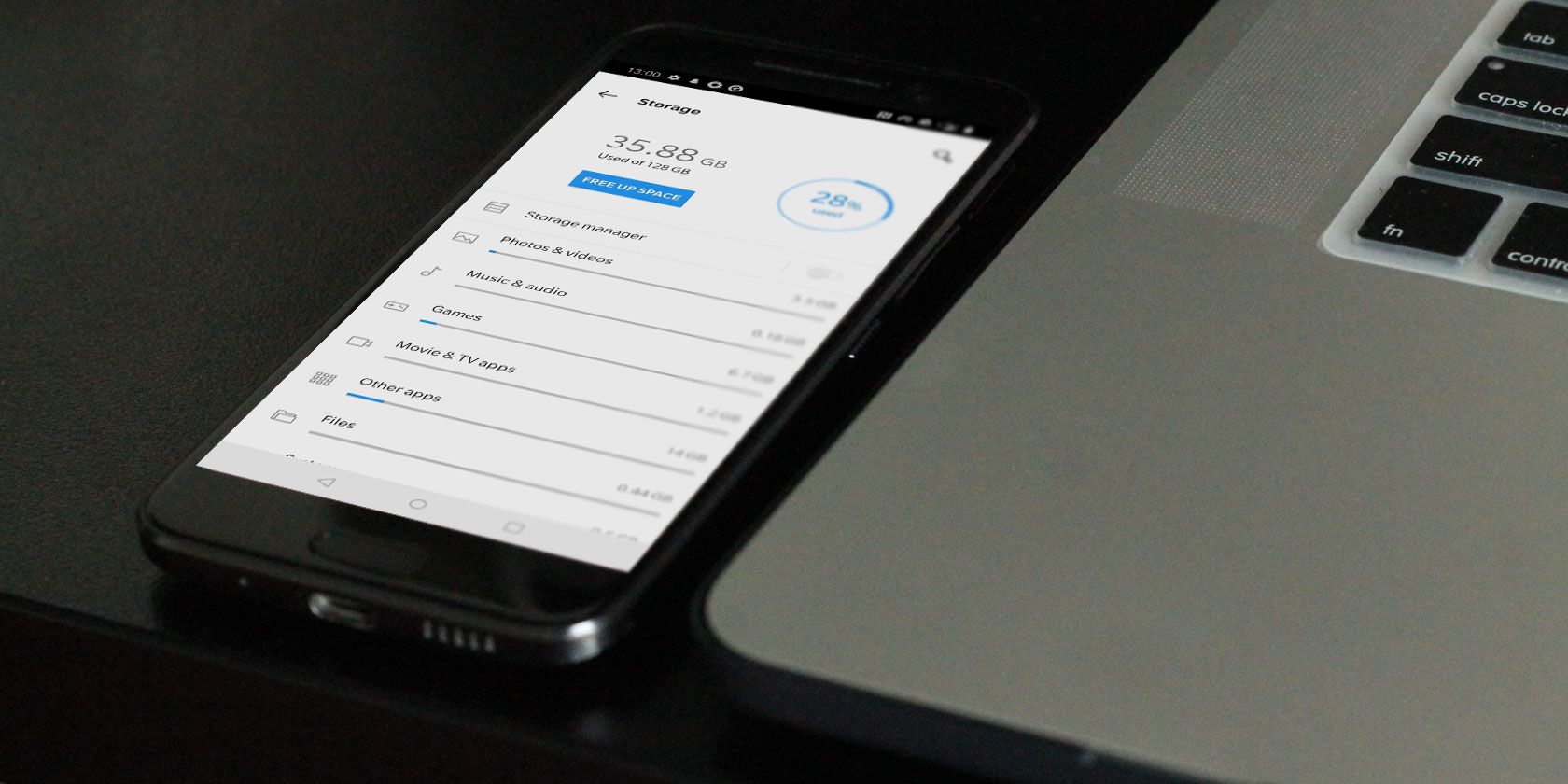
Изображение: смартфон Android, показывающий меню хранилища рядом с ноутбуком на столе
Что такое кэшированные данные
Кэш — это временные файлы, которые приложение сохраняет локально для ускорения повторного доступа к часто используемой информации. Примеры:
- Плейлисты и обложки в музыкальных приложениях.
- Большие изображения и ресурсы сайтов в браузере.
- Промежуточные данные игр и медиа‑плееров.
Коротко: кэш помогает приложениям работать быстрее, но полезен только для того приложения, которое его создало. При необходимости приложение само удаляет устаревшие кэш‑файлы.
Определение: кэш — временные файлы приложения, сохраняемые для ускорения повторного доступа.
Почему кэш важен
- Экономия трафика: при повторном обращении приложение не скачивает повторно уже загруженные ресурсы.
- Быстрая загрузка: интерфейс и контент открываются быстрее.
- Локальная доступность: часть данных доступна офлайн.
Однако кэш может занимать значительное место и иногда повреждается, что приводит к багам. Поэтому важно знать, когда и как его безопасно очищать.
Как очистить кэш на Android — пошагово
На современных версиях Android (включая Android 11—14 и большинство OEM‑сборок) кэш удаляется отдельно для каждого приложения. Системного «Удалить всё» больше нет. Шаги ниже описаны на основе Android 13; названия меню у производителей могут немного отличаться.
- Откройте приложение Настройки на телефоне.
- Выберите раздел Хранилище.
- Нажмите пункт Приложения или Другие приложения (на старых версиях Android может быть просто «Приложения»).
- В списке найдите приложение, кэш которого хотите очистить. Для удобства нажмите меню с тремя точками и выберите «Сортировать по размеру», чтобы увидеть самые «тяжёлые» приложения.
- Откройте страницу сведений об приложении.
- Нажмите кнопку Очистить кэш.
- Подтвердите действие, если система запрашивает подтверждение.
Примечание: кнопка Очистить данные или Стереть хранилище удалит все данные приложения: учётные записи, настройки и локальные файлы — это фактически сброс приложения до состояния после установки.
Изображение: меню «Настройки» Android 13, показывающее разделы настройки системы
Изображение: раздел «Хранилище» в настройках Android 13 с распределением по категориям
Изображение: список приложений в настройках хранилища с опцией сортировки по размеру
Изображение: страница информации об отдельном приложении в Android 13 со всплывающими кнопками для очистки кэша и очистки данных
Что происходит после очистки кэша
- Вы мгновенно освобождаете место на накопителе.
- Приложение продолжит работать нормально, но некоторые ресурсы (изображения, списки) загрузятся медленнее при первом открытии после очистки.
- Кэш со временем будет заполняться снова по мере использования приложения — это нормальное поведение.
- Очищение кэша не должно удалять ваши учётные записи, закладки или прогресс в игре. Для удаления пользовательских данных используйте «Очистить данные» с осторожностью.
Когда стоит очищать кэш
Очищайте кэш в следующих ситуациях:
- Приложение зависает, всплывают ошибки или некорректно загружает контент — возможно, кэш повреждён.
- Не хватает свободного места и нужно быстро освободить гигабайты (как временная мера).
- Вы хотите удалить локальные следы конфиденциальной информации (временная мера для безопасности).
- Приложение не подгружает обновлённые версии страниц или ресурсов — очистка кэша форсирует обновление.
Важно: систематическая ручная очистка кэша не рекомендуется — это снижает скорость работы приложений в долгосрочной перспективе.
Краткая методика: когда очистка кэша помогает, а когда нет
- Помогает: устранение артефактов интерфейса, восстановление нормальной загрузки ресурсов, временное высвобождение места.
- Не помогает: исправление проблем с сервером, восстановление удалённых учётных данных, увеличение общей производительности устройства на постоянной основе.
Альтернативы очистке кэша и когда их применять
- Удаление больших медиафайлов (фото/видео). Если телефон заполнен медиафайлами, их перенос на облако или компьютер гораздо эффективнее, чем очистка кэша.
- Удаление ненужных приложений. Освобождает и кэш, и само приложение, освобождая больше места.
- Использование встроенной функции «Освободить место» (Smart Storage) у некоторых производителей — она автоматически удаляет старые временные файлы и дубли.
- Очистка кэша браузера отдельно через настройки браузера для удаления истории, куки и кэша одновременно.
Стоит ли использовать Android‑cleaner приложения
Часто такие приложения рекламируют мгновенный прирост производительности. На практике:
- Они могут быть полезны для быстрой очистки временных файлов, но часто занимают место и работают в фоне.
- Многие содержат рекламу и платные функции; часть функций дублируют возможности системы.
- Некоторые могут собирать лишние разрешения и данные — будьте осторожны с доверием.
Рекомендация: используйте только проверённые приложения из официального магазина и внимательно читайте отзывы и разрешения. По возможности обходитесь встроенными инструментами Android.
Изображение: экран приложения очистки кэша на Android, показывающий предложения по удалению временных файлов
Практический чеклист: безопасная очистка кэша
- Шаг 1: Закройте проблемное приложение.
- Шаг 2: Проверьте, сколько места занимает приложение (Настройки → Хранилище → Приложения).
- Шаг 3: Нажмите «Очистить кэш». Не нажимайте «Очистить данные», если не хотите потерять аккаунт/настройки.
- Шаг 4: Перезапустите приложение и проверьте поведение.
- Шаг 5: Если проблема осталась, рассмотрите «Очистить данные» или переустановку.
Рекомендации по частоте очистки
- Не нужно очищать кэш регулярно по расписанию: это обычно контрпродуктивно.
- Делайте это по потребности: при ошибках, утечке места или соображениях приватности.
- Если вы часто сталкиваетесь с нехваткой места — рассмотрите расширение хранилища (карта microSD, облако) или смартфон с большим объёмом памяти.
Критерии приёмки (как понять, что очистка помогла)
- После очистки приложение запускается без ошибок и загружает контент корректно.
- Освободилось ожидаемое пространство (несколько мегабайт или гигабайты, если кэш был большим).
- Проблема, ради которой вы очищали кэш (например, некорректное отображение), исчезла.
Если по итогам этих проверок проблема осталась — переходите к удалению данных приложения и переустановке.
Роль‑ориентированные заметки
Для обычного пользователя:
- Очищайте кэш только при проблемах или когда нужно срочно освободить место.
Для администратора устройства или IT‑специалиста:
- Документируйте, какие приложения и какие шаги вы выполняли.
- Для массового обслуживания устройств используйте MDM‑решения для централизованного управления приложениями и политиками хранения.
Для разработчика приложения:
- Реализуйте аккуратную политику кэширования: ограничивайте объём и удаляйте устаревшие данные.
- Обеспечьте возможность «безопасного сброса» кэша у пользователя.
Безопасность и конфиденциальность
- Кэш браузера может содержать элементы, раскрывающие частную информацию (страницы, изображения, фрагменты форм). Если вы передаёте устройство другому человеку или продаёте его, выполните сброс данных и полностью очистите хранилище.
- GDPR/локальные правила конфиденциальности: удаление кэша на устройстве помогает защитить локальные следы, но не заменяет удаление данных с серверов поставщиков услуг.
- Третьи‑сторонние «очистители» могут запрашивать доступ к файлам и журналам — проверьте политику конфиденциальности перед использованием.
Модель принятия решений: стоит ли очищать кэш сейчас?
flowchart TD
  A[Есть проблема с приложением или мало места?] -->|Да| B[Определите приложение с большим кэшем]
  B --> C[Очистить кэш]
  C --> D{Проблема решена?}
  D -->|Да| E[Оставить как есть]
  D -->|Нет| F[Очистить данные или переустановить]
  A -->|Нет| G[Не трогать кэш — он полезен]
Мини‑методология: быстрый план действий при нехватке места
- Просканируйте хранилище: Настройки → Хранилище.
- Удалите крупные медиафайлы или перенесите их в облако.
- Удалите редко используемые приложения.
- Очистите кэш у приложений, которые занимают больше всего места и вызывают проблемы.
- Проверьте результат и при необходимости повторите.
FAQ — часто задаваемые вопросы
Очистка кэша удалит мои пароли и прогресс в играх?
Нет, очистка кэша обычно не удаляет учётные данные и сохранённый прогресс. Для полной очистки используйте «Очистить данные» или переустановку приложения.
Почему кэш снова появляется после очистки?
Потому что приложения продолжают кэшировать часто используемые ресурсы для повышения производительности — это нормальное поведение.
Можно ли автоматически очищать кэш по расписанию?
На стандартном Android такой функции нет. Некоторые производители предлагают «умное хранение», которое автоматически удаляет устаревшие временные файлы.
Краткий словарь
- Кэш — временные файлы для ускорения повторного доступа.
- Очистить кэш — удалить временные файлы без удаления пользовательских данных.
- Очистить данные — удалить все локальные данные приложения, в том числе учётные записи и настройки.
Заключение
Очищать кэш на Android полезно как инструмент устранения неполадок и как временная мера для освобождения места. Но систематически делать это вручную не нужно — кэш служит вашей скорости и удобству. Используйте очистку кэша целенаправленно: при ошибках приложения, проблемах с местом или для удаления локальной приватной информации. Если вы часто испытываете дефицит хранилища, думайте о расширении памяти или переносе медиа в облако.
Краткое резюме
- Кэш ускоряет приложения, но может занимать место и портиться.
- На современных Android кэш удаляется для каждого приложения отдельно через Настройки → Хранилище → Приложения.
- Частая ручная очистка не рекомендуется.
- Используйте встроенные инструменты, избегайте ненадёжных приложений‑очистителей.

Похожие материалы

Несколько аккаунтов Skype: Multi Skype Launcher

Журнал для работы: повысить продуктивность

Персональные звуки уведомлений на Android

Скачивание шоу Hulu для офлайн‑просмотра

Microsoft Start: персонализированная новостная лента
