
Как очистить кэш на Android — быстро и безопасно
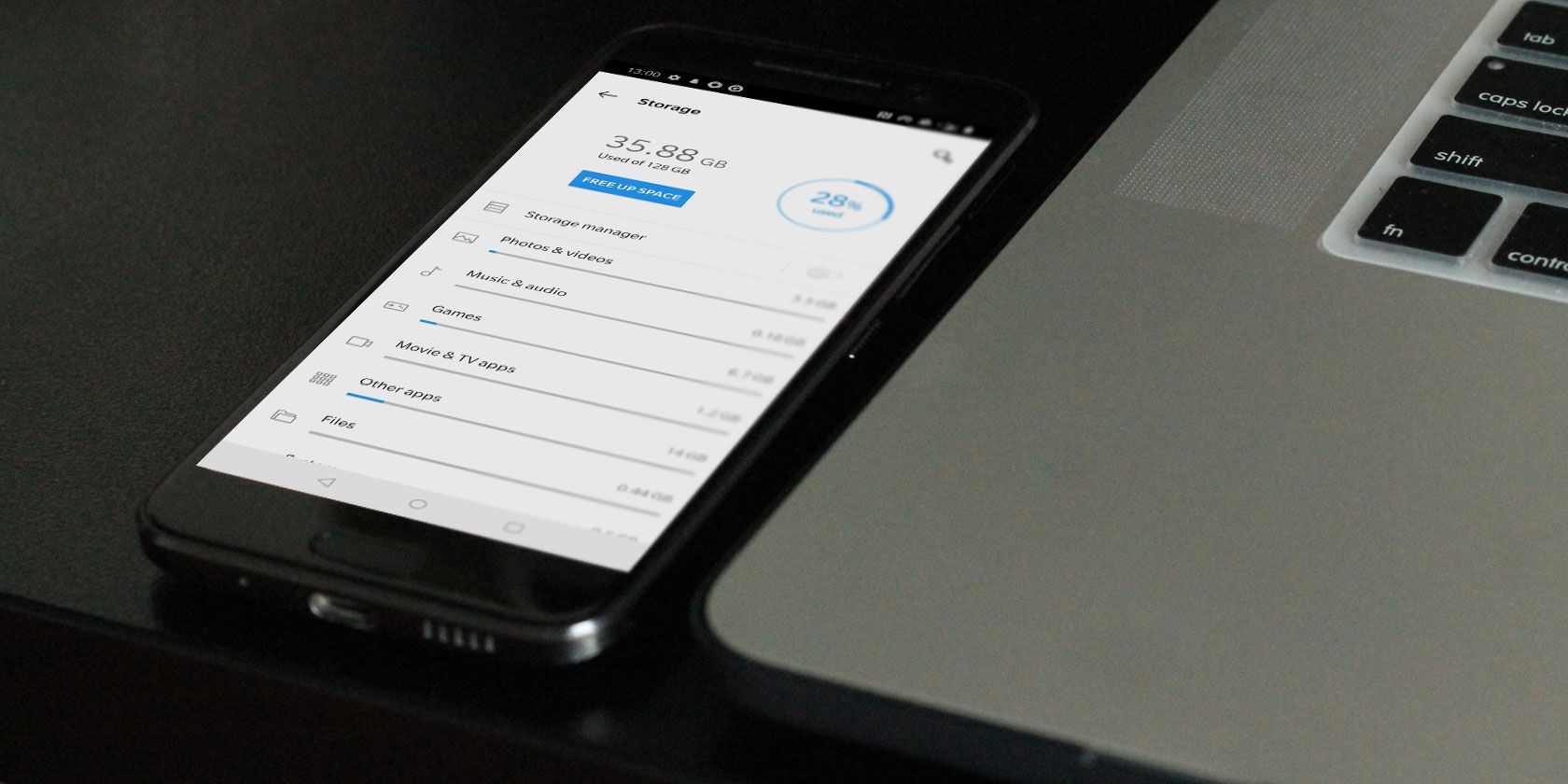
Что такое кэш и зачем он нужен
Кэш — это временные файлы, которые приложения создают, чтобы быстрее загружать часто используемые данные: изображения, фрагменты страниц, списки плейлистов и другие ресурсы. Кэш экономит трафик и время, потому что приложение не загружает повторно каждую мелочь.
Определение: кэш — временные данные, используемые только конкретным приложением для ускорения повторного доступа.
Ключевые свойства кэша:
- Привязан к конкретному приложению. Кэш Spotify бесполезен для Instagram.
- Автоматически создаётся и постепенно удаляется самим приложением в зависимости от использования и доступного места.
- При удалении кэша приложение обычно продолжает работать; некоторые элементы могут загрузиться медленнее один раз.
Важно: кэш — не то же самое, что «данные приложения» (постоянные настройки, логины, прогресс игр). Очистка кэша не должна удалять ваши аккаунты или сохранения.
Основные причины, по которым стоит очистить кэш
- Нехватка хранилища и срочная потребность освободить немного места.
- Приложение работает неправильно или загружает устаревший контент.
- Предупреждение о возможных проблемах с безопасностью или приватностью (например, браузер хранит фрагменты страниц).
- Повреждение кэша, приводящее к аварийным завершениям или ошибкам.
Когда НЕ стоит очищать кэш
- Если вы хотите регулярно поддерживать скорость работы телефона: кэш помогает ускорять доступ.
- Если проблема — постоянная нехватка места: очистка кэша — временное решение. Лучше удалить ненужные файлы, фото или расширить хранение.
Пошаговая инструкция: как очистить кэш приложения (универсально)
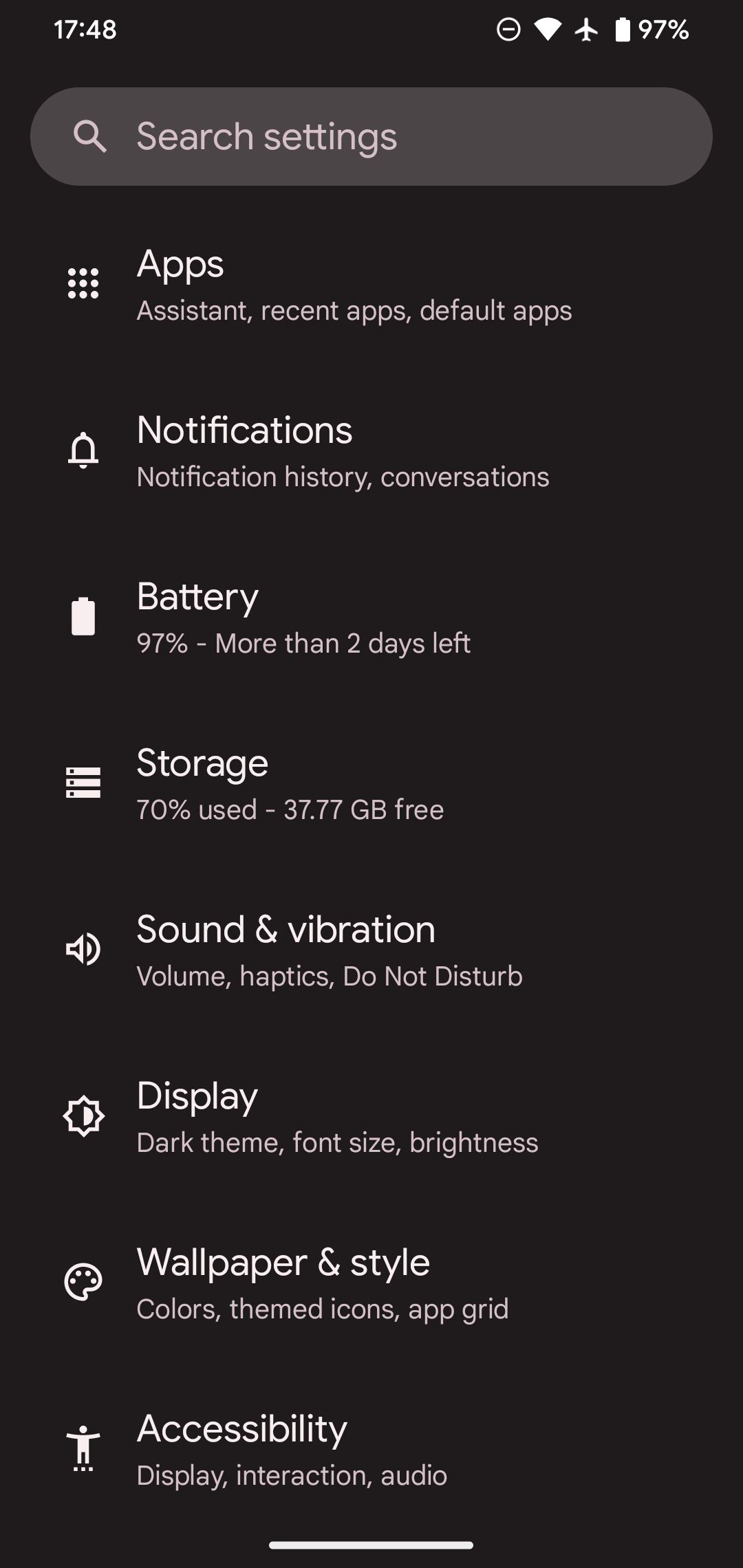
Инструкция ниже основана на чистой версии Android 13. На разных оболочках пункты меню могут называться иначе, но логика та же.
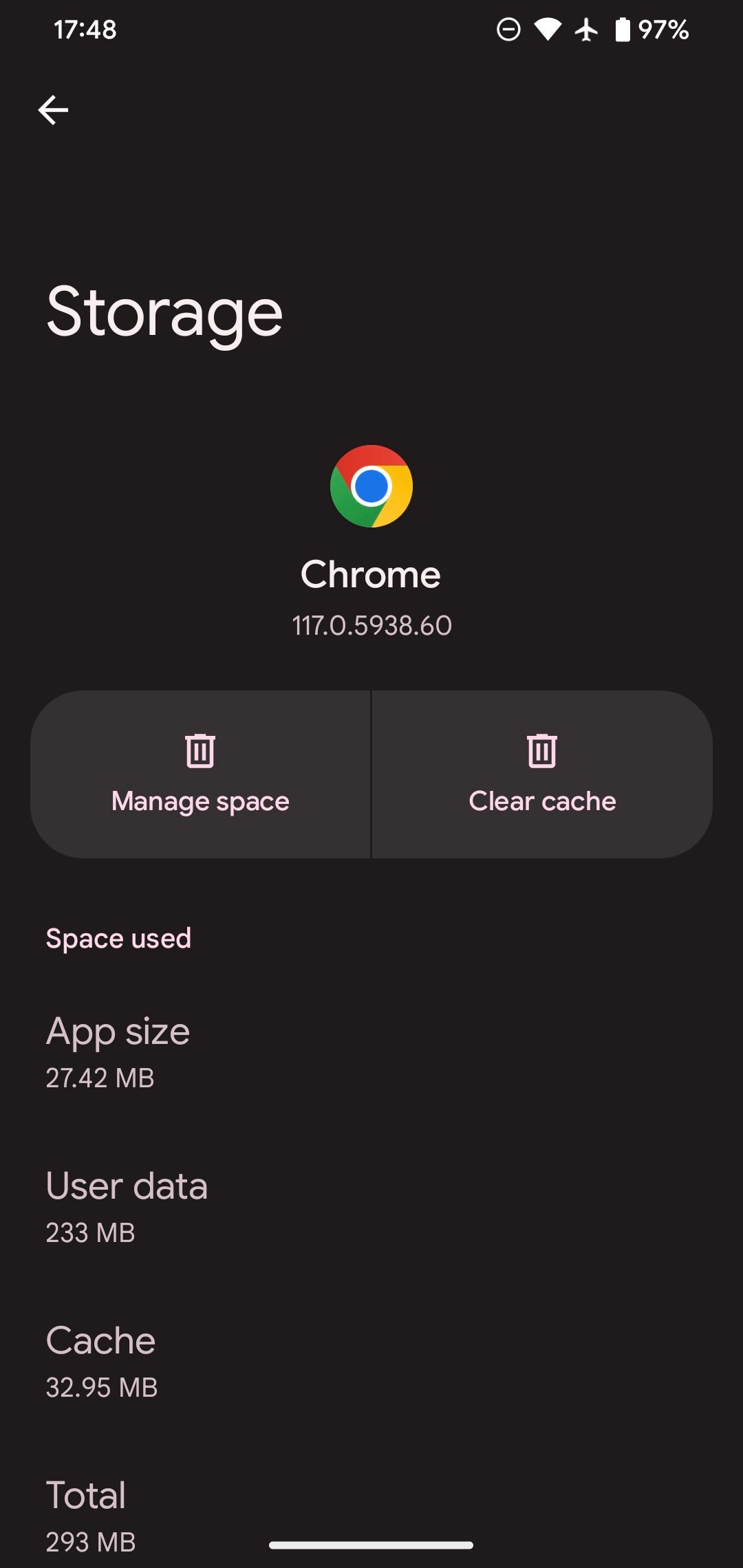
- Откройте Настройки.
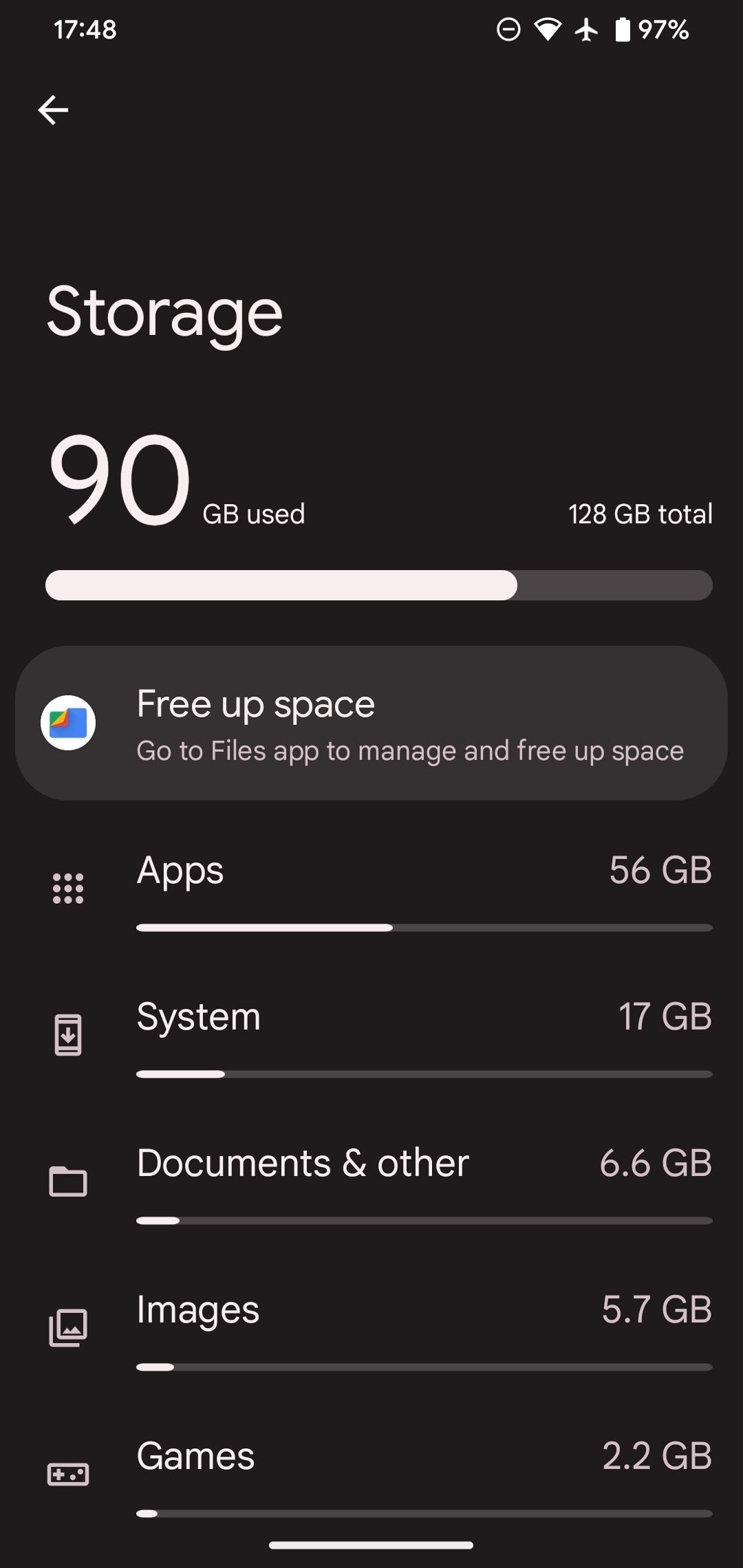
- Перейдите в раздел Память.
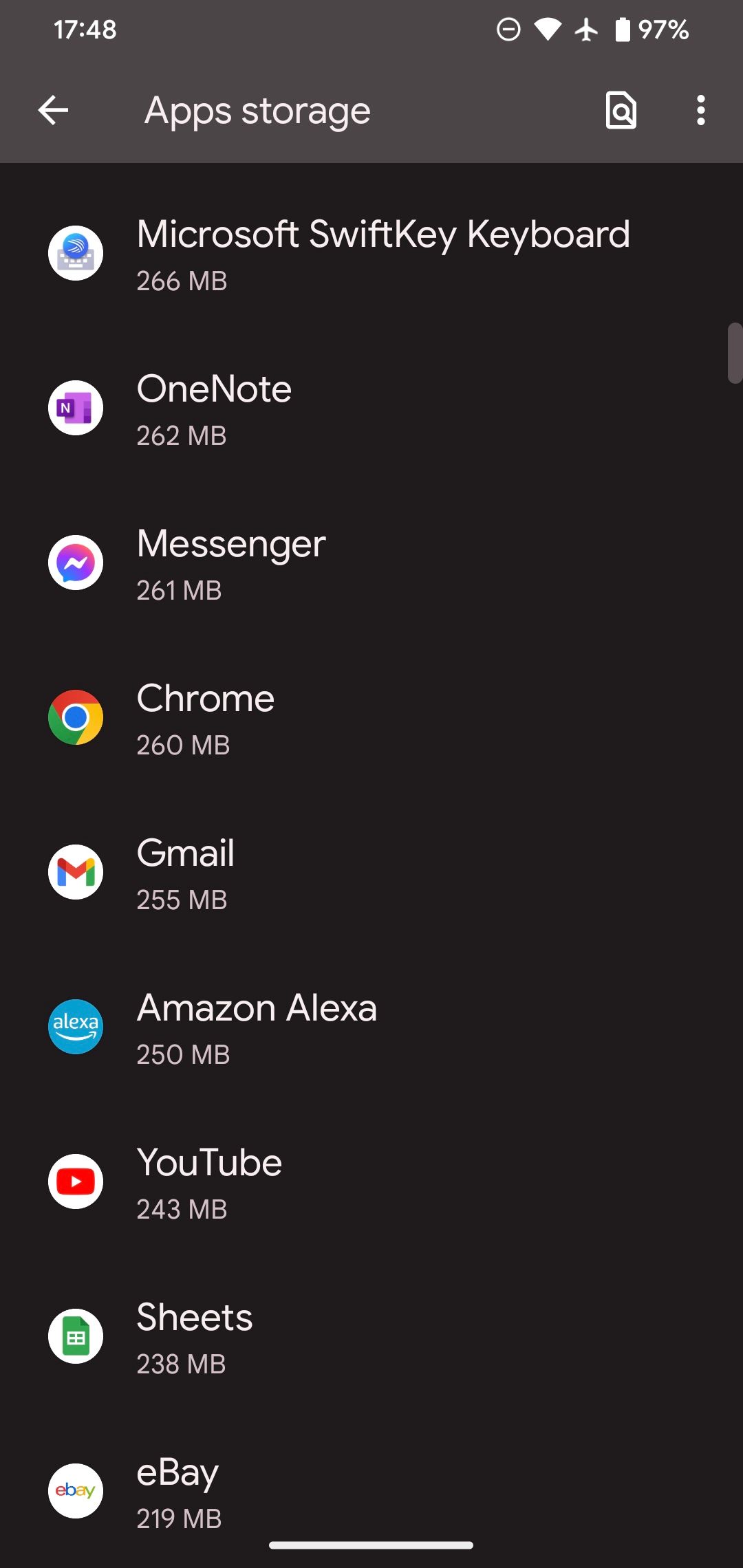
- Нажмите Приложения (на старых версиях Android может называться Другие приложения).
- В списке выберите приложение, кэш которого вы хотите очистить. Чтобы найти самые «тяжёлые», нажмите меню с тремя точками и выберите сортировку по размеру.
- На странице информации о приложении нажмите Очистить кэш.
Если вы нажмёте Очистить данные (или Очистить хранилище), приложение сбросится в состояние после установки — все локальные настройки и данные будут удалены. Делайте это только при необходимости.
Быстрая инструкция для популярных оболочек
- Samsung (One UI): Настройки > Обслуживание устройства > Память > Приложения — выбор приложения и «Очистить кэш». В некоторых версиях есть «Оптимизация хранилища».
- Xiaomi (MIUI): Настройки > Установленные приложения > Управление приложениями — выберите приложение и «Очистить кэш». Также в «Очистке» MIUI есть инструмент для удаления мусора.
- Huawei (EMUI): Настройки > Приложения > Приложения — нажмите нужное и «Очистить кэш».
- Google Pixel (Pixel UI): как в чистом Android выше.
Если не можете найти пункт «Память», ищите «Хранилище», «Память устройства» или «Storage».
Что происходит после очистки кэша
- Вы сразу освобождаете место на диске. Чаще всего это десятки мегабайт, иногда — сотни мегабайт или даже несколько гигабайт для «тяжёлых» приложений (карты, игры, медиаплееры).
- При первом следующем запуске приложения некоторые элементы будут загружаться медленнее — это нормально.
- Приложение начнёт заново генерировать кэш по мере использования.
Важно: кэш быстро восстанавливается в зависимости от того, как вы используете приложение.
Краткий плейбук: когда и как чистить кэш (SOP)
Сценарий: приложение тормозит или нет места. Выполните проверки в этом порядке:
- Перезагрузите устройство.
- Проверьте раздел Память и посмотрите, какие приложения занимают больше всего места.
- Для проблемных приложений выполните «Очистить кэш».
- Если проблема остаётся — сделайте «Очистить данные» только после резервного копирования (логины, экспорт настроек, прогресс игры).
- При постоянной нехватке места — удалите большие медиаконтенты или перейдите на устройство с большим объёмом хранилища.
Критерии приёмки:
- Приложение перестаёт падать или корректно загружает свежие данные.
- Освобождённый объём соответствует ожиданиям (не меньше нескольких мегабайт).
- Пользователь остаётся в своей учётной записи и не теряет важные данные.
Быстрые решения без очистки кэша
- Удалите старые фото и видео или перенесите их в облако (Google Фото, Яндекс.Диск). Это безопаснее и даёт больше места, чем очистка кэша.
- Удалите неиспользуемые приложения.
- Перенесите медиа на SD‑карту (если поддерживается).
- Переустановите приложение: иногда это быстрее, чем искать причину повреждённого кэша.
Альтернативы очистке кэша и когда они лучше
- Резервное копирование и удаление больших файлов: лучший долгосрочный подход к нехватке хранилища.
- Очистка контейнера браузера (удаление кук и кэша) только когда браузер некорректно отображает сайты.
- Использование облачных сервисов для хранения медиаконтента.
Инструменты и сторонние «чистильщики»: стоит ли их использовать
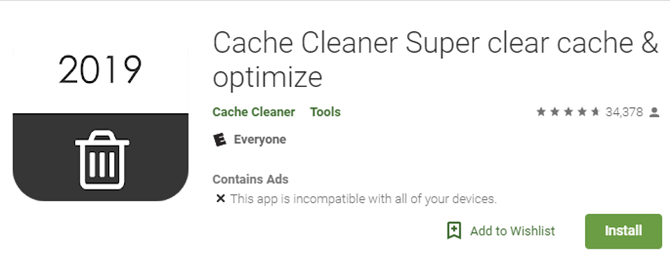
Много приложений в Google Play обещают быстро «освободить место», но есть риски:
- Они могут показывать преувеличенные преимущества по ускорению устройства.
- Часто содержат рекламу и предлагают платные функции.
- Могут работать в фоне и сами занимать ресурсы.
Совет: если используете сторонний чистильщик, выбирайте известные и проверенные приложения с большим количеством реальных отзывов. Лучше полагаться на встроенные инструменты ОС.
Частые проблемы и способы их устранения (Troubleshooting)
Приложение продолжает падать после очистки кэша:
- Попробуйте «Очистить данные» после резервного копирования.
- Переустановите приложение.
- Проверьте, нет ли обновлений приложения и ОС.
Очистка кэша не дала заметного места:
- Проверьте папки «Загрузки», «Видео», «WhatsApp/Telegram media» — там часто хранится много данных.
- Используйте встроенный анализатор хранилища в Настройках.
Браузер показывает старую версию страницы:
- Очистите кэш и куки для браузера.
- Попробуйте принудительное обновление страницы (обычно «Обновить» или Ctrl/Cmd+F5 на десктопе).
Безопасность и приватность
Кэш может содержать фрагменты страниц и другой контент, который потенциально раскрывает информацию о ваших действиях в сети. В публичных или совместно используемых устройствах рекомендуется очищать браузерный кэш и куки.
GDPR/конфиденциальность: если устройство используется несколькими людьми или законодательно требуется удалить личные данные, очистка кэша не всегда достаточна. Рассмотрите полный сброс устройства и надёжное удаление учётных записей.
Советы для IT‑администратора
- В корпоративных устройствах используйте мобильные решения управления (MDM) для автоматического применения политик хранения и удалённого управления приложениями.
- Давайте пользователям инструкции по созданию резервных копий перед массовыми операциями по очистке данных.
Decision flow: нужно ли очищать кэш сейчас?
flowchart TD
  A[Есть проблема с приложением или хранилищем?] -->|Нет| B[Не очищать кэш — оставить как есть]
  A -->|Да| C[Проверьте: перезагрузка помогает?]
  C -->|Да| B
  C -->|Нет| D[Проверить какие приложения занимают много места]
  D --> E{Проблемное приложение найдено?}
  E -->|Нет| F[Удалить большие файлы/медиа или перейти в облако]
  E -->|Да| G[Очистить кэш проблемного приложения]
  G --> H{Проблема решена?}
  H -->|Да| B
  H -->|Нет| I[Очистить данные / Переустановить приложение / Обратиться в поддержку]
Роль‑ориентированные чек‑листы
Для обычного пользователя:
- Проверить, какие приложения занимают место.
- Очистить кэш только у тех, кто вызывает проблемы.
- Перенести фото/видео в облако.
Для продвинутого пользователя:
- Анализировать папки с медиа и резервными копиями.
- Переустановить проблемные приложения.
- Настроить автоматическое архивирование фото.
Для IT‑админа:
- Внедрить MDM с политиками хранения.
- Обучить пользователей процедурам резервного копирования.
Примеры сценариев применения
Сценарий 1: У вашего телефона осталось 200 МБ свободного места. Первое действие — найти большие файлы и временные медиа. Очистка кэша даст немного времени, но не решит проблему надолго.
Сценарий 2: Веб‑страница в Chrome не обновляется. Очистите кэш Chrome — это часто решает проблему с устаревшими ресурсами.
Сценарий 3: Игра некорректно загружает уровни. Попробуйте очистить её кэш; если не поможет — очистить данные или переустановить.
Совместимость и особенности версий Android
- Android 6–10: многие производители добавляли собственные утилиты для очистки. Ранние версии иногда предлагали опцию очистки всех кэшей одновременно.
- Android 11 и выше: системная возможность массовой очистки кэша была убрана. Очистка проводится для каждого приложения отдельно.
- OEM‑оболочки: названия пунктов могут отличаться — «Память», «Хранилище», «Управление приложениями».
Проверочный набор (Test cases) для проверки корректности очистки кэша
- Открыть приложение, заполнить кэш (просмотреть несколько страниц), проверить размер кэша в Настройках.
- Нажать «Очистить кэш», убедиться, что размер уменьшился.
- Перезапустить приложение, проверить, восстанавливается ли кэш по мере использования.
- Проверить, что учётная запись и настройки сохранены.
Короткая методология для поддержки пользователей
- Диагностика: перезагрузка, проверка свободного места, обновления приложений.
- Локализация: определить проблемное приложение по использованию памяти.
- Исправление: очистить кэш → если не помогло, очистить данные или переустановить.
- Предотвращение: обучить пользователя переносить медиа в облако и удалять ненужные приложения.
Мини‑глоссарий
- Кэш — временные файлы для ускорения доступа к данным.
- Очистить кэш — удалить временные файлы, не влияя на учётные записи.
- Очистить данные — удалить все локальные данные приложения, включая настройки и прогресс.
Заключение
Очистка кэша на Android — полезный инструмент в арсенале для решения конкретных проблем: восстановления места, устранения багов и защиты приватности в отдельных случаях. Обычно операционная система справляется сама, поэтому не стоит чистить кэш регулярно. Применяйте очистку целенаправленно: сначала диагностируйте проблему, затем выбирайте минимально инвазивную меру — «Очистить кэш», и только при необходимости — «Очистить данные» или переустановку.
Важно: всегда делайте резервные копии важных данных перед массовыми операциями.
Резюме:
- Кэш ускоряет приложения и экономит трафик.
- Очищать кэш нужно только при проблемах или для быстрой очистки места.
- Избегайте сомнительных «чистильщиков» и дайте системе управлять кэшем в обычном режиме.

Похожие материалы

Несколько аккаунтов Skype: Multi Skype Launcher

Журнал для работы: повысить продуктивность

Персональные звуки уведомлений на Android

Скачивание шоу Hulu для офлайн‑просмотра

Microsoft Start: персонализированная новостная лента
