
Как очистить кэш приложений на Amazon Fire TV
Если приложения на вашем Amazon Fire TV работают некорректно, очистка кэша часто решает проблему: это удаляет временные файлы приложений, не затрагивая ваши аккаунты и сохранённые данные. На Fire TV кэш удаляется по приложению — системной команды для очистки всего кэша устройства нет.
Быстрые ссылки
- Что такое кэш на Amazon Fire TV?
- Как очистить кэш отдельного приложения на Fire TV
Если приложения на вашем Amazon Fire TV зависают, не запускаются или ведут себя странно, удаление кэша — простой первый шаг. Ниже — краткое объяснение, пошаговая инструкция с иллюстрациями и дополнительные рекомендации, что делать, если проблема остаётся.
Что такое кэш на Amazon Fire TV
Кэш — это набор временных файлов, которые устанавливаемые приложения создают для ускорения работы. Кэш хранит данные, которые приложение повторно использует (миниатюры, загруженные фрагменты, метаданные). Иногда эти файлы повреждаются и вызывают ошибки.
Краткое определение: кэш — временные файлы приложения, ускоряющие работу; их безопасно удалять при проблемах.
Зачем очищать кэш
- Исправляет зависания и ошибки интерфейса.
- Восстанавливает корректную загрузку контента.
- Освобождает немного места на устройстве.
Важно: очистка кэша не удаляет ваши учётные записи или персональные настройки внутри приложения. Полный сброс данных приложения (Clear Data) удаляет логины и настройки.
Важно: на Fire TV нельзя одним нажатием очистить кэш всего устройства. Очистка выполняется для каждого приложения отдельно.
Пошаговая инструкция: очистка кэша приложения
- Нажмите кнопку Home на пульте Amazon Fire TV, чтобы открыть главный экран.
- На главном экране выберите «Настройки» (значок шестерёнки).
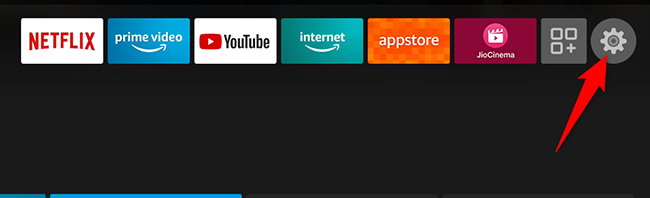
- В меню «Настройки» выберите пункт «Приложения».
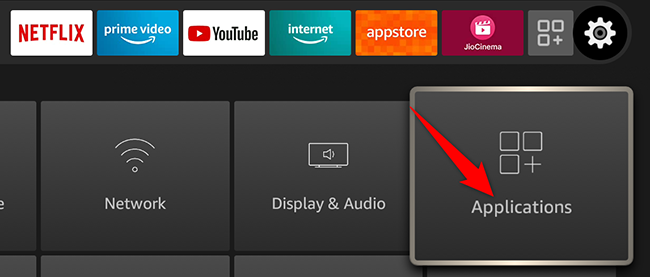
- На странице приложений откройте «Управление установленными приложениями».
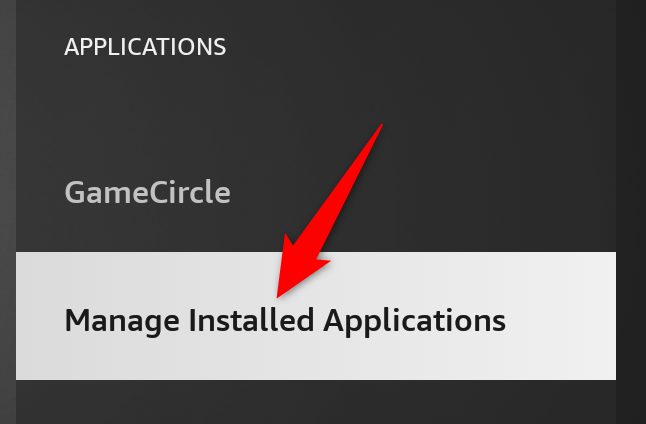
- В списке приложений выберите то, которое работает некорректно — это приложение, кэше которого вы должны очистить.
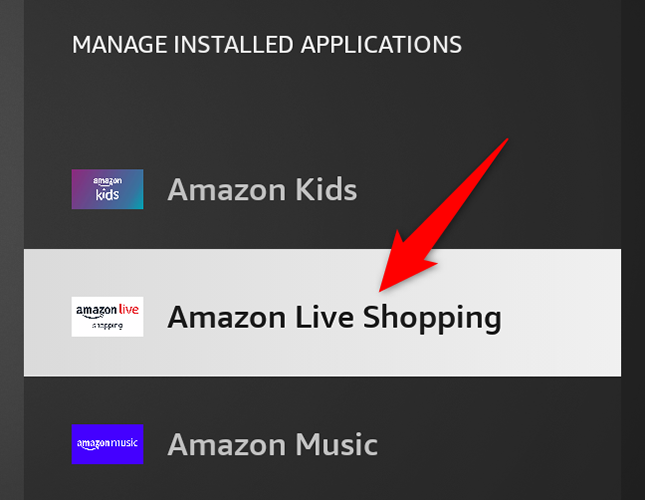
- На странице выбранного приложения нажмите «Очистить кэш».
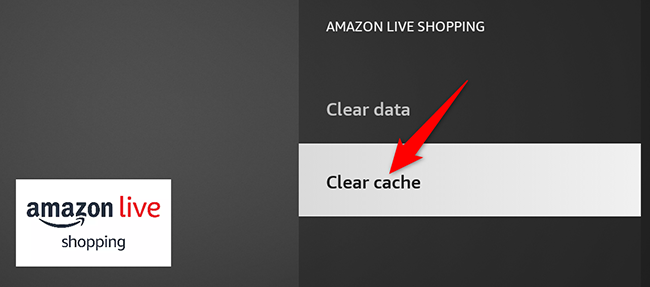
- Если после очистки кэша проблема не исчезла, можно выбрать «Очистить данные», но учтите, что это приведёт к удалению логинов, настроек и локальных сохранений.
Повторите эти шаги для каждого проблемного приложения.
Альтернативные действия, если очистка кэша не помогла
- Перезагрузите Fire TV: иногда перезапуск системы устраняет временные сбои.
- Обновите приложение через магазин приложений или переустановите его (удалите и установите заново).
- Проверьте сетевое соединение: многие проблемы вызываются плохим интернетом.
- Проверьте обновления системы Fire OS и примените их.
- Если проблема системная (несколько приложений), рассмотрите откат к заводским настройкам (Factory Reset) — это крайняя мера, удаляет все настройки.
Когда очистка кэша не подходит (контрпримеры)
- Если приложение требует повторной авторизации или у вас пропали данные после нажатия «Очистить данные», это не результат очистки кэша, а следствие удаления данных приложения.
- Проблемы, связанные с учётной записью сервиса (например, геозависимые ограничения), не решаются очисткой кэша.
- Если устройство медленно работает из-за переполненной внутренней памяти (мало свободного места), очистка кэша даст минимальный эффект — надо удалить ненужные приложения или контент.
Роль-based чеклист (быстро)
Обычный пользователь:
- Очистить кэш проблемного приложения
- Перезагрузить устройство
- Проверить интернет
Родитель:
- Убедиться, что не были случайно сброшены родительские настройки при очистке данных
- Переустановить приложение при необходимости и заново настроить профили
Администратор сети/техник:
- Проверить логи приложения (если доступны)
- Проверить версию Fire OS и совместимость приложения
Мини-процесс (SOP) для устранения проблем с приложением на Fire TV
- Проверка: подтвердите, что проблема воспроизводится.
- Очистка кэша выбранного приложения.
- Тест: запустите приложение и проверьте проблему.
- Если не решено — перезагрузка устройства.
- Если не решено — обновление/переустановка приложения.
- Если несколько приложений — проверить сеть и обновление системы.
- Как крайняя мера — сброс к заводским настройкам.
Ограничения и советы по совместимости
- Fire TV позволяет очистить кэш только на уровне отдельных приложений.
- Некоторые приложении хранят ключевые данные в «облаке» — очистка кэша не удалит их.
- Если у вас региональная версия устройства или приложения, текст меню может отличаться; ищите эквиваленты «Настройки», «Приложения», «Управление установленными приложениями».
Краткий глоссарий (1 строка)
- Кэш — временные файлы приложения, ускоряющие загрузку контента.
Риски и рекомендации
- Риск: случайное нажатие «Очистить данные» удалит настройки и логины. Митигирование: сначала сделайте резервные копии паролей/аккаунтов.
- Риск: полный сброс устройства стирает всё. Митигирование: используйте сброс как последнюю меру и заранее синхронизируйте данные в облаке.
Краткое резюме
- Очистка кэша — безопасный и быстрый способ устранить многие проблемы с приложениями на Amazon Fire TV.
- Делается по приложению: Настройки → Приложения → Управление установленными приложениями → Выбрать приложение → Очистить кэш.
- Если очистка кэша не помогла — перезагрузите устройство, обновите/переустановите приложение или в крайнем случае выполните сброс к заводским настройкам.
Спасибо — теперь вы знаете, как быстро удалить временные файлы приложений на Fire TV и какие шаги предпринять дальше.
| Очистка кэша | ||||||
|---|---|---|---|---|---|---|
| Операционные системы | Windows 11 | Windows 10 | iPhone и iPad | Android | Fire TV | |
| Веб-браузеры | Google Chrome | Firefox | Edge | |||
| Приложения | Discord | Dropbox | YouTube | Любое Android-приложение | ||
| Дополнительные руководства по очистке кэша | Перестаньте очищать кэш браузера, чтобы работать быстрее | Нужно ли очищать системный кэш Android? | Когда Android-приложениям нужен сброс кэша |

Похожие материалы

Несколько аккаунтов Skype: Multi Skype Launcher

Журнал для работы: повысить продуктивность

Персональные звуки уведомлений на Android

Скачивание шоу Hulu для офлайн‑просмотра

Microsoft Start: персонализированная новостная лента
