
Как очистить кэш и куки в Google Chrome

Быстрые ссылки
Что происходит после удаления кэша и куки?
Как очистить кэш и куки в Chrome
Сводка
Чтобы очистить кэш и куки в Google Chrome, нажмите значок с тремя точками в правом верхнем углу, затем перейдите в Дополнительные инструменты → Очистить данные просмотра. Отметьте «Файлы cookie и другие данные сайтов» и «Кэшированные изображения и файлы», затем нажмите «Очистить данные». При желании одновременно очистите историю просмотра.
Если нужно исправить проблемы с загрузкой или форматированием страниц, очистка кэша и куки — хорошее первое действие. Ниже — что это делает и как правильно выполнить операцию на компьютере.
Что происходит после удаления кэша и куки?
Когда вы заходите на сайт, браузер может сохранять две основные группы данных:
- Куки — небольшие файлы с настройками сайта и идентификаторами сеанса (по согласию пользователя). Они позволяют оставаться авторизованным, запоминать настройки и предпочтения.
- Кэш — локальные копии изображений, скриптов и других ресурсов страницы, чтобы при следующем заходе загрузка была быстрее.
После удаления этих данных:
- Вы будете разлогинены с сайтов, где не включена синхронизация паролей; придётся вводить пароли заново.
- Время загрузки ранее посещённых страниц увеличится, потому что ресурсы загрузятся заново.
- Старые проблемные файлы (повреждённые кешированные ресурсы или устаревшие куки) исчезнут, что часто решает ошибки отображения и загрузки.
Важно: очистка — инструмент устранения проблем, но не универсальное решение. Иногда причиной неполадок является расширение, DNS или сервер сайта.
Важное замечание: удаление кук удалит локальные настройки и сессии сайтов. Если вы используете двухфакторную аутентификацию или менеджер паролей, подготовьтесь к повторному входу.
Как очистить кэш и куки в Chrome (Windows, macOS)
Инструкции ниже применимы к Google Chrome на Windows 10/11 и macOS.
- Откройте меню Chrome — нажмите значок с тремя вертикальными точками в правом верхнем углу.
- Наведите курсор на «Дополнительные инструменты» и выберите «Очистить данные просмотра».
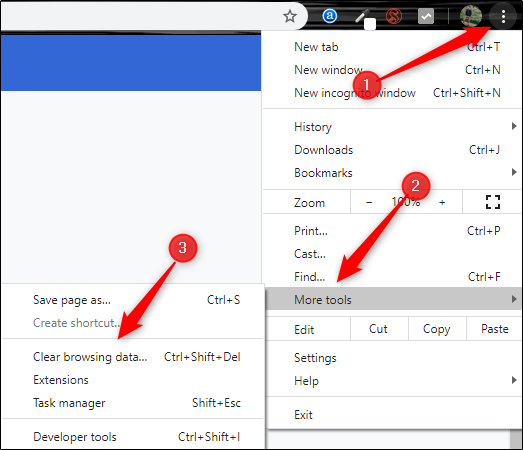
Совет: можно сразу открыть нужную страницу с помощью сочетания клавиш:
- Windows / Linux: Ctrl+Shift+Delete
- macOS: ⌘+Shift+Delete
Или вставьте в адресную строку точный путь:
chrome://settings/clearBrowserData- В окне «Очистить данные просмотра» выберите диапазон времени. По умолчанию стоит «За всё время». Если проблема появилась недавно, можно выбрать последний час или последние 24 часа.
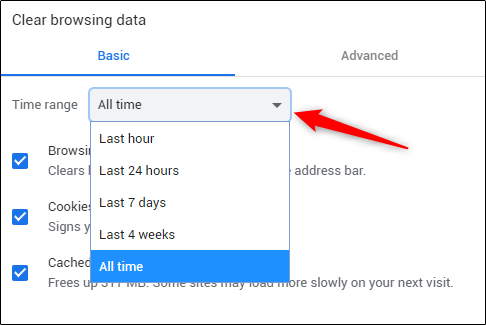
- Отметьте опции:
- Файлы cookie и другие данные сайтов
- Кэшированные изображения и файлы
При желании также отметьте «История просмотров». Затем нажмите «Очистить данные».
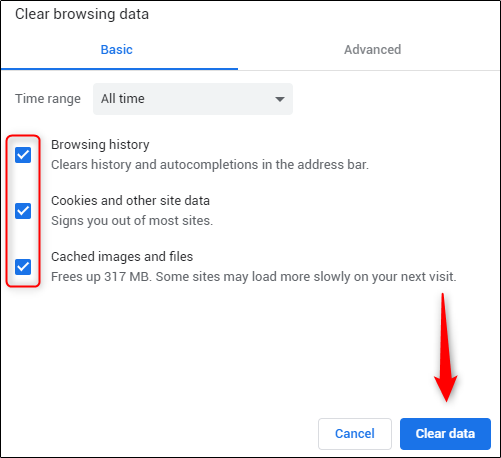
Через несколько секунд данные будут удалены. Перезапустите браузер и проверьте сайт.
Когда очистка не помогает
- Страницы всё ещё не загружаются: проверьте расширения (включите режим инкогнито, чтобы временно отключить расширения), сбросьте настройки браузера или попробуйте другой браузер.
- Ошибки сети: проверьте соединение, перезапустите маршрутизатор, очистите DNS-кеш системы (например, ipconfig /flushdns на Windows).
- Проблемы с конкретным сайтом: возможно, неполадка на стороне сервера. Попробуйте открыть сайт в другом устройстве или воспользоваться инструментом проверки доступности сайта.
Альтернативные подходы
- Сброс настроек Chrome: сохраняет пароли (если включена синхронизация), возвращает настройки по умолчанию и отключает расширения.
- Удаление куки только для конкретного сайта: Настройки → Конфиденциальность и безопасность → Файлы cookie и другие данные сайтов → Просмотреть все файлы cookie и данные сайтов → удалить нужный сайт.
- Очистка DNS-кэша ОС и смена DNS-сервера на публичный (например, Google DNS 8.8.8.8), если проблема связана с разрешением доменных имён.
Мини-методология: быстрый план действий при проблемах с сайтом
- Откройте сайт в режиме инкогнито. Если работает — проблема в куки/кэше или расширениях.
- Очистите кэш и куки для проблемного сайта. Повторно проверьте.
- Отключите расширения по одному, чтобы найти конфликтующее.
- Если не помогло, проверьте сеть и DNS.
- При необходимости сбросьте настройки Chrome или переустановите браузер.
Ролевые чек-листы
Для обычного пользователя:
- Сделать резервную копию паролей (если не синхронизированы)
- Очистить кэш и куки
- Перезагрузить браузер
Для IT-специалиста / администратора:
- Проверить логи сервера и время возникновения инцидента
- Сверить с пользователями: массовая проблема или индивидуальная
- Проверить связанные политики управления браузером и расширения
- При необходимости направить инструкцию по очистке кэша конечным пользователям
Критерии приёмки
- Проблемная страница загружается корректно после очистки кэша и куки.
- Пользователь снова может войти в учётную запись при корректном введении пароля.
- Нет повторяющихся ошибок, связанных с устаревшими локальными ресурсами.
Безопасность и конфиденциальность
Очистка кук и кэша не передаёт данные третьим лицам — это локальная операция. Однако удаление куки приведёт к выходу из сессий и потере локально сохранённых настроек сайтов. Если вы используете общий компьютер, очистка помогает уменьшить риск несанкционированного доступа.
Короткий глоссарий (1 строка на термин)
- Куки: небольшие файлы с настройками и идентификаторами сессии сайта.
- Кэш: сохранённые локально ресурсы страницы для ускорения загрузки.
- Режим инкогнито: сессия без сохранения истории и куки после закрытия окна.
Дополнительные советы и сценарии
- Если вы часто очищаете данные ради скорости, рассмотрите управление кэшем через расширения или настройки разработчика; постоянная очистка может замедлить серфинг.
- Для мобильных устройств используйте отдельные инструкции (iPhone, iPad, Android) — поведение приложений и очистка данных отличаются.
Таблица: где может потребоваться очистка кэша
| | Clearing Cache | | | Operating Systems | Windows 11 | Windows 10 | iPhone and iPad | Android | Fire TV | | | Web Browsers | Google Chrome | Firefox | Edge | | | Apps | Discord | Dropbox | Facebook | Instagram | YouTube | Any Android App | | | Additional Cache-Clearing Guides | Stop Clearing Your Browser Cache to Browse Faster | Should You Clear Android’s System Cache? | When Do Android Apps Need Cache Clearing | |
Краткое резюме: очистка кэша и куки — безопасный и быстрый способ устранить многие проблемы с браузером. Начинайте с очистки для конкретного сайта и только при необходимости расширяйте действия: отключение расширений, сброс настроек или проверка сети.

Похожие материалы

Несколько аккаунтов Skype: Multi Skype Launcher

Журнал для работы: повысить продуктивность

Персональные звуки уведомлений на Android

Скачивание шоу Hulu для офлайн‑просмотра

Microsoft Start: персонализированная новостная лента
