
Как очистить кэш и данные просмотра в Microsoft Edge
Кратко
Очистка кэша и данных просмотра в Microsoft Edge помогает освободить место, повысить приватность и устранить устаревшие элементы страниц. В статье описаны пошаговые инструкции для компьютера и мобильных устройств, способы автоматической очистки и рекомендации по тому, когда это нужно делать.
Быстрые ссылки
- Как очистить кэш и данные просмотра в Microsoft Edge на компьютере
- Настройка автоматической очистки при закрытии браузера
- Как очистить кэш и данные просмотра в Microsoft Edge на мобильном
Краткое содержание
- Очистка данных помогает освободить место и устранить проблемы с отображением сайтов.
- Можно стереть данные вручную или настроить автоматическую очистку при закрытии браузера.
- Очищать кэш стоит при появлении ошибок на сайтах или при необходимости защитить приватные данные.
Ваш браузер временно хранит данные просмотра в кэше, чтобы ускорять повторные загрузки тех же ресурсов. Это улучшает скорость загрузки страниц и общее удобство работы в интернете. Но новые файлы кэша создаются постоянно и со временем занимают много места. Это может замедлить работу браузера и устройства.
Очистка кэша и данных просмотра помогает освободить место, повысить приватность и устранить ситуации, когда страница грузится с устаревшими файлами.
Как очистить кэш и данные просмотра в Microsoft Edge на компьютере
Существует два основных способа удалить кэш и данные просмотра в Microsoft Edge на компьютере. Первый — вручную через настройки браузера.
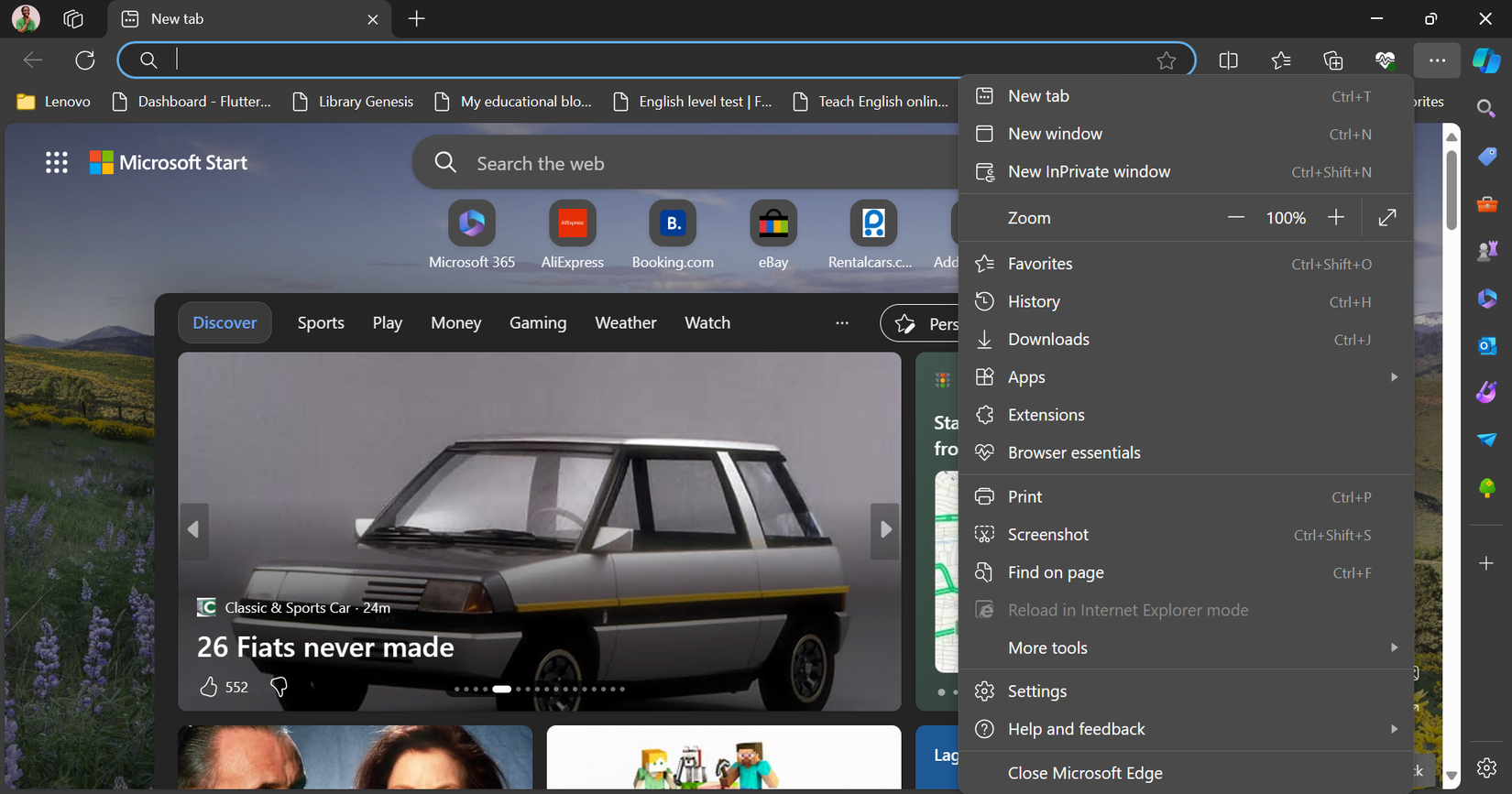
Шаги для ручной очистки данных на компьютере:
- Откройте Microsoft Edge.
- Нажмите на три точки в правом верхнем углу окна или нажмите Alt + F.
- В меню выберите Настройки.
- В левой панели выберите Конфиденциальность, поиск и службы, чуть ниже раздела Профили.
- Прокрутите до раздела Очистить данные просмотра и нажмите кнопку Выберите, что нужно удалить.
- Появится диалоговое окно Очистить данные просмотра. Нажмите выпадающее меню Период времени и выберите нужный диапазон: последний час, 24 часа, 7 дней, 4 недели или всё время.
- Установите флажки напротив типов данных, которые хотите удалить: История просмотров, Кэшированные изображения и файлы, Разрешения сайтов, данные Media Foundation и другие доступные опции.
- Нажмите Очистить сейчас.
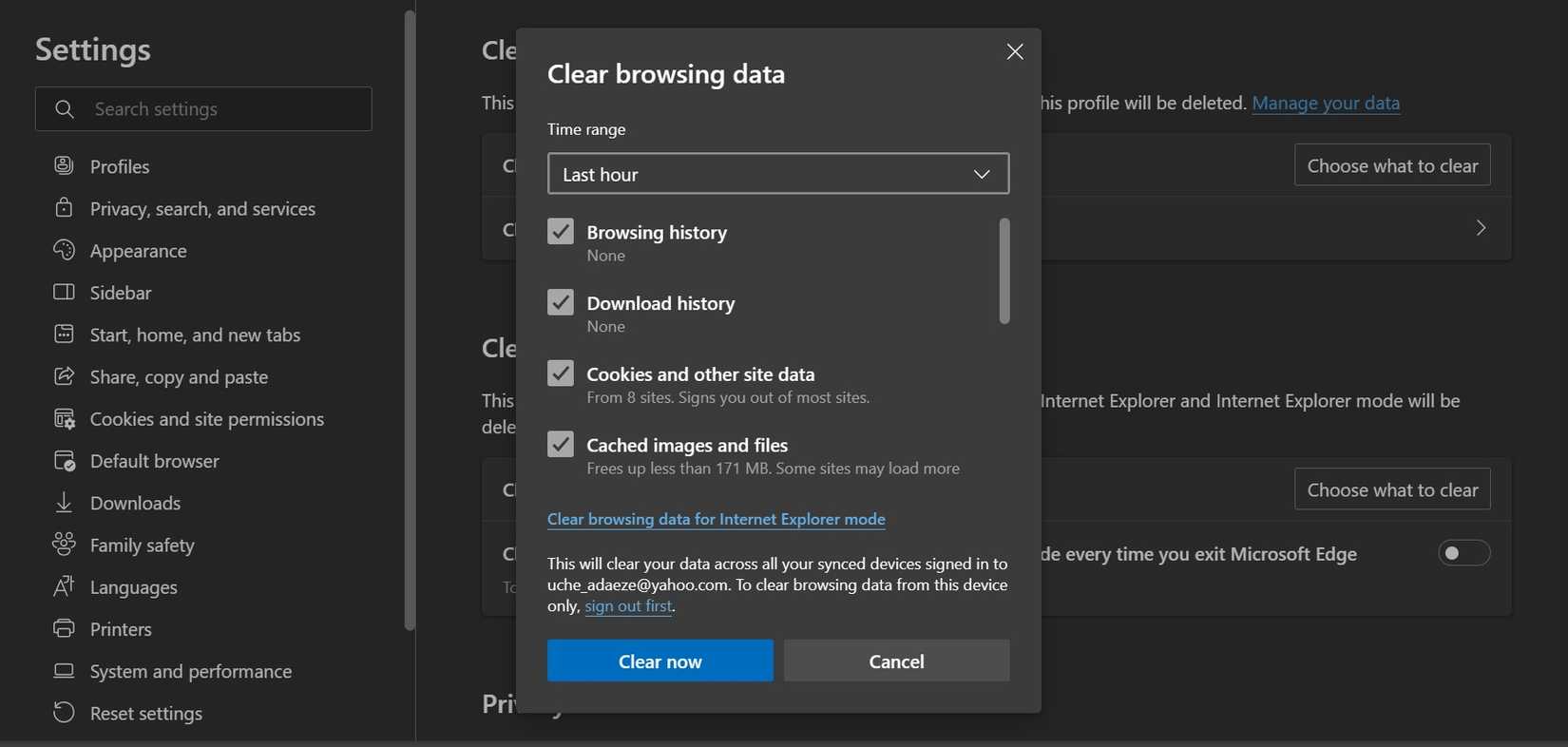
Важно: по умолчанию очистка через этот диалог удаляет данные на всех ваших синхронизированных устройствах. Если вы хотите очистить данные только на текущем устройстве, выйдите из учётной записи Edge перед началом процедуры: нажмите Выйти внизу диалогового окна, затем повторите шаги выше.
После очистки браузер начнёт накапливать новый кэш при последующих посещениях сайтов. Это может сначала замедлить загрузку страниц, но затем ускорит её при повторных визитах.
Настроить автоматическую очистку данных при закрытии браузера
Можно настроить автоматическую очистку выбранных типов данных при каждом закрытии Microsoft Edge. Это удобно, если вы заботитесь о приватности или используете общий компьютер.
- Откройте Настройки → Конфиденциальность, поиск и службы.
- В разделе Очистить данные просмотра нажмите Выберите, что нужно удалять каждый раз при закрытии браузера.
- Включите переключатели для История просмотров, Кэшированные изображения и файлы и для других типов данных, которые хотите удалять автоматически.
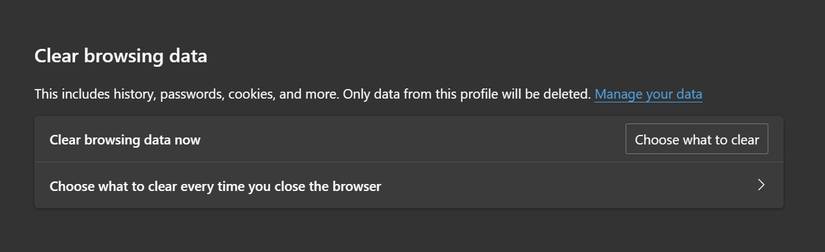
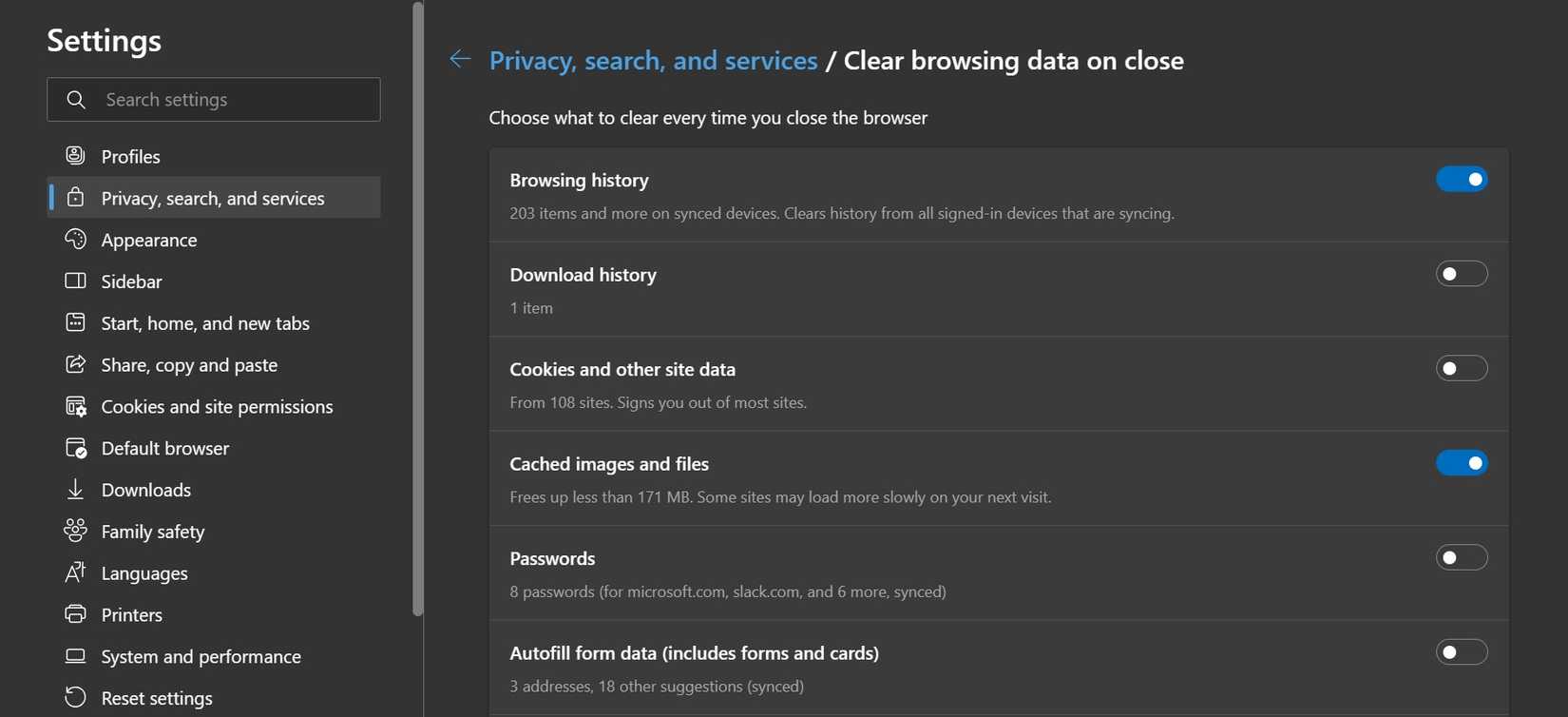
Эти настройки применяются ко всем устройствам, где вы вошли в Edge с той же учётной записью, если включена синхронизация. Настройки сохраняются автоматически.
Как очистить кэш и данные просмотра в Microsoft Edge на мобильном
В мобильной версии Microsoft Edge доступны те же два метода: ручная очистка через приложение и автоматическая очистка при выходе. Ниже — пошаговые инструкции для стандартной процедуры через приложение Edge.
- Откройте Edge на мобильном устройстве.
- Нажмите на три коротких линии внизу экрана (меню), затем выберите Настройки.
- Перейдите в Конфиденциальность и безопасность → Очистить данные просмотра.
- Отметьте необходимые пункты: История просмотров, Кэшированные изображения и файлы и другие.
- Если хотите удалить данные только на этом устройстве, выйдите из учётной записи Edge перед очисткой.
- Нажмите Очистить данные.
Кроме того, в разделе Очистить данные просмотра можно включить опцию Очищать данные при закрытии браузера. Тогда выбранные типы данных будут удаляться автоматически при каждом выходе из приложения.
Если вы используете Android, можно очистить кэш приложения через системные настройки:
- Откройте системное приложение Настройки на телефоне.
- Перейдите в Приложения.
- Найдите Microsoft Edge в списке приложений и откройте его.
- Перейдите в Хранилище → Очистить кэш.
- Для полного удаления всех данных приложения используйте Управление хранилищем → УДАЛИТЬ ВСЕ ДАННЫЕ и подтвердите операцию. Это удалит все данные Edge на телефоне, включая локальные настройки и сохранённые данные.
На iOS системного способа очистки кэша для отдельного приложения, доступного в системных настройках, нет. Используйте настройки самого Edge.
Почему кэш полезен и когда он мешает
Плюсы кэша:
- Ускоряет загрузку повторно посещаемых страниц.
- Снижает потребление трафика при повторных загрузках.
Минусы кэша:
- Может отобразить устаревшие скрипты, стили и изображения после обновления сайта.
- Занимает место на диске.
- Может хранить элементы, связанные с приватной информацией.
Когда очищать кэш:
- Если сайт отображается некорректно после обновления.
- При диагностике ошибок загрузки или визуальных багов.
- Перед передачей устройства другому человеку или при временном использовании чужого компьютера.
Когда не стоит очищать кэш:
- Если вам нужна максимальная скорость загрузки и нет проблем с отображением страниц.
- На медленных соединениях, где повторная загрузка всех ресурсов увеличит время ожидания.
Альтернативные подходы и дополнительные инструменты
- Используйте режим InPrivate для сессий, которые не должны оставлять историю и кэш.
- Для разработчиков: откройте DevTools и включите опцию Disable cache при открытой панели Network для отладки.
- Для отдельных сайтов: очистите данные только для конкретного сайта через Настройки → Конфиденциальность и безопасность → Просмотреть разрешения и данные сайтов.
- Используйте профиль пользователя для разделения рабочих и личных данных.
- Централизованное управление в организациях: политиками групп (Group Policy) для Edge можно управлять поведением очистки в корпоративной среде.
Мини-методология принятия решения
- Есть проблема с сайтом или приватность важна — очистите кэш.
- Нужна кратковременная приватность — откройте InPrivate.
- Нужно автоматическое решение — включите очистку при закрытии.
- Хочется сохранить максимальную скорость — не очищайте кэш регулярно, только при необходимости.
Чеклист для пользователей и администраторов
Для обычного пользователя:
- Сделать резервные копии важных паролей, если они не синхронизируются.
- Выйти из учётной записи, если нужно очистить данные только локально.
- Проверить, какой период времени вы удаляете.
Для администратора ИТ:
- Убедиться, что политика синхронизации данных соответствует требованиям безопасности.
- Настроить Group Policy для корпоративных устройств при необходимости.
- Сообщить пользователям влияние очистки на кэш и скорость загрузки.
Критерии приёмки
- После очистки уменьшается объём хранилища, занятый браузером.
- Повторное открытие сайта загружает обновлённые ресурсы.
- Пользовательские учётные данные удалены, если это было задано настройками.
Риски и способы их минимизации
| Риск | Вероятность | Последствия | Смягчение |
|---|---|---|---|
| Потеря авторизации на сайтах | Средняя | Неудобство, нужно заново войти | Убедиться в наличии паролей в менеджере или синхронизации перед очисткой |
| Утрата локальных данных приложения | Низкая | Потеря настроек | Проверять область действия очистки, не использовать УДАЛИТЬ ВСЕ ДАННЫЕ без необходимости |
| Замедление загрузки после очистки | Высокая | Временное увеличение времени загрузки | Оставлять кэш для часто используемых сайтов, очищать выборочно |
Примеры тест-кейсов
- Очистка кэша за 24 часа:
- Открыть сайт A, обновить контент на сервере, выполнить очистку за 24 часа, проверить загрузку обновлённого контента.
- Локальная очистка на одном устройстве:
- Выйти из учётной записи, очистить данные, убедиться, что другие синхронизированные устройства не потеряли данные.
- Автоматическая очистка при закрытии:
- Включить опцию очистки при закрытии, открыть браузер, сессии, закрыть браузер, снова открыть и проверить, че данные были удалены.
Краткий словарь
- Кэш — временное хранилище файлов (изображений, скриптов, стилей) для ускорения загрузки страниц.
- Cookie — небольшие файлы, которые сайты используют для хранения настроек и статуса входа.
- Синхронизация — сохранение данных браузера между устройствами через учётную запись Microsoft.
Итог
Очищать кэш и данные просмотра в Microsoft Edge стоит при необходимости защитить приватность или решить проблемы с устаревшим содержимым сайтов. Для ежедневного использования выбирайте автоматическую очистку только если вам важна конфиденциальность на каждом закрытии браузера. В остальных случаях очищайте данные выборочно, чтобы сохранить скорость загрузки.
Важно: перед глобальной очисткой убедитесь, что у вас есть доступ к паролям и другим важным данным, если они не синхронизируются.

Похожие материалы

Несколько аккаунтов Skype: Multi Skype Launcher

Журнал для работы: повысить продуктивность

Персональные звуки уведомлений на Android

Скачивание шоу Hulu для офлайн‑просмотра

Microsoft Start: персонализированная новостная лента
