
Как очистить уведомления приложений в Windows 8
Когда это нужно
Если после того как вы увидели уведомление, оно остаётся видимым при повторном входе или после перезагрузки — это именно та проблема. Политика очистит историю плиточных уведомлений при выходе, снижая повторяющиеся всплывашки между сессиями. Учтите, что это не устраняет проблемы с зацикливанием уведомлений внутри текущей сессии — для этого нужны дополнительные шаги в диагностике приложений.
Что потребуется
- Права администратора на локальном ПК.
- Windows 8 Pro/Enterprise (локальный редактор групповой политики отсутствует в Home-издании).
- Несколько минут на настройку и обновление политик.
Пошаговая инструкция: включение очистки уведомлений при выходе
- Нажмите Клавишу Windows + R, чтобы открыть окно «Выполнить», введите
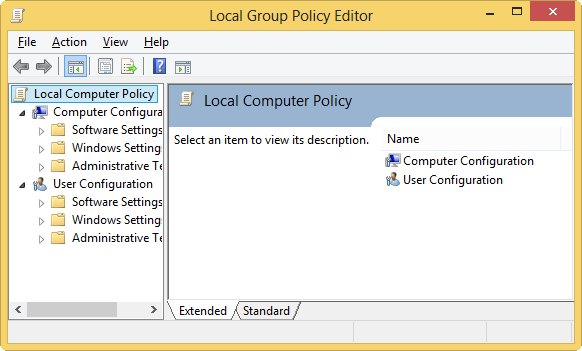
gpedit.mscи нажмите Enter для запуска Локального редактора групповой политики.
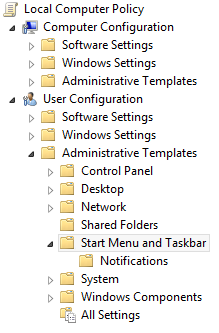
- В левой панели перейдите в «User Configuration -> Administrative Templates -> Start Menu and Taskbar». Перевод меню может различаться по локали, цель — раздел, отвечающий за меню «Пуск» и панель задач.
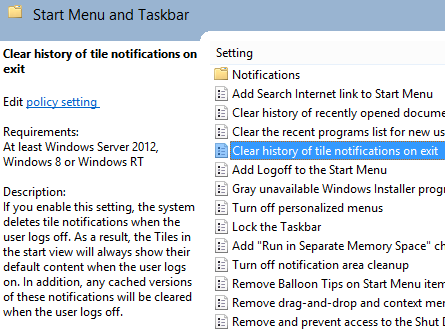
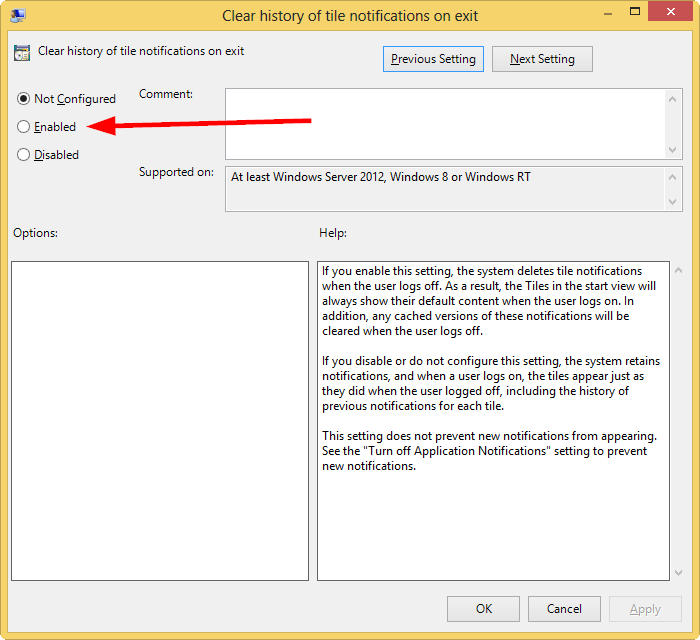
- Найдите параметр «Clear history of tile notifications on exit».
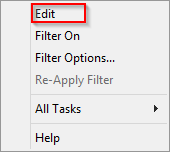
- Дважды щёлкните по записи или щёлкните правой кнопкой и выберите «Edit».
- В окне параметра выберите «Enabled», затем нажмите «Apply» и «OK». Это включает автоматическую очистку истории уведомлений при выходе из учётной записи.
- Чтобы применить настройку ко всем учётным записям на компьютере немедленно, снова откройте окно «Выполнить» (Клавиша Windows + R), введите
gpupdate /forceи нажмите Enter. Дождитесь завершения операции в окне командной строки.
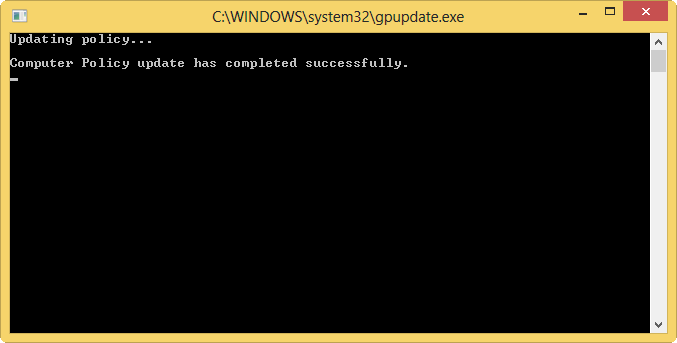
После выполнения этих шагов Windows будет удалять историю плиточных уведомлений для каждой учётной записи при выходе, что предотвратит повторное появление старых уведомлений между сессиями.
Важно
- Если у вас Windows 8 Home,
gpedit.mscможет отсутствовать. В таком случае используйте альтернативы (см. раздел «Альтернативные подходы»). - Политика очищает уведомления на выходе, но не лечит ошибки приложений, отправляющих уведомления в цикле внутри сессии.
Альтернативные подходы
- Редактор реестра: при отсутствии gpedit.msc можно создать соответствующее ключ-значение в реестре, но это требует точности и резервной копии реестра перед изменением.
- Отключение фоновых задач в приложениях: многие приложения имеют отдельные настройки уведомлений и фоновой работы — временное отключение может остановить зацикливание уведомлений.
- Удаление/переустановка проблемного приложения: если уведомления приходят от конкретного приложения, переустановка может снять некорректные состояния.
- Третьи утилиты для управления уведомлениями: осторожно — используйте только проверенные инструменты, избегайте ПО с сомнительной репутацией.
Когда это не поможет
- Если уведомления продолжают появляться в рамках одной сессии — проблема, скорее всего, в службах фоновой синхронизации или в самом приложении.
- Если приложение создает новые уведомления непрерывно (баг), политика удаления на выходе только очистит историю при выходе, но не остановит поступление уведомлений в реальном времени.
Роль‑ориентированные чеклисты
Обычный пользователь:
- Убедиться, что есть права администратора.
- Запустить
gpedit.mscи включить политику. - Выполнить
gpupdate /forceили перезагрузить ПК. - Проверить настройки уведомлений в проблемных приложениях.
Системный администратор:
- Оценить влияние на пользователей перед массовым развёртыванием.
- Внедрить политику через GPO в домене для одновременного применения.
- Документировать изменение и оповестить пользователей.
- Отслеживать инциденты и логи приложений для поиска корня проблемы.
Мини‑методология: быстрая диагностика за 10 минут
- Проверка: описать, когда и как проявляется проблема (повторный вход, перезагрузка, внутри сессии).
- Настройка политики: включить
Clear history of tile notifications on exit. - Применение: выполнить
gpupdate /force. - Наблюдение: выйти и войти в учётную запись, проверить изменение.
- Если не решено — перейти к отключению фоновых задач у подозрительных приложений.
Критерии приёмки
- Уведомления, подтверждённые как прочитанные, не отображаются после выхода и повторного входа.
- Политика успешно применяется на всех целевых учётных записях (проверка через
gpresultили локально). - Нет негативного влияния на важные системные уведомления, требующие сохранения истории.
Краткая галерея крайних случаев
- Зацикливание уведомлений одного приложения в текущей сессии — политика не помогает, требуется диагностика приложения.
- Отсутствие gpedit.msc в Home — нужно править реестр или обновить редакцию ОС.
- Пользовательская политика в домене может переопределить локальную настройку.
Однострочный глоссарий
- Групповые политики: система управления настройками Windows для пользователей и компьютеров.
- Плиточные уведомления: уведомления, связанные с живыми плитками и приложениями в интерфейсе Windows 8.
Проблемы безопасности и приватности
Очистка истории уведомлений при выходе повышает конфиденциальность на общем компьютере — посторонние не увидят старые уведомления после вашей сессии. Изменение политик требует прав администратора; следите за тем, чтобы изменения были санкционированы в корпоративной среде.
Краткое резюме
Включение политики «Clear history of tile notifications on exit» через локальный редактор групповой политики решает проблему повторного появления старых уведомлений между сессиями на Windows 8. Для немедленного применения выполните gpupdate /force. Если уведомления продолжают появляться в текущей сессии, исследуйте фоновые службы и отдельные настройки приложения.
Важно: если у вас Windows 8 Home или уведомления приходят в цикле внутри сессии, используйте альтернативные методы и диагностические шаги из раздела «Альтернативные подходы».

Похожие материалы

Несколько аккаунтов Skype: Multi Skype Launcher

Журнал для работы: повысить продуктивность

Персональные звуки уведомлений на Android

Скачивание шоу Hulu для офлайн‑просмотра

Microsoft Start: персонализированная новостная лента
