
Очистка и настройка Recent Places в macOS
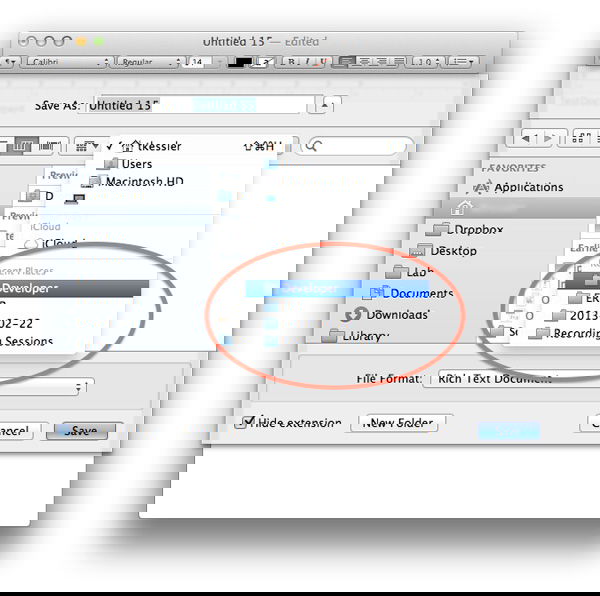
Что такое Recent Places
Recent Places («Последние места») — это список папок, который macOS показывает в диалогах сохранения и открытия файлов. Система хранит по умолчанию 5 недавно использованных папок, чтобы вы могли быстро вернуться к часто используемым папкам.
Когда это нужно
- Вы хотите удалить чувствительные пути из истории.
- Список засорился и мешает работе.
- Нужен другой лимит для удобства (меньше или больше записей).
Важно
Очистка списка через macOS GUI требует сохранения файлов в как минимум пяти новых местах, что неудобно. Terminal позволяет удалить записи сразу и задать любой лимит.
Быстрая пошаговая инструкция (Terminal)
Откройте Terminal (Приложения → Утилиты → Terminal).
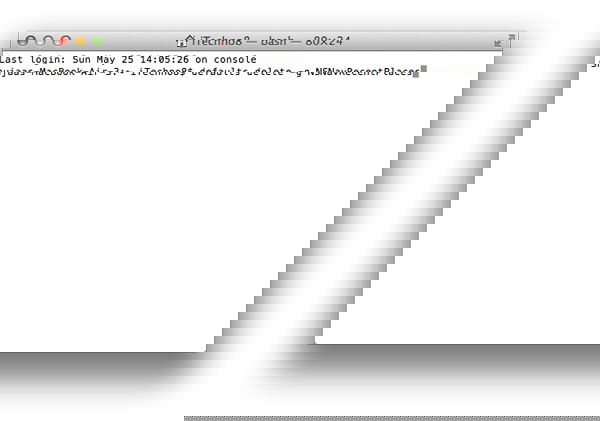
Чтобы удалить все сохранённые записи Recent Places, выполните:
defaults delete -g NSNavRecentPlaces- Чтобы задать количество элементов в списке (замените NUM на число):
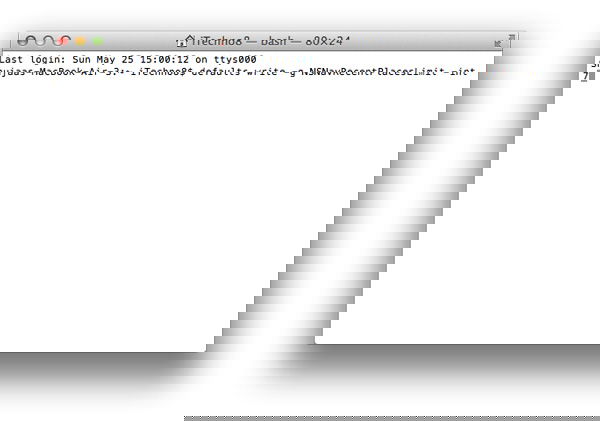
defaults write -g NSNavRecentPlacesLimit -int NUMПример: чтобы отключить список — установите NUM = 0.
- Если хотите вернуть поведение по умолчанию (удалить ограничение):
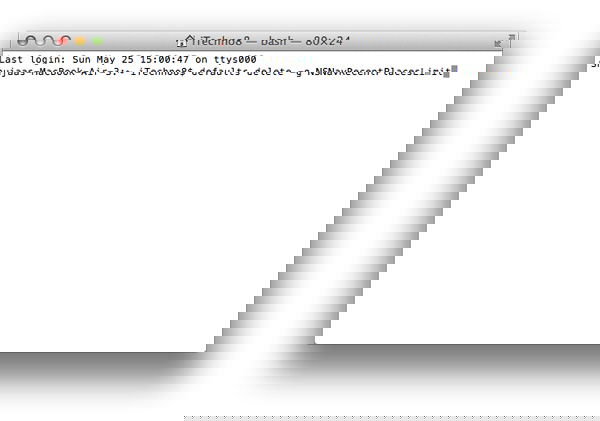
defaults delete -g NSNavRecentPlacesLimitПосле выполнения команд закройте и снова откройте диалоги сохранения/открытия в нужных приложениях. В некоторых случаях потребуется выйти из учётной записи или перезапустить приложение, чтобы изменения вступили в силу.
Подробные пояснения и советы
- Команды используют систему defaults — стандартный интерфейс macOS для чтения и записи пользовательских настроек. Ключи NSNavRecentPlaces и NSNavRecentPlacesLimit управляют именно этой функцией.
- Установка NUM = 0 полностью отключит список Recent Places. Это безопасно и не удаляет файлы — меняется только запись в пользовательских настройках.
- Если после команды список не обновился, попробуйте закрыть приложения, которые использовали диалог сохранения/открытия, или выйти и войти в систему. В редких случаях помогает перезагрузка.
Когда этот подход не сработает
- Сандбоксные приложения (App Sandbox) могут хранить собственные истории или кэши. В таком случае очистка глобального ключа не затронет их приватные записи.
- Если у вас нет прав на изменение настроек (редкая корпоративная конфигурация), команды могут не примениться. Обратитесь к системному администратору.
Альтернативные подходы
- Через интерфейс: сохраните файлы в пять новых мест — это заменит старые записи, но требует дополнительных действий.
- Очистка plist-файлов вручную: продвинутый метод, требует понимания формата plist и резервного копирования. Рекомендуется только опытным пользователям.
- Использование утилит для обслуживания системы (например, сторонние очистщики): удобно, но требуйте проверенных источников и резервного копирования перед изменениями.
Проверка результата — критерии приёмки
- Список Recent Places в диалогах Open/Save пустой после выполнения команды defaults delete -g NSNavRecentPlaces.
- После сохранения в новые папки список заполняется наново и соответствует установленному лимиту.
- При установке NUM = 0 список больше не появляется.
Роль‑ориентированные шаги
- Для администратора: выполните команды от имени пользователя или через скрипт при необходимости массового применения; документируйте изменения.
- Для опытного пользователя: сделайте экспорт текущих настроек defaults read -g > prefs-backup.txt перед изменениями.
- Для обычного пользователя: скопируйте команды и вставьте в Terminal; при сомнениях попросите помощь.
Безопасность и приватность
Очистка Recent Places помогает сократить утечку информации о структуре ваших папок. Это важный шаг, если на компьютере работают несколько людей или если устройство используется в общественном месте.
Быстрый чек‑лист перед выполнением
- Сделан резервный экспорт настроек при желании восстановить: defaults read -g > prefs-backup.txt
- Закрыты приложения с открытыми диалогами сохранения/открытия
- Выполнены команды в Terminal
- Проверено поведение в диалогах Open/Save
Часто задаваемые вопросы
Q: Удаляются ли файлы при выполнении команд?
A: Нет. Команды изменяют только список путей в настройках пользователя и не касаются файлов.
Q: Как вернуть всё обратно?
A: Если вы экспортировали настройки перед изменением, можно восстановить их вручную. В противном случае система начнёт собирать список заново по мере сохранения файлов в папки.
Q: Нужно ли перезагружать Mac?
A: Обычно достаточно закрыть и открыть приложения. Перезагрузка не обязательна, но помогает, если изменения не вступили в силу.
Короткое объявление: Очистили список Recent Places в macOS? Теперь вы можете быстро удалить или ограничить число последних папок через Terminal — без лишних сохранений в новые папки.
1‑строчный глоссарий:
- Terminal — программа для ввода команд в macOS.
- defaults — утилита для чтения и записи пользовательских настроек macOS.
- NSNavRecentPlaces — ключ настроек, отвечающий за Recent Places.
Конец статьи.

Похожие материалы

Несколько аккаунтов Skype: Multi Skype Launcher

Журнал для работы: повысить продуктивность

Персональные звуки уведомлений на Android

Скачивание шоу Hulu для офлайн‑просмотра

Microsoft Start: персонализированная новостная лента
