
Очистка и удаление чатов WhatsApp: полное руководство
Если вы хотите освободить место, начать новый этап или просто навести порядок в мессенджере, очистка и удаление старых чатов WhatsApp — хороший способ. В этом руководстве объяснено, в чем разница между «очистить» и «удалить», как выполнить обе операции на iPhone, Android и в десктопном приложении WhatsApp, а также приведены практические шаблоны, чек-листы и рекомендации по безопасности.
Что означает «очистить» и «удалить» чат
Определения в одной строке:
- Очистить чат — удалить все сообщения в разговоре, но оставить сам чат в списке «Чаты». После очистки чат останется, но будет пуст.
- Удалить чат — полностью убрать разговор из списка «Чаты» на вашем устройстве; чтобы начать общение снова, нужно открыть новый чат.
Важно: удаление на вашем устройстве не удаляет сообщения у собеседников и не влияет на резервные копии, если вы их заранее не обновили.
Почему стоит регулярно очищать или удалять чаты
- Экономия места на устройстве и в резервных копиях.
- Меньше «шумных» разговоров — проще находить важные сообщения.
- Психологический эффект «нового старта» и упрощение управления перепиской.
Когда очищать/удалять:
- Перед продажей, передачей устройства или сменой номера.
- При обнаружении большого объёма медиа в старых чатах.
- Каждые несколько месяцев как правило «цифровой уборки».
Как очистить отдельные и групповые чаты на iOS
- Откройте приложение WhatsApp на iPhone.
- Перейдите в нужный чат и нажмите на имя контакта или название группы вверху экрана.
- Пролистайте вниз и выберите «Очистить чат». (Альтернативно: свайп влево на чате во вкладке «Чаты» → «Ещё» → «Очистить чат».)
- Подтвердите «Удалить все сообщения».

После этого выбранный чат станет пустым, но останется в списке чатов.
Примечания для iOS
- При очистке можно оставить или удалить закреплённые (starred) сообщения — выбирайте в диалоге подтверждения.
- Очистка не удаляет резервные копии чатов в iCloud автоматически.
Как очистить отдельные и групповые чаты на Android
- Вкладка «Чаты» → откройте нужный чат.
- Нажмите «Ещё» (три точки в правом верхнем углу) → «Ещё» → «Очистить чат».
- Выберите опции: удалить закреплённые сообщения, удалить медиа в чате.
- Нажмите «Очистить».
Как очистить чат в десктопном приложении WhatsApp (Windows/Mac)
- Откройте WhatsApp на компьютере и выберите чат.
- Нажмите стрелку вниз в правом верхнем углу окна чата → «Очистить сообщения».
- Подтвердите действие во всплывающем окне.

Как очистить все чаты разом
iOS
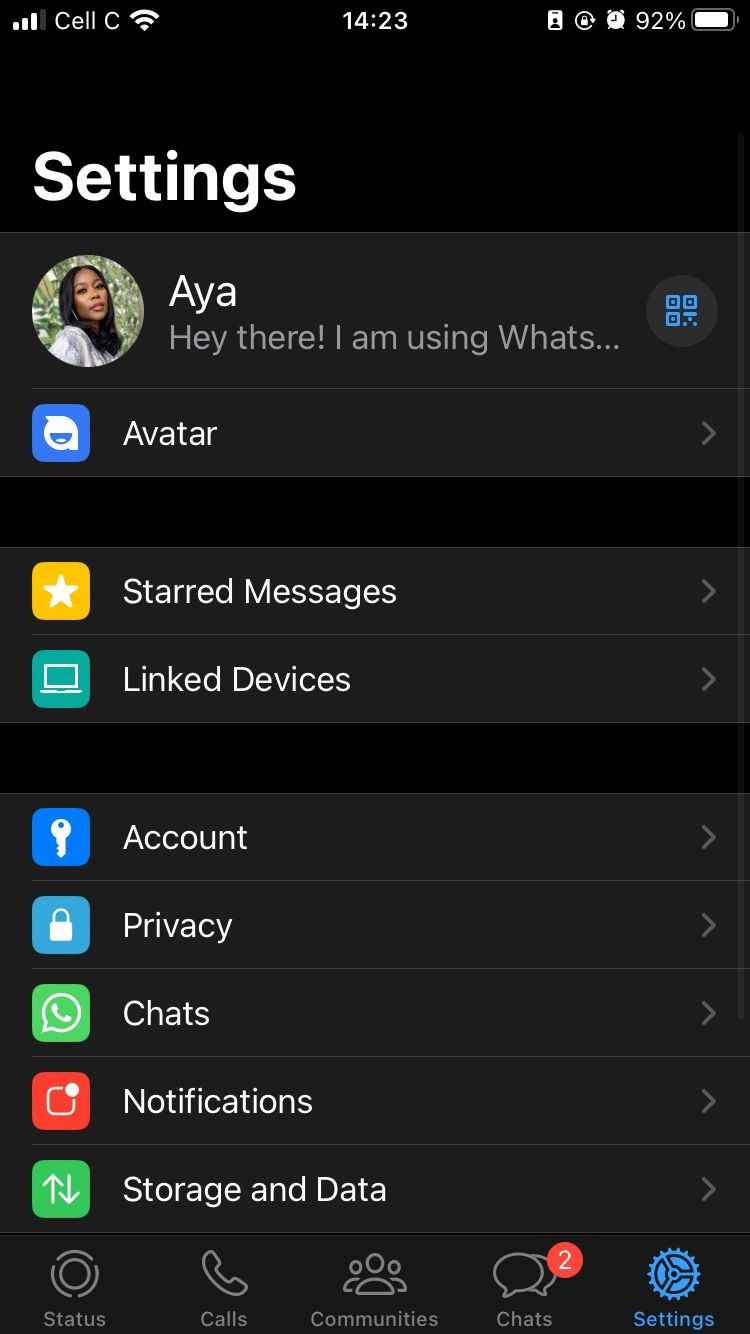
- Перейдите в «Настройки» → «Чаты» → «Очистить все чаты» (внизу экрана).
- Введите номер телефона для подтверждения и нажмите «Очистить все чаты».
Android
- Вкладка «Чаты» → три точки → «Настройки» → «Чаты» → «История чатов» → «Очистить все чаты».
- Выберите параметры: удалить закреплённые сообщения, удалить медиа в чатах.
- Подтвердите «Очистить сообщения».
Как удалить отдельные и групповые чаты на iOS
Удаление индивидуального чата
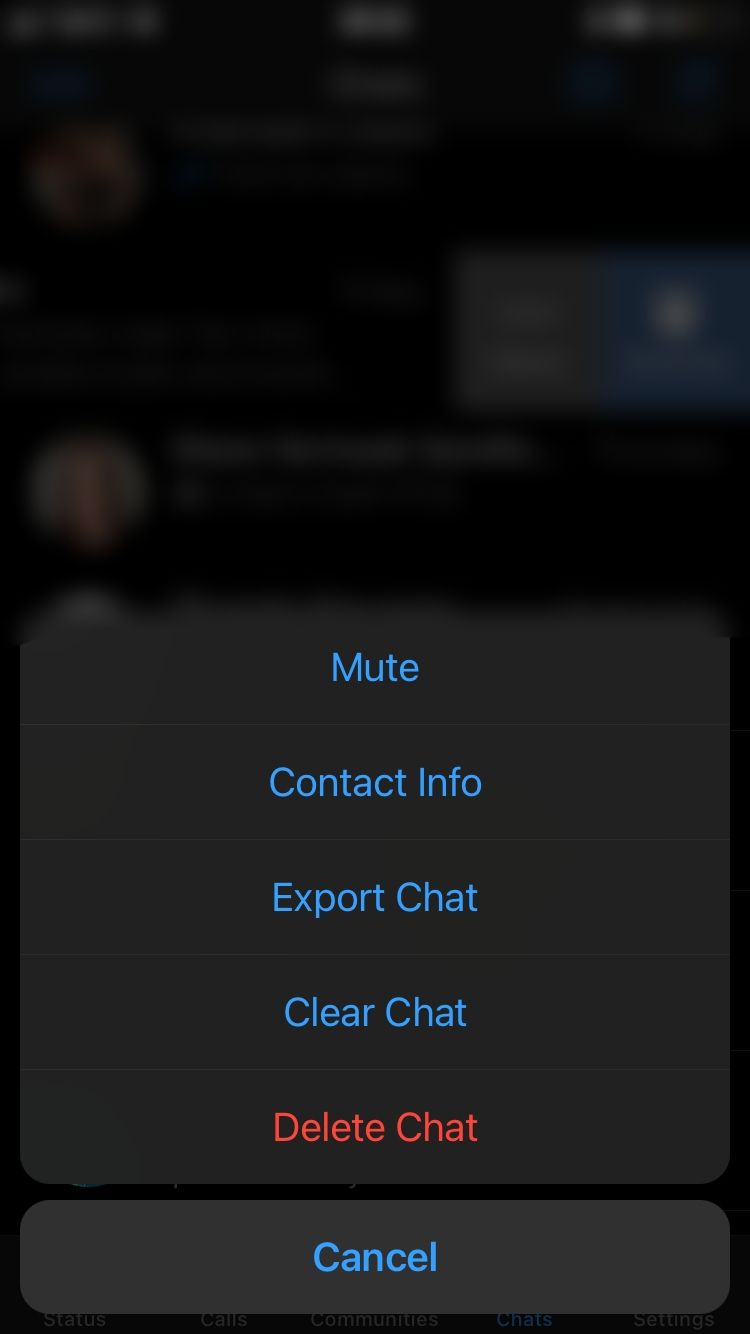
- Свайп влево в списке «Чаты» рядом с нужным разговором → «Ещё» → «Удалить чат».
- Подтвердите «Удалить чат».
Удаление группового чата
- Свайп влево на групповом чате → «Ещё» → «Удалить группу».
- Если вы всё ещё участник, сначала выйдите из группы внутри чата (опция «Выйти из группы»), затем удалите её.
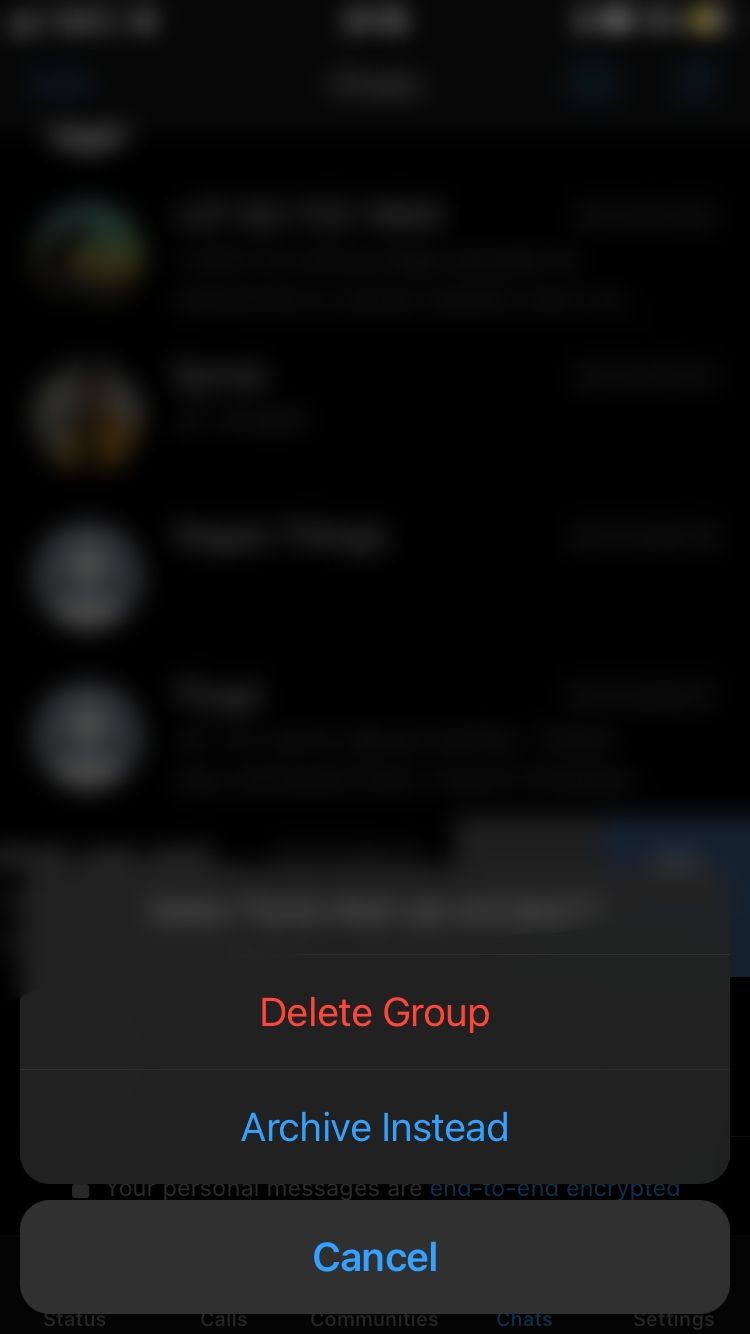
После удаления группа исчезнет из вашего списка, но участники по-прежнему будут видеть переписку у себя, если они её не удаляли.
Как удалить чаты на Android
- Нажмите и удерживайте нужный чат в списке → нажмите «Удалить» (подтвердите дважды при необходимости).
- Для групп: удерживайте → «Ещё» → «Удалить группу» (если потребуется — сначала выйдите из группы).
Как удалить чаты на десктопе
- Откройте чат → стрелка вниз → «Удалить группу» или «Удалить чат» → «Продолжить» для подтверждения.

Как удалить все чаты разом
iOS
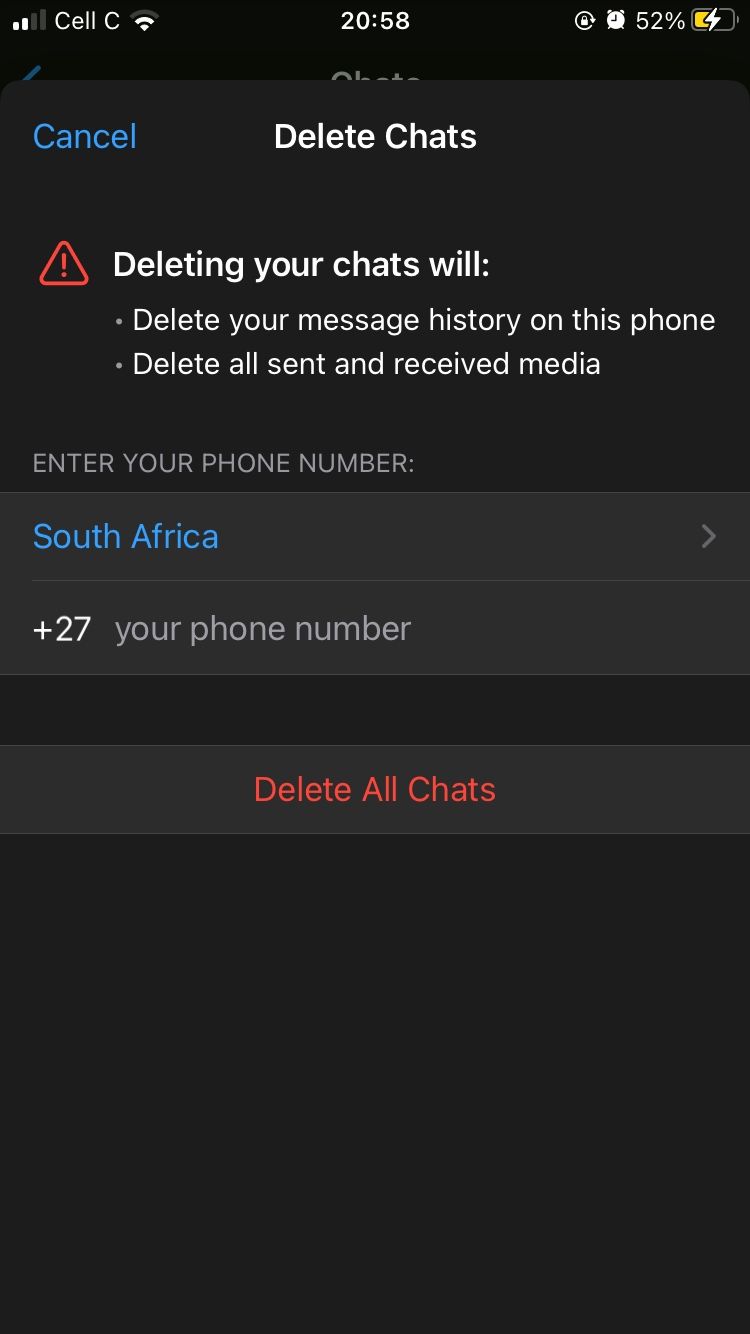
- Настройки → «Чаты» → «Удалить все чаты».
- Введите номер телефона и подтвердите «Удалить все чаты».
Android
- Вкладка «Чаты» → «Ещё» → «Настройки» → «Чаты» → «История чатов» → «Удалить все чаты».
- Группы останутся в списке, пока вы из них не выйдете и не удалите их вручную.
Обратите внимание: десктопное приложение не поддерживает массовое удаление всех групп.
Экспорт и резервное копирование перед очисткой или удалением
Перед массовыми действиями рекомендуется сохранить важные разговоры.
Как экспортировать отдельный чат:
- iOS: Откройте чат → имя контакта → «Экспортировать чат» → выберите «С вложениями» или «Без вложений» → выберите способ отправки (письмо, облако и т. п.).
- Android: Откройте чат → меню (три точки) → «Ещё» → «Экспорт чата» → выберите опции вложений.
Как проверить/сделать резервную копию:
- iOS (iCloud): Настройки WhatsApp → «Чаты» → «Резервное копирование» → «Создать резервную копию». Убедитесь, что в iPhone включён iCloud и достаточно места.
- Android (Google Drive): Настройки WhatsApp → «Чаты» → «Резервное копирование» → «Резервная копия на Google Drive».
Важно: создание резервной копии после удаления сохранит состояние без удалённых чатов; резервная копия, сделанная до удаления, может позволить восстановить чаты, если восстановление выполнить до следующей автоматической копии.
Когда очистка или удаление не решают проблему
- Если медиа файлы уже скачались и сохранены в системной галерее, очистка чата не удалит их из галереи — удаляйте мультимедиа вручную.
- В группах с большим количеством участников удаление не предотвратит повторного добавления вас в группу (если вас снова добавят, чат вернётся).
- Удаление на одном устройстве не влияет на резервные копии на других устройствах или у собеседников.
Альтернативы очистке и удалению
- Архивирование чатов: скрывает чат из основного списка, но не удаляет сообщения.
- Включение «исчезающих сообщений»: сообщения автоматически удаляются после выбранного времени.
- Ограничение автозагрузки медиа в настройках хранения, чтобы экономить место.
- Использование сторонних инструментов для анализа занимаемого места (только проверенные и с осторожностью — риск утечки данных).
Психологические и организационные модели
- Правило 90/10: удаляйте 90% неактуальных сообщений, сохраняйте 10% с практической или эмоциональной ценностью.
- Inbox Zero для мессенджеров: цель — содержать список чатов с минимально возможным количеством неважных разговоров.
- Политика «одного архива»: храните официальные/рабочие разговоры в отдельной структуре (например, отдельный архив или метки).
План действий (SOP) — пошаговый чек-лист для разовой очистки
- Оцените объём и критичность данных: откройте «Данные и хранилище» → «Использование хранилища».
- Экспортируйте важные чаты и сохраните на надёжный носитель.
- Создайте ручную резервную копию (iCloud/Google Drive).
- Последовательно очистите малозначимые чаты или удалите группы, где вы не планируете участвовать.
- Очистите медиатеку устройства от ненужных файлов, скачанных из WhatsApp.
- Проверьте резервную копию и при необходимости создайте новую.
- Повторяйте процедуру каждые 3–6 месяцев.
Роли и чек-листы
Для личного аккаунта:
- Экспортируйте переписки, которые имеют сентиментальную или юридическую ценность.
- Проверяйте настройки автозагрузки медиа.
Для рабочего аккаунта или администратора команды:
- Убедитесь, что критичные разговоры экспортированы в корпоративную систему соответствия (если применимо).
- Настройте периодичность проверок хранилища для сотрудников.
Критерии приёмки
- Чаты, помеченные к удалению, полностью исчезают из списка «Чаты».
- Очистка чата удаляет все сообщения, но оставляет чат в списке.
- Медиа, отмеченные к удалению, удаляются также из хранилища устройства (если выбрано).
- Созданная резервная копия отражает ожидаемое состояние (до или после очистки в зависимости от цели).
Риски и меры смягчения
Риск: потеря важных сообщений. Меры: экспорт критичных чатов, ручная резервная копия перед удалением.
Риск: повторный вход в группу/появление тех же сообщений. Меры: выйти из группы и удалить её; настроить запрет на добавление через админов (в группах, где это возможно).
Риск: файлы остаются в галерее. Меры: вручную удалять медиа из системной галереи и очищать кеш приложения.
Тестовые сценарии и приёмочные критерии
Тест 1 — Очистка одного чата iOS:
- Действие: Очистить чат с медиа и закреплёнными сообщениями, выбрать удаление медиа.
- Ожидаемый результат: чат пуст, медиа удалены из папки WhatsApp, но могут оставаться в системной галерее (проверить отдельно).
Тест 2 — Удаление группы Android:
- Действие: Выйти из группы и удалить её.
- Ожидаемый результат: группа отсутствует в списке, уведомления от группы не приходят.
Тест 3 — Массовая очистка всех чатов:
- Действие: Очистить все чаты и затем создать резервную копию.
- Ожидаемый результат: резервная копия не содержит очищенных сообщений.
Конфиденциальность и соответствие требованиям
- Удаление чатов на вашем устройстве не удаляет переписку у других участников.
- Экспортируя чаты, вы создаёте копии данных, которые могут храниться в облаке — убедитесь в соответствии с требованиями вашей организации и законодательством по защите данных (например, GDPR) перед передачей чужих переписок третьим лицам.
- При работе с личными данными избегайте сторонних инструментов без официальной политики конфиденциальности.
Когда очистка не подходит — примеры
- Если вам нужно доказательство переписки в будущем — не удаляйте и не очищайте, лучше экспортируйте.
- Если интересует долговременный аудит переписок в компании — массовое удаление отдельных сотрудников может привести к пробелам в логах.
Короткое объявление для команды или друзей (100–200 слов)
Я провёл(а) цифровую уборку в WhatsApp: экспортировал(а) важные чаты, очистил(а) и удалил(а) старые разговоры, чтобы освободить память и упростить рабочий процесс. Если вы заметите, что кто-то исчез из общего списка чатов, сообщите мне — при необходимости я восстановлю экспортированные сообщения или заново инициирую беседу. Рекомендую всем сделать резервную копию важных переписок и настроить автозагрузку медиа — это помогает избежать лишних вложений в резервных копиях. Если нужна помощь с экспортом или проверкой настроек резервного копирования — напишите мне.
Заключение
Очистка и удаление чатов WhatsApp — простые действия, которые помогают освободить место и структурировать переписку. Всегда экспортируйте важные данные перед удалением и делайте резервную копию. Повторяйте уборку регулярно, используйте архивирование и исчезающие сообщения как альтернативы удалению.
Часто задаваемые вопросы
Удалятся ли мои сообщения у собеседника, если я удалю чат у себя?
Нет. Удаление чата на вашем устройстве не удаляет сообщения у других участников.
Можно ли восстановить удалённый чат?
Если у вас есть резервная копия, созданная до удаления, вы можете восстановить чат, восстановив резервную копию WhatsApp. Если резервной копии нет, восстановление невозможно.
Удаляет ли очистка медиа, сохранённые в галерее?
Очистка чата может удалить медиа из папки WhatsApp, но файлы, сохранённые в системной галерее, нужно удалять вручную.
Как часто стоит проводить цифровую уборку?
Рекомендуется каждые 3–6 месяцев или по мере заполнения хранилища телефона.

Похожие материалы

Несколько аккаунтов Skype: Multi Skype Launcher

Журнал для работы: повысить продуктивность

Персональные звуки уведомлений на Android

Скачивание шоу Hulu для офлайн‑просмотра

Microsoft Start: персонализированная новостная лента
