
Как очистить кэш и данные приложения на Android
Быстрые ссылки
- Как очистить кэш и данные приложения
Вы открываете приложение, и оно сразу закрывается. Открываете снова — та же проблема. Иногда простая очистка кэша или данных приложения решает проблему быстрее, чем переустановка или откат системы.
Коротко о терминах:
- Кэш — временные файлы, которые приложение загружает для работы (мини-версии изображений, фрагменты потокового контента и т. п.).
- Данные приложения — учётные записи, настройки, локальные базы, сохранённые сессии. Очистка данных — более радикальная операция, эквивалентная удалению и повторной установке приложения.
Чем отличается очистка кэша от очистки данных
- Очистка кэша удаляет временные файлы. Приложение просто заново скачает необходимые ресурсы при следующем запуске. Потерь важных настроек обычно не происходит.
- Очистка данных удаляет все файлы, связанные с приложением: логины, настройки, сохранённые состояния. После неё приложение вернётся к состоянию «только что установлено».
Совет-эвристика: начните с кэша. Если не помогло — переходите к очистке данных.
Пошаговая инструкция
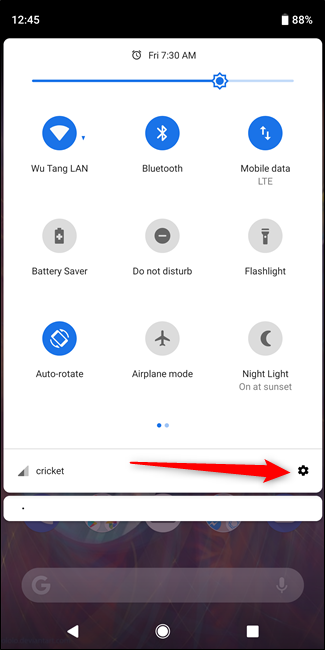
- Откройте «Настройки» на вашем устройстве.
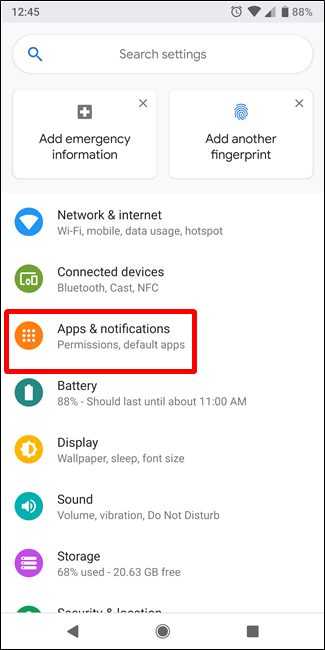
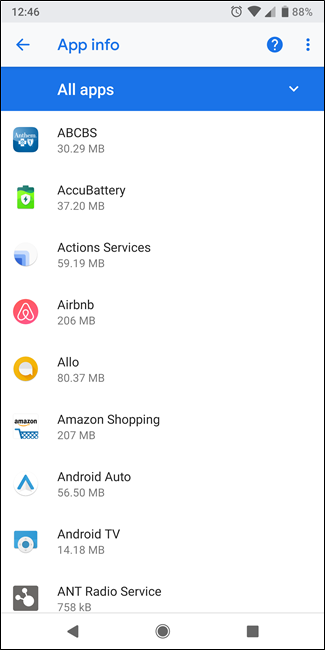
- Перейдите в раздел «Приложения и уведомления» или «Приложения» (название может незначительно отличаться в зависимости от производителя).
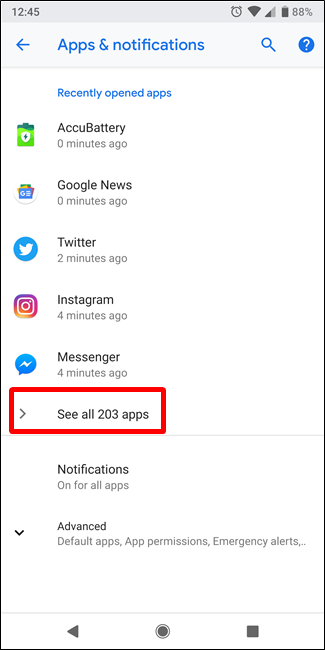
- На Android 8.0 (Oreo) и новее нажмите «Просмотреть все приложения» («See all apps»), чтобы увидеть полный список установленных приложений. В более старых версиях список доступен сразу.
- Найдите приложение, которое даёт сбой, и откройте его страницу.
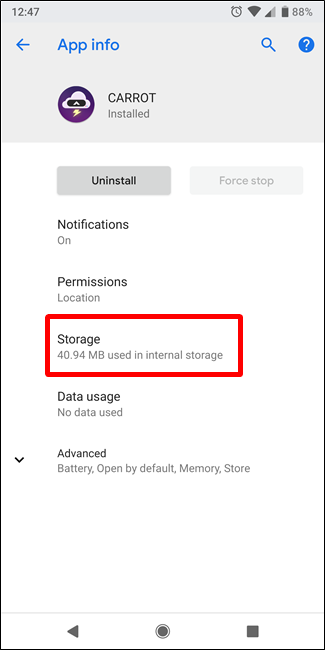
- Сначала завершите все процессы приложения: нажмите «Принудительная остановка» («Force Stop») и подтвердите действие на всплывающем окне.
- Перейдите в раздел «Хранилище» (Storage) на странице приложения.

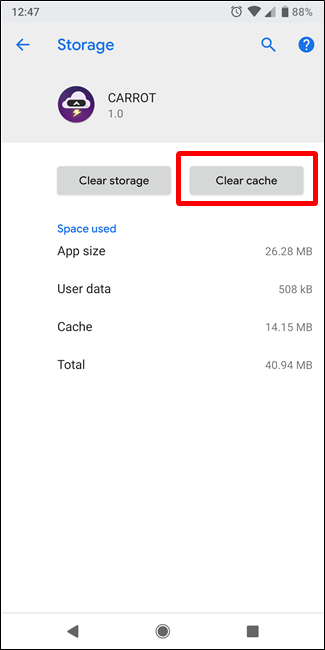
- Нажмите «Очистить кэш» (Clear Cache). После этого попробуйте запустить приложение снова.
- Если проблема сохраняется, вернитесь в тот же экран и выберите «Очистить хранилище» или «Очистить данные» (Clear Storage / Clear Data). Учтите: это удалит все локальные данные приложения.
- После очистки данных запустите приложение и выполните повторную настройку (вход в аккаунт, восстановление разрешений и т. п.).
Если ни очистка кэша, ни очистка данных не помогли, проблема, возможно, вызвана обновлением приложения или неисправностью на стороне сервера. В этом случае отправьте отчёт об ошибке разработчикам и дождитесь патча.
Что важно знать
- Очистка кэша безопасна: она не удаляет логины и настройки.
- Очистка данных — радикальная мера: заранее убедитесь, что у вас есть доступ к логину/паролю, либо что данные синхронизируются в облаке.
- На устройствах с ограничённым объёмом хранилища частая очистка кэша может временно освободить место.
Важно: на некоторых смартфонах пути и названия пунктов меню отличаются (например, у Samsung, Xiaomi, Huawei). Ищите разделы с ключевыми словами «Приложения», «Приложения и уведомления», «Хранилище».
Когда очистка не помогает — варианты и контрольные шаги
- Проверьте обновления:
- Обновите приложение через Google Play.
- Если проблема появилась после последнего обновления приложения, попробуйте установить предыдущую версию (только из надёжного источника) или дождитесь фикса от разработчика.
- Проверьте системные обновления Android — иногда сбои исправляет обновление ОС.
- Убедитесь, что у приложения есть необходимые разрешения (память, камера, сеть и т. п.).
- Очистите системный кэш (на некоторых устройствах доступно в режиме восстановления) — это отличается от кэша отдельных приложений.
- В крайнем случае: удалите приложение и установите заново.
Когда не стоит очищать данные
- Если у вас нет резервных копий сообщений или важных данных локально (например, внутри приложения, которое не синхронизирует данные с сервером).
- Если аккаунт защищён двухфакторной аутентификацией и вы не сможете быстро восстановить доступ.
Альтернативные подходы
- Перезапуск устройства: простой и быстрый шаг, который иногда решает проблему без вмешательства в настройки приложений.
- Запуск приложения в безопасном режиме (Safe Mode) для проверки конфликтов с другими приложениями.
- Проверка журнала ошибок через ADB (для опытных пользователей) — поможет понять, где именно падает приложение.
Чек‑лист для тех, кто решает проблему (роль: пользователь)
- Перезапустил устройство
- Очистил кэш приложения
- Проверил разрешения приложения
- Очистил данные приложения (если есть резервные данные)
- Обновил приложение и ОС
- Отправил отчёт разработчикам (если проблема не решилась)
Критерии приёмки
- Приложение запускается без аварийного завершения (force close).
- Функции, ранее не работавшие, выполняются корректно.
- Пользователь может войти в аккаунт и восстановить необходимую функциональность.
Мини‑методология для техподдержки (SOP)
- Соберите логи и описание ошибки (время, последовательность действий).
- Попросите пользователя почистить кэш и попробовать снова.
- Если не помогло, попросите очистить данные (с предупреждением о потере локальных данных).
- Если ошибка повторяется, запросите логи через ADB или девелоперский отчёт и эскалируйте к разработчикам.
Факт‑бокс — что важно запомнить
- Очистка кэша — безопасная и чаще всего полезная операция.
- Очистка данных — сбрасывает приложение к состоянию после установки.
- Перед очисткой данных убедитесь в наличии учётных данных и резервных копий.
Краткий глоссарий
- Кэш — временные файлы, ускоряющие работу приложения.
- Данные приложения — настройки, логины, локальные файлы приложения.
- Force Stop — принудительная остановка приложения.
Частые ошибки и когда это не помогает
- Ошибка на стороне сервера: очистка кэша не поможет, если сервис недоступен.
- Баг в новой версии приложения: нужен патч от разработчика.
- Проблемы с совместимостью ОС и приложения: иногда помогает только обновление ОС.
Заключение
Очистка кэша — безопасный и быстрый первый шаг при проблемах с приложением. Если это не помогло, очистка данных часто решает проблему, но требует повторной настройки приложения и входа в аккаунты. В сложных случаях собирайте логи и обращайтесь к разработчикам.
| Операционные системы | Windows 11 | Windows 10 | iPhone и iPad | Android | Fire TV |
|---|
| Веб‑браузеры | Google Chrome | Firefox | Edge | | | Приложения | Discord | Dropbox | Facebook | Instagram | YouTube | Любое Android‑приложение | | Дополнительные руководства | Перестаньте очищать кэш браузера, чтобы ускорить серфинг | Нужно ли очищать системный кэш Android? | Когда Android‑приложения требуют очистки кэша |
Контакты и следующая проверка
Если вы выполнили все шаги и приложение всё ещё падает, соберите скриншоты и логи, укажите модель телефона, версию Android и версию приложения — это поможет службе поддержки быстрее найти и исправить проблему.

Похожие материалы

Несколько аккаунтов Skype: Multi Skype Launcher

Журнал для работы: повысить продуктивность

Персональные звуки уведомлений на Android

Скачивание шоу Hulu для офлайн‑просмотра

Microsoft Start: персонализированная новостная лента
