
Как удалить историю одного сайта в Firefox и очистить данные браузера

Зачем удалять историю и данные сайта
Браузеры сохраняют историю, куки и кэш для ускорения загрузки страниц и упрощения входа в сервисы. Тем не менее удаление данных оправдано в нескольких случаях:
- Пользуетесь общим или публичным компьютером — удаление защищает вашу приватность.
- Хочется удалить следы посещений и входов.
- Освободить дисковое пространство и убрать устаревший кэш.
- Устранить проблемы с загрузкой страницы или некорректным поведением сайта (иногда помогает очистка куки/кэша).
Важно: удаление локальных данных не отменяет учётной записи на сайте — если вы зарегистрированы, данные профиля останутся на сервере.
Ключевые понятия одной строкой
- История — список посещённых страниц и записей загрузок.
- Куки — небольшие файлы, которые сайты используют для хранения сессий и настроек.
- Кэш — локально сохранённые файлы (изображения, скрипты) для ускорения загрузки.
Когда удаление не сработает или будет недостаточно
- Если вы вошли в сервис и данные синхронизируются через Firefox Sync — удаление локально может не удалить информацию в облаке до синхронизации.
- Серверная информация (профиль, история активности на сервере) не затрагивается.
- Трекеры, собранные сторонними сервисами вне браузера (например, на уровне провайдера), не удаляются.
Удаление истории только для одного сайта — пошаговая инструкция
- Откройте Firefox.
- Нажмите на три горизонтальные линии в правом верхнем углу окна (меню).
- В выпадающем списке выберите «История».
- Внизу меню нажмите «Управление историей» — откроется окно «Библиотека».
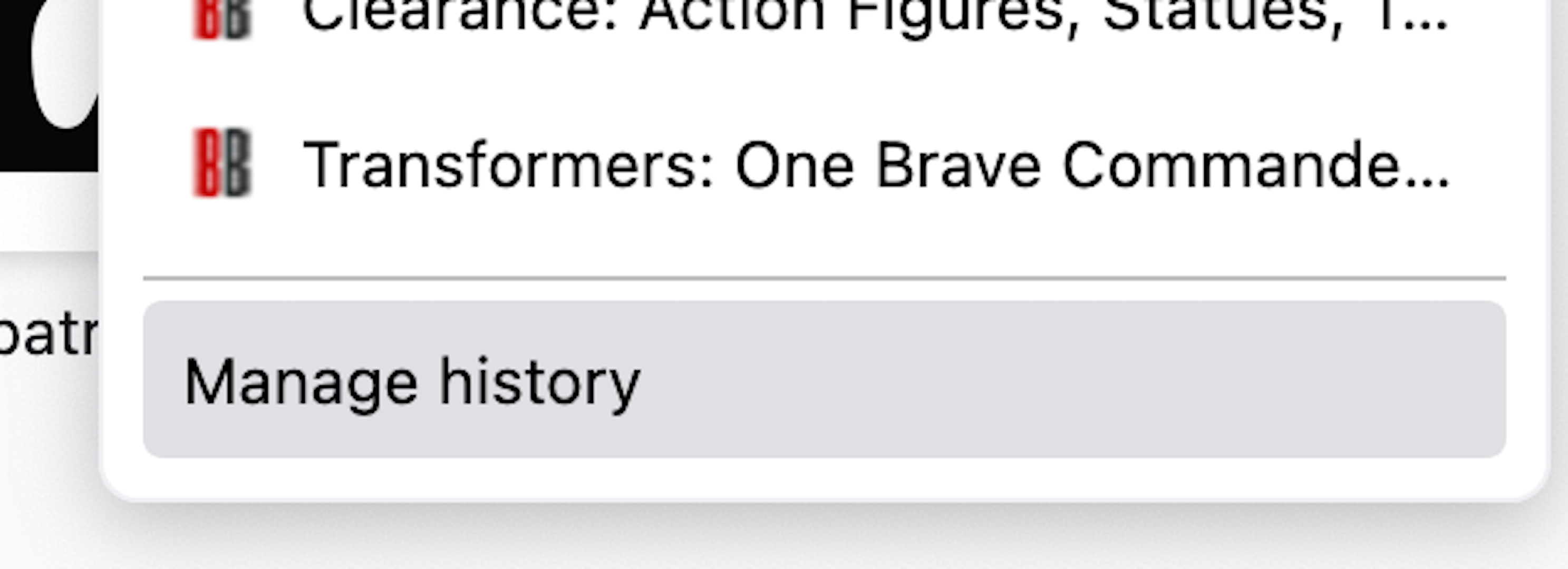
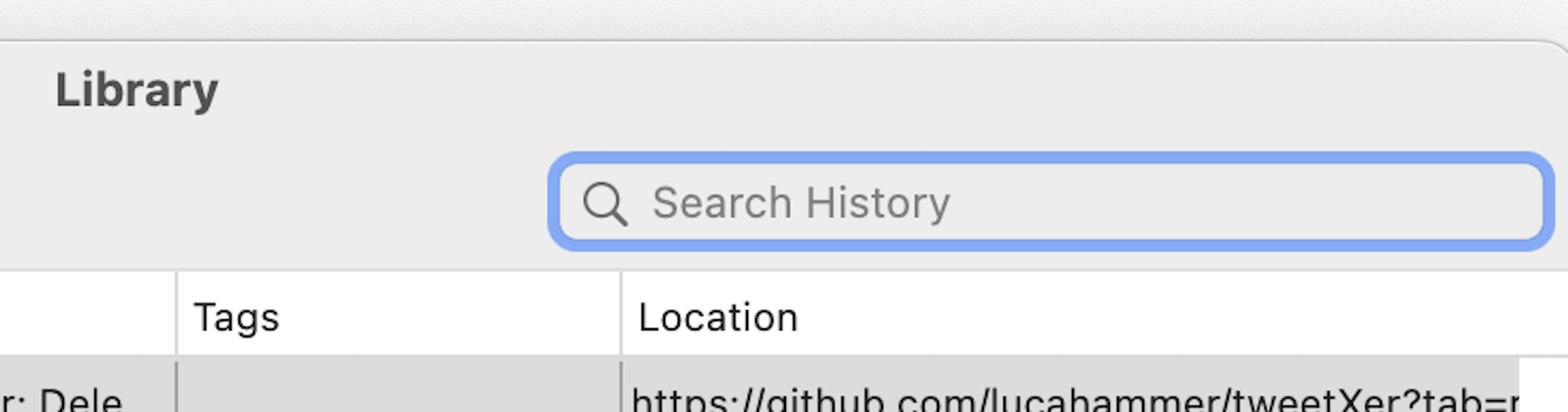
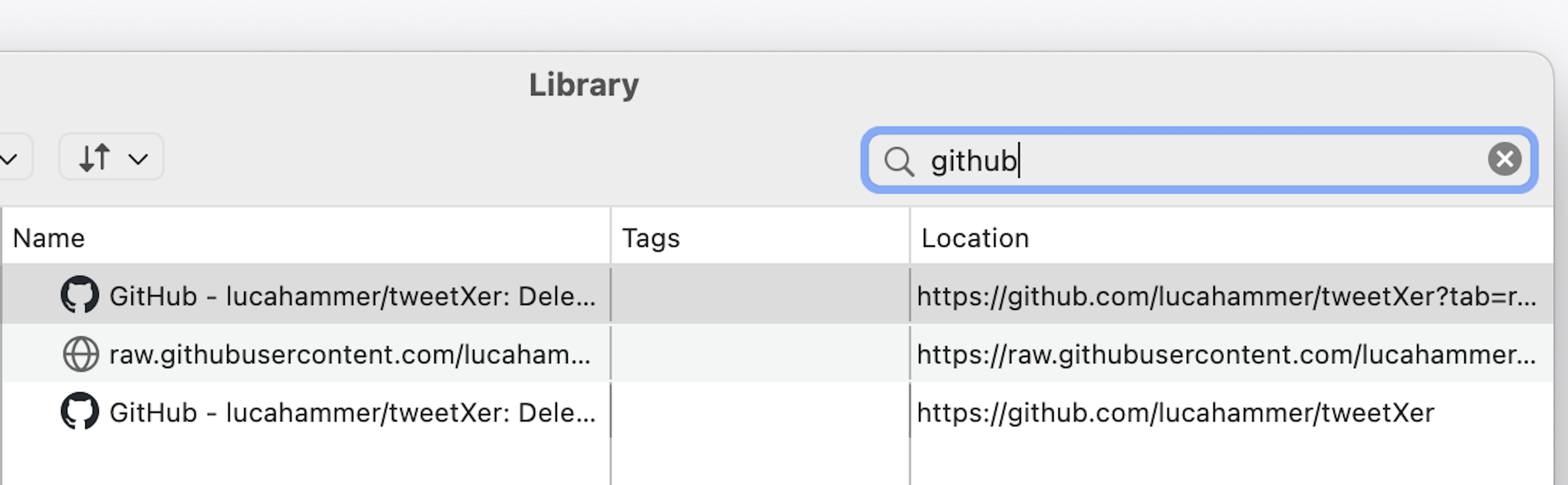
- В поле «Поиск по истории» в правом верхнем углу введите домен или название сайта, который хотите удалить.
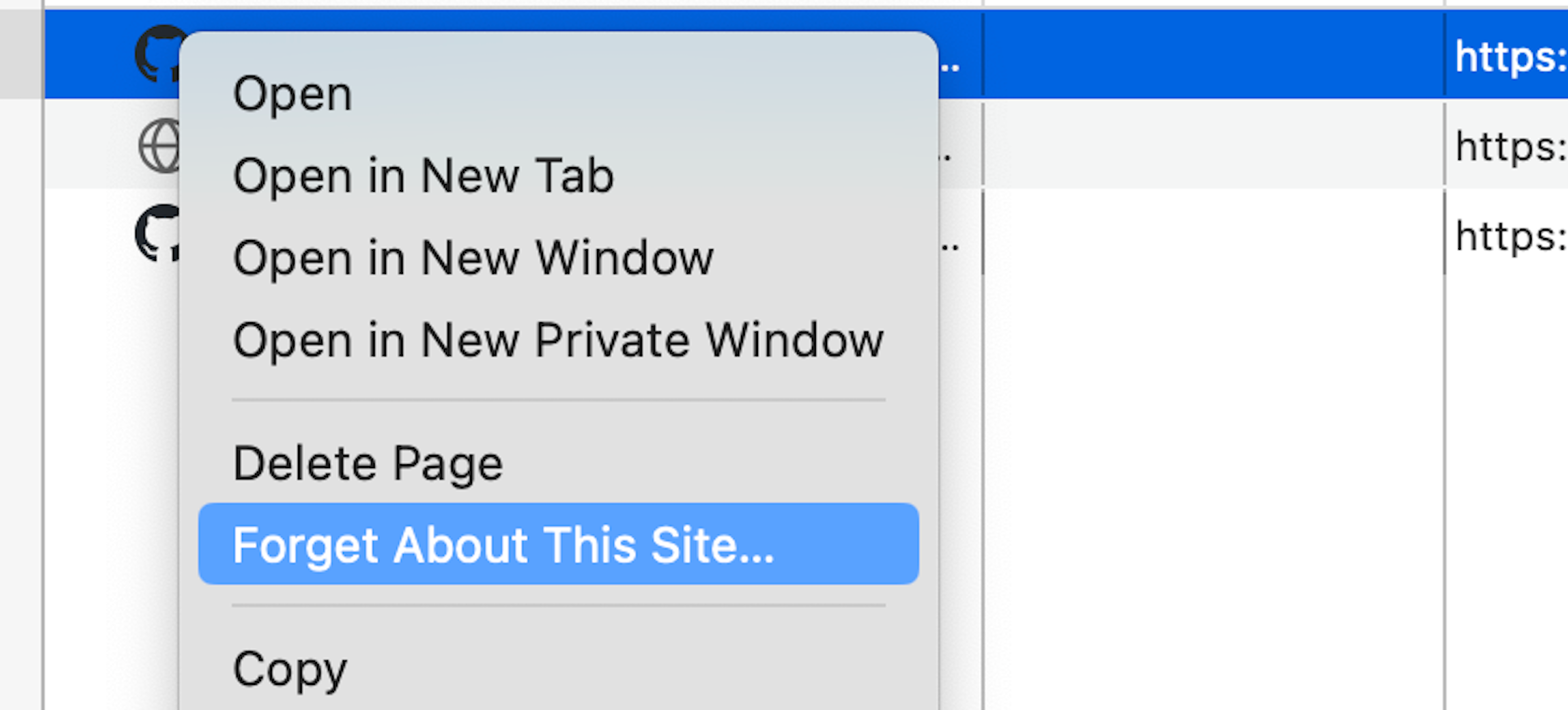
- В результатах поиска найдите нужную запись. На macOS удерживайте Ctrl и щёлкните по записи (или выполните правый/двухпальцевый клик на трекпаде), на Windows — щёлкните правой кнопкой мыши.
- В контекстном меню выберите «Забыть этот сайт».
- Подтвердите действие в диалоговом окне — Firefox удалит историю, куки, кэш и настройки сайта локально.
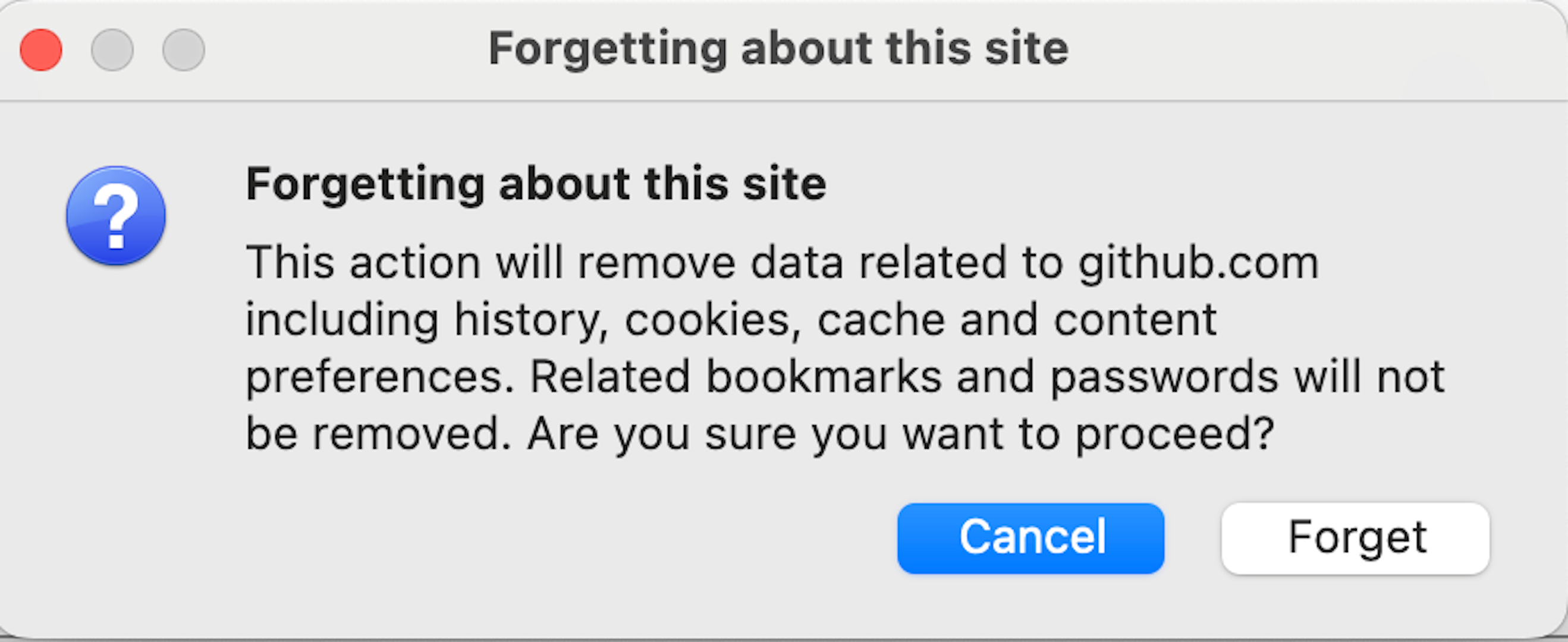
Важно: этот метод полностью удаляет локальные данные для выбранного домена, включая сохранённые входы (если они не синхронизированы отдельно).
Как удалить куки и данные сайта выборочно
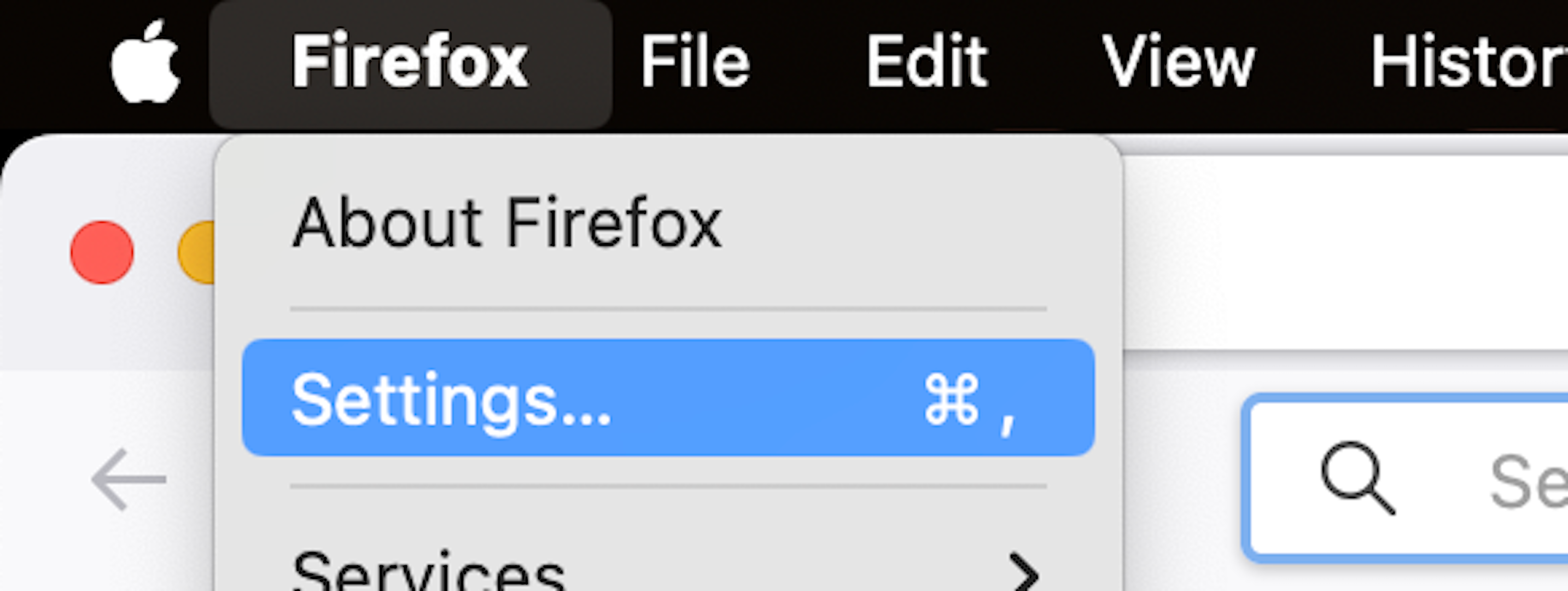
- Откройте меню Firefox и выберите «Настройки» (на macOS меню «Firefox» → «Настройки»).
- Перейдите в раздел «Приватность и безопасность», прокрутите до блока «Куки и данные сайтов».
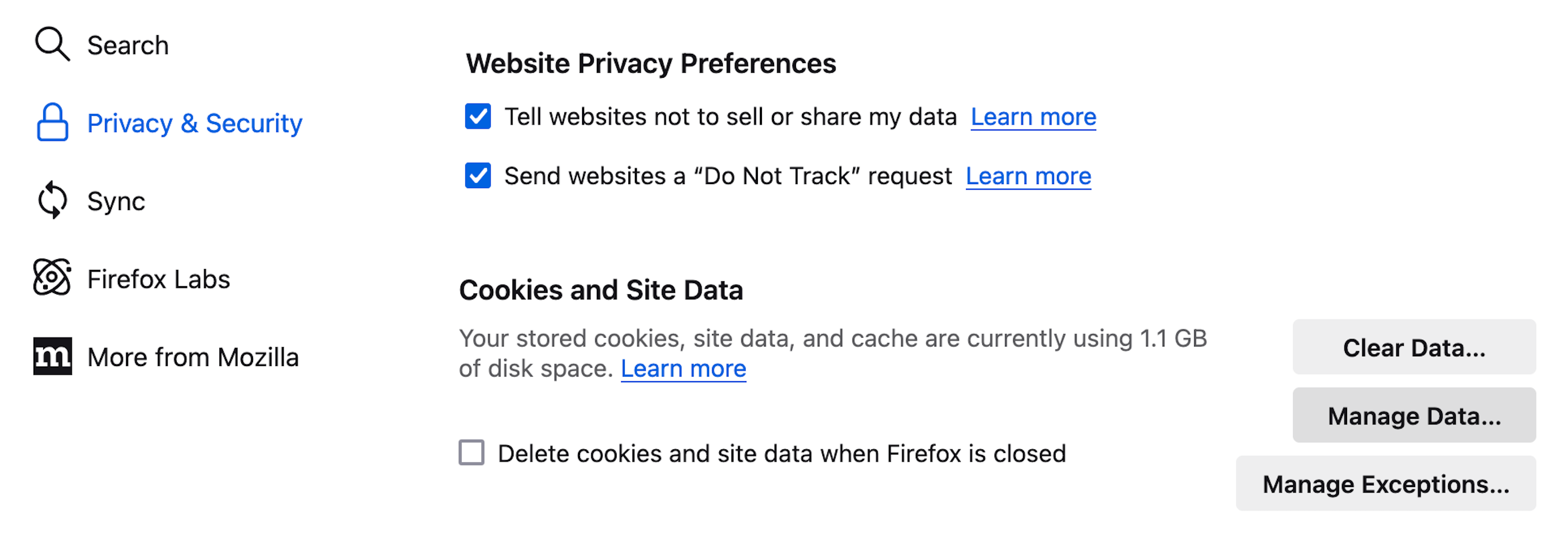
Нажмите «Управление данными» — откроется окно с перечнем сайтов, которые хранят данные на вашем устройстве.
Введите имя сайта в поле поиска, выберите одну или несколько записей (обычный клик, Shift‑клик или Ctrl/Cmd‑клики для множественного выбора).
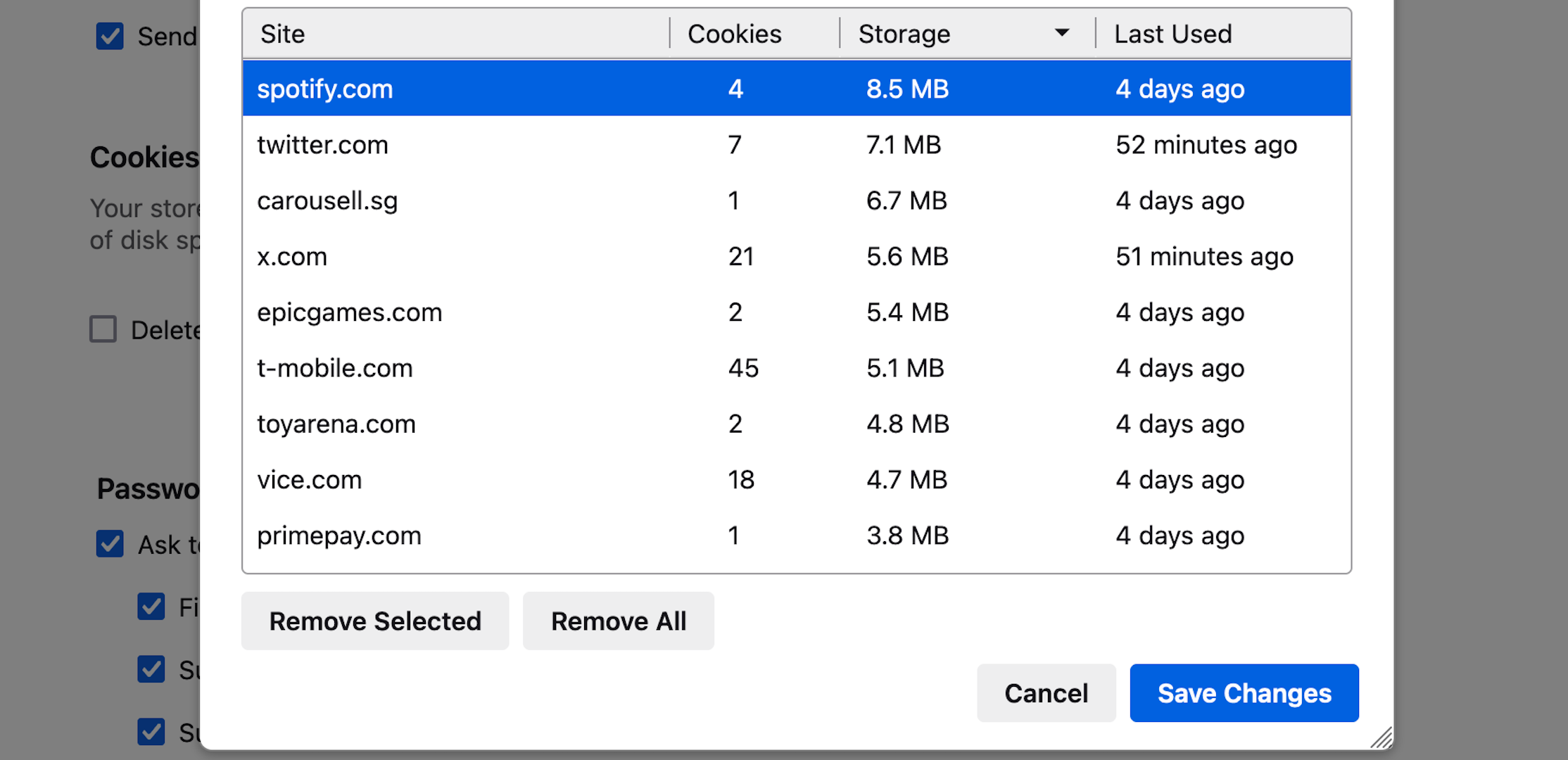
- Нажмите «Удалить выбранное» и затем «Сохранить изменения». Подтвердите удаление в появившемся окне.
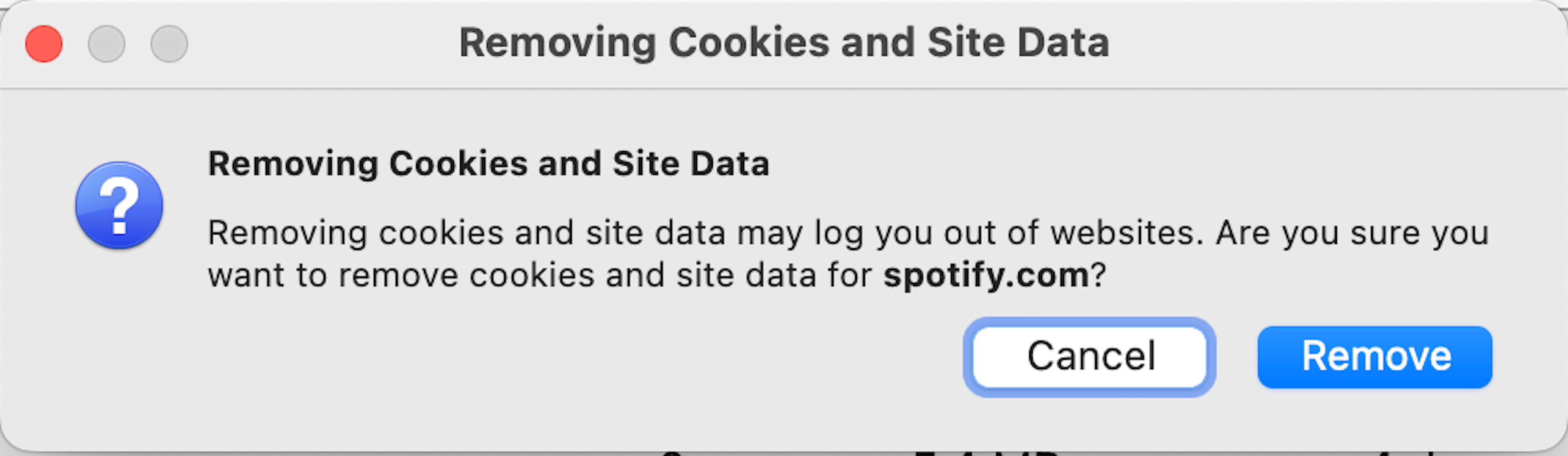
Этот способ полезен, когда нужно сохранить данные большинства сайтов, но удалить их для конкретного домена.
Массовая очистка истории и данных сайтов
Если точность не нужна и вы хотите удалить всё сразу:
- Откройте «Настройки» → «Приватность и безопасность».
- В разделе «Куки и данные сайтов» нажмите «Очистить данные» или прокрутите до «История» → «Очистить недавнюю историю».
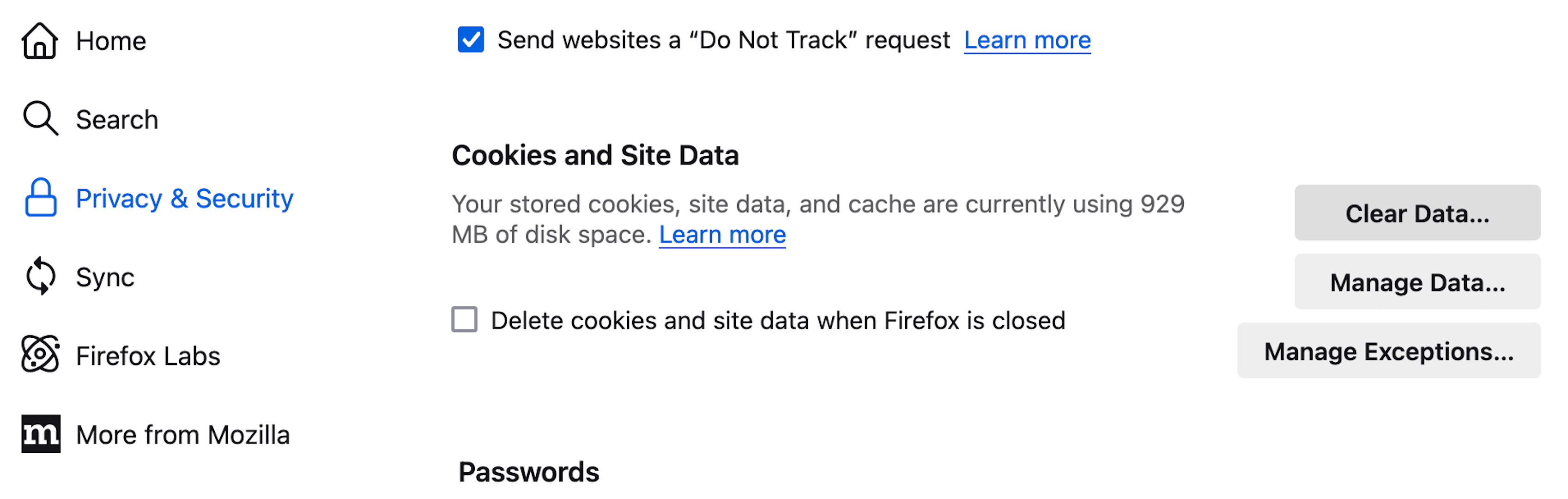
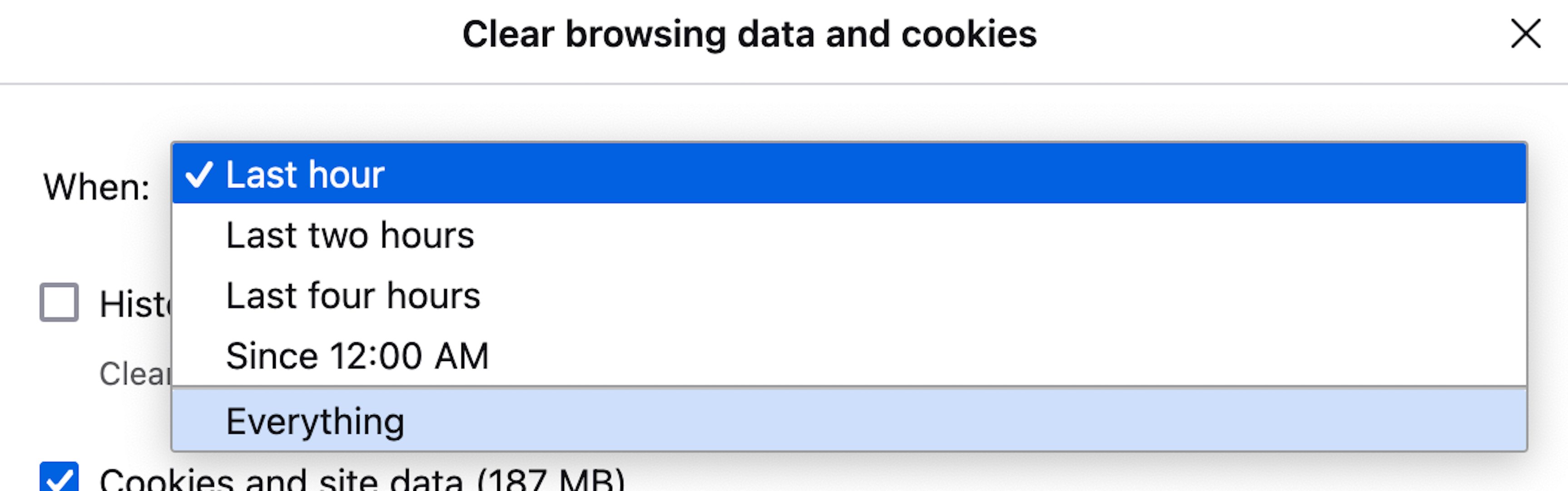
- Выберите временной промежуток: последний час, две/четыре часа, с начала дня или «Всё».
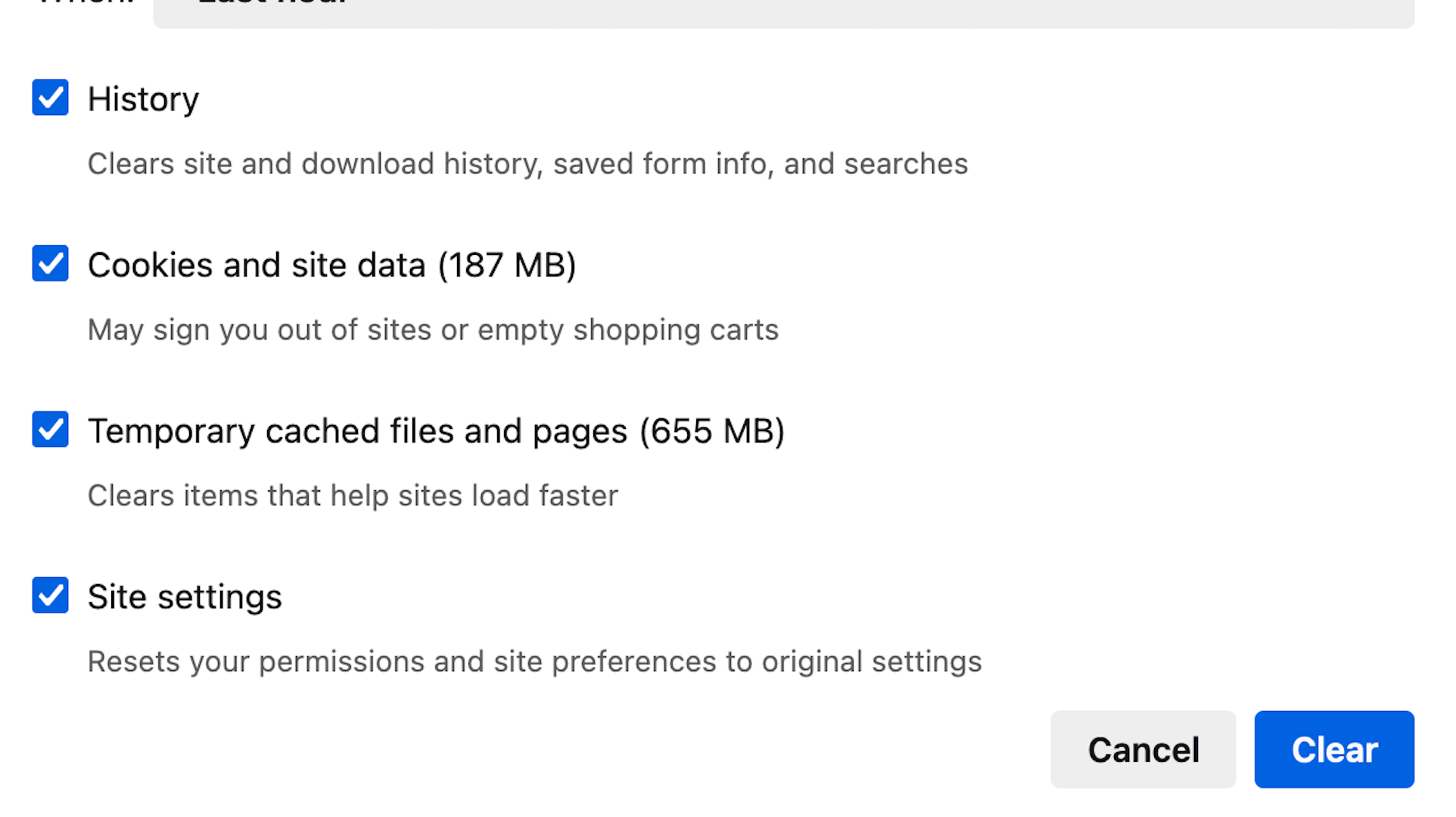
- Отметьте типы данных для удаления: история, куки и данные сайтов, временные файлы в кэше, настройки сайтов — и подтвердите очистку.
Быстрые советы и альтернативные подходы
- Используйте приватные окна для сессий, которые не должны сохранять историю или куки.
- Если нужно удалять историю автоматически, настройте Firefox на очистку при закрытии (на вкладке «Приватность и безопасность»).
- Для более глубокого удаления кэша вручную очистите профильное хранилище или воспользуйтесь специализированными утилитами, но сначала сделайте резервную копию профиля.
- Если сайт снова «восстанавливает» сессию — проверьте расширения и менеджеры паролей, которые могут автоматически воссоздавать данные.
Психологическая модель: как думать о данных браузера
- История = адресная память браузера.
- Куки = ключи входа и настройки.
- Кэш = локальные ускорители.
Удаление одной категории помогает в конкретных сценариях: очистка куки — полезна для выхода из учётных записей, очистка кэша — для решения проблем отображения, очистка истории — для приватности и освобождения места.
Контрольный список по ролям
Для конечного пользователя:
- Убедитесь, что вы вышли из нужных аккаунтов (по желанию).
- Используйте «Забыть этот сайт» для проблемных доменов.
- После удаления проверьте работу сайта.
Для администратора IT/службы поддержки:
- Проверьте политику Firefox Sync в организации.
- Подготовьте инструкцию по массовой очистке и резервному копированию профилей.
- При необходимости создайте образ профиля до массовых операций.
Для пользователей, заботящихся о приватности:
- Включите очистку истории при закрытии браузера.
- Рассмотрите использование контейнеров для сайтов (Firefox Multi-Account Containers), чтобы изолировать куки и данные.
Критерии приёмки
- История и кеш для указанного домена исчезли при локальном поиске в «Библиотеке».
- Сессионные данные удалены: сайт потребует повторный вход.
- При массовой очистке выбранные типы данных действительно отсутствуют после перезапуска браузера.
Когда удалять не стоит — побочные эффекты
- Потеря удобства: придётся заново вводить логины и настраивать сайт.
- Потеря офлайн‑данных и персонализации.
- При удалении всего кэша первые загрузки станут медленнее.
Важно: перед массовой очисткой убедитесь, что у вас есть доступ к паролям (через менеджер паролей или экспорт), если вы не хотите потерять быстрый доступ к сервисам.
Мини‑методология: быстрая процедура для обычного пользователя
- Решите: одно доменное имя или всё сразу.
- Для одного домена — История → Управление историей → Поиск → Забыть этот сайт.
- Для удаления куки — Настройки → Приватность и безопасность → Управление данными → Найти и удалить.
- Для полного очищения — Настройки → Приватность и безопасность → Очистить данные или Очистить недавнюю историю.
Простая диаграмма принятия решения
flowchart TD
  A[Нужно удалить данные?] --> B{Только один сайт?}
  B -- Да --> C[Использовать История → Управление историей → Забыть этот сайт]
  B -- Нет --> D{Удалить куки отдельно?}
  D -- Да --> E[Настройки → Приватность и безопасность → Управление данными]
  D -- Нет --> F[Настройки → Приватность и безопасность → Очистить данные / Очистить историю]
Безопасность и приватность — примечания
- Удаление локальных данных уменьшает приватные следы на устройстве, но не убирает данные, которые уже собрали сторонние сервисы.
- При использовании синхронизации проверьте параметры Firefox Sync — некоторые данные могут храниться в облаке и синхронизироваться обратно.
Шаблон: быстрый чек‑лист перед удалением
- Сохранены ли у меня пароли/важные настройки?
- Нужен ли доступ к сайту без повторного входа?
- Есть ли резервная копия профиля (для администраторов)?
- Понимаю ли я разницу между локальными данными и серверными записями?
Резюме
Удаление истории и данных сайта в Firefox даёт контроль над приватностью и помогает решать проблемы с загрузкой, но удаление также лишает удобств автозаполнения и кэшированных ускорителей. Для одного домена используйте «Забыть этот сайт», для селективной очистки — «Управление данными», для глобальной — «Очистить данные» или «Очистить недавнюю историю». Перед массовыми операциями убедитесь, что у вас есть резервные копии паролей и профиля.
Краткие выводы
- “Забыть этот сайт” удаляет историю, куки, кэш и настройки для конкретного домена.
- “Управление данными” позволяет удалять куки выборочно.
- Массовая очистка удобна, но удаляет сохранённые сессии и персонализацию.
Важное: если вы используете Firefox Sync или внешние менеджеры паролей, проверьте их настройки, чтобы избежать непреднамеренного восстановления удалённых данных.

Похожие материалы

Несколько аккаунтов Skype: Multi Skype Launcher

Журнал для работы: повысить продуктивность

Персональные звуки уведомлений на Android

Скачивание шоу Hulu для офлайн‑просмотра

Microsoft Start: персонализированная новостная лента
