
Очистка папки Windows Installer: как безопасно освободить место
Что это за папка и зачем она нужна
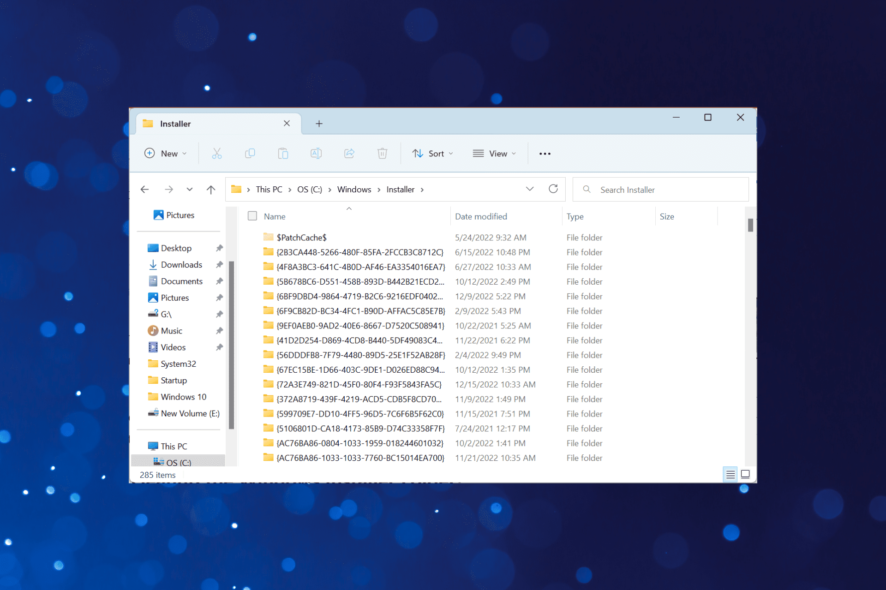
Папка Windows Installer (обычно C:\Windows\Installer) хранит MSI/MSP файлы и служебные записи, которые Windows использует при обновлениях, откатах и удалении приложений. Ключевая идея: эти файлы позволяют системе восстановить прежнюю версию или корректно удалить программу.
Определение в одну строку: Windows Installer — подсистема Windows для установки и обслуживания пакетов MSI/MSP.
Важно понимать, что весь каталог не следует бездумно очищать. Есть безопасная часть для удаления — это кэш патчей:
- Безопасно удалять:
C:\Windows\Installer\$PatchCache$(это именно кэш патчей) - Не удаляйте файлы и папки непосредственно под
C:\Windows\Installer
Важно: эти файлы скрыты по умолчанию и могут не отображаться в Проводнике. Вставьте путь в адресную строку Проводника или включите отображение скрытых и системных файлов.
Где и когда файлы используются
Патчи и кэш нужны при:
- Откате обновления приложения
- Удалении приложения через «Программы и компоненты»
- Восстановлении установщика к прежнему состоянию
Если вы удалите нужный файл из основного каталога C:\Windows\Installer, это может повредить возможность корректного удаления или восстановления программы.
Как безопасно очистить папку Windows Installer
Ниже три основных подхода: ручной, через специализированный инструмент и через ПО-оптимизатор. Перед любым вмешательством создайте контрольные точки и резервные копии.
1. Ручное удаление кэша патчей
- Нажмите Windows + R, вставьте путь и нажмите Enter:
C:\Windows\Installer\$PatchCache$
- Нажмите Ctrl + A, чтобы выделить файлы, и затем Del.
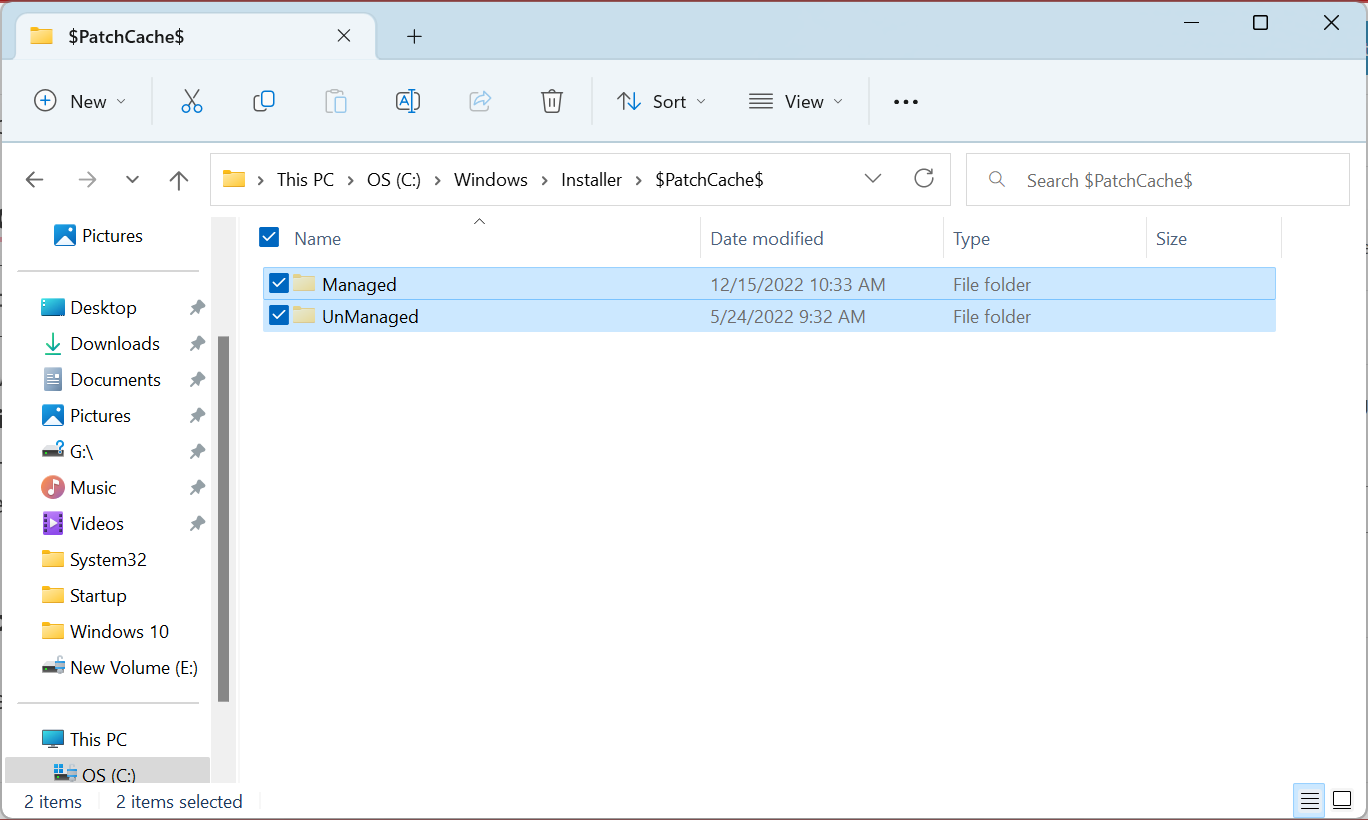
- Подтвердите удаление, если появится запрос.
- При необходимости очистите Корзину, но рекомендуется подождать несколько дней и проверить, не повредилась ли работа программ.
Примечание: для этого способа нужно, чтобы были видны скрытые и защищённые системные файлы.
2. Использование PatchCleaner
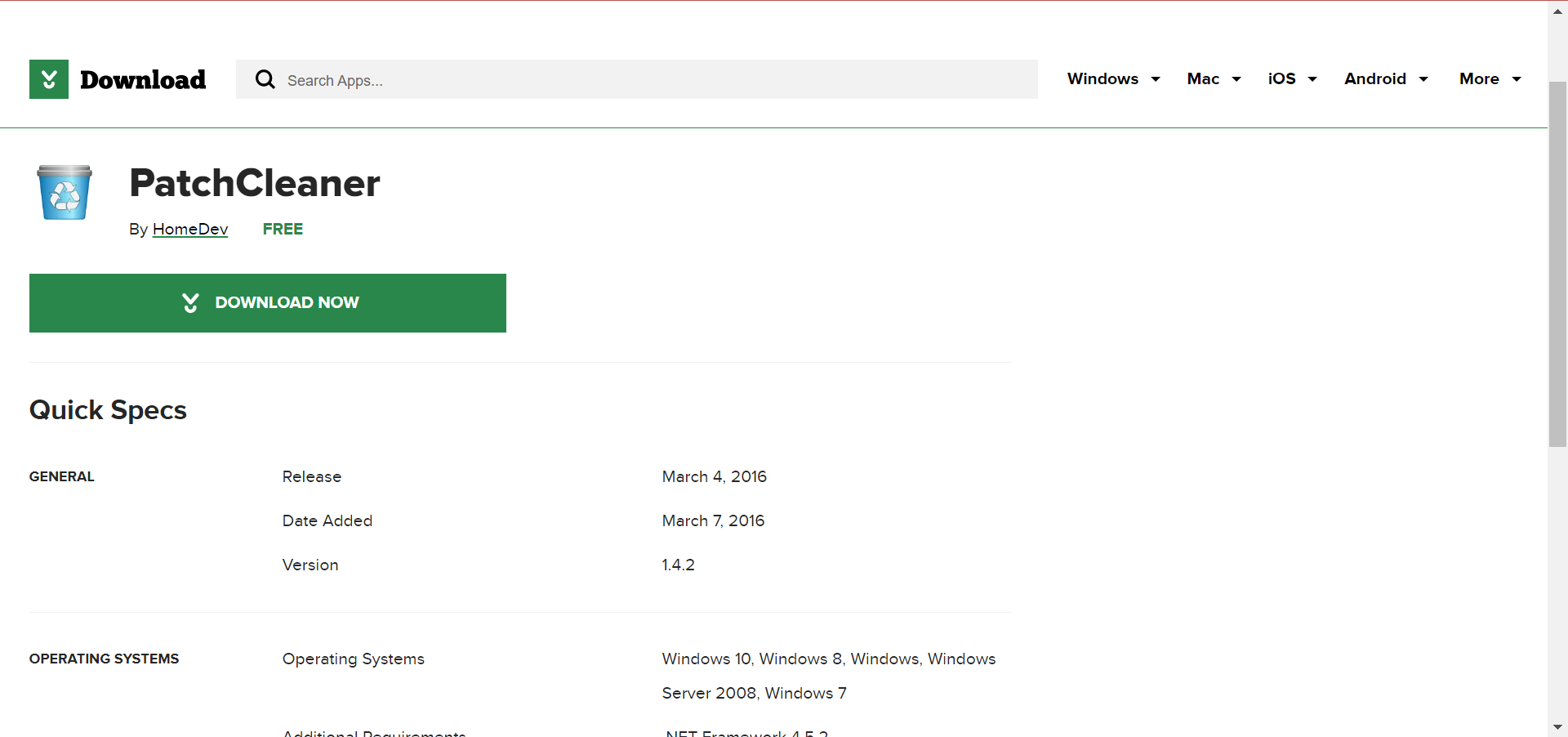
- Скачайте PatchCleaner и запустите установщик.
- Подтвердите установку, выбрав Yes/Да.
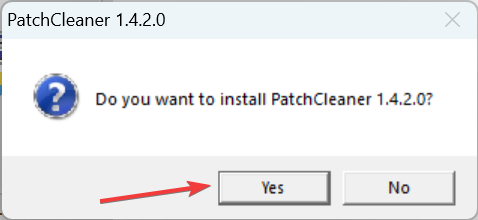
- Следуйте инструкциям мастера установки.

- Запустите PatchCleaner: программа просканирует папку Windows Installer и покажет «осиротевшие» файлы.
- Нажмите Delete/Удалить, чтобы удалить помеченные файлы.
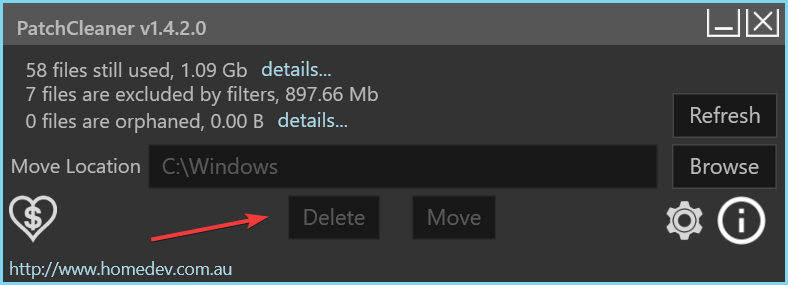
PatchCleaner автоматически определяет файлы, которые, вероятно, не используются, и предлагает удалить их. Это удобно и обычно безопасно, но инструменты бывают неидеальны — всегда делайте резервную копию.
3. Использование ПО-оптимизатора
Некоторые комплексы оптимизации PC включают модуль для безопасной очистки кэша установщиков и патчей. Преимущество — диагностика перед удалением и возможность отката. Недостаток — доверие стороннему ПО и необходимость загружать дополнительные утилиты.
Альтернативные подходы и дополнительные способы
- Создать точку восстановления и образ системы перед очисткой.
- Перенести редко используемые программы на другой диск, чтобы не зависеть от очистки кэша.
- Использовать групповые политики и инструменты управления в корпоративной среде для удаления устаревших пакетов централизованно.
- Для уменьшения размера WinSxS используйте встроенные средства обслуживания образов DISM (это отдельная задача, не связанная напрямую с Windows Installer).
Когда очистка может не помочь или повредить
- Если ОС или установщик ожидают конкретный MSI/MSP, удаление может привести к ошибкам при удалении/обновлении.
- При удалении файлов из корня
C:\Windows\Installerвозможны повреждённые деинсталляции. - В корпоративных системах централизованные обновления могут полагаться на кэш — проконсультируйтесь с администратором.
Мини‑методология безопасной очистки
- Оцените текущий размер папки и свободное место.
- Создайте точку восстановления и резервную копию критичных данных.
- Сначала удаляйте только
C:\Windows\Installer\$PatchCache$вручную или через PatchCleaner. - Проверьте работу программ в течение 3–7 дней.
- При проблемах восстановите систему из точки восстановления.
Роль‑ориентированные чек‑листы
Администратор:
- Сделать резервную копию системного образа.
- Проверить зависимые обновления и групповую политику.
- Запланировать очистку на окно обслуживания.
Домашний пользователь:
- Создать точку восстановления.
- Убедиться, что программы критичны и могут быть переустановлены.
- Использовать PatchCleaner для автоматической подсказки.
Техподдержка:
- Документировать какие файлы удалены.
- Подготовить инструкции по восстановлению.
- Откатить изменения при обращении пользователя.
Матрица рисков и способы смягчения
- Риск: Потеря возможности корректно удалить программу — Смягчение: Точка восстановления и резервная копия.
- Риск: Некорректная работа установщика — Смягчение: удалить только
$PatchCache$, не трогать основной каталог. - Риск: Неверная работа автоматического инструмента — Смягчение: вручную проверить список файлов перед удалением.
Критерии приёмки
- Освободилось ожидаемое место на диске.
- Нет ошибок при запуске и удалении основных программ в течение 7 дней.
- Если появились ошибки, восстановление из точки отката прошло успешно.
Краткий словарь терминов
- PatchCache — кэш патчей в
C:\Windows\Installer\$PatchCache$. - Orphaned files — файлы, которые больше не связаны с установленными программами.
- Windows Installer — система установки и обслуживания MSI/MSP пакетов.
Заключение
Очистка папки Windows Installer может вернуть существенный объём дискового пространства, особенно если кэш патчей накопился до десятков гигабайт. Самый безопасный путь — удалять только кэш патчей ($PatchCache$) и предварительно создавать точку восстановления. Инструменты вроде PatchCleaner упрощают задачу, но не заменяют осторожности и базовой проверки после очистки.
Поделитесь в комментариях: сколько занимала папка Windows Installer на вашем компьютере и сколько удалось освободить пространства?

Похожие материалы

Несколько аккаунтов Skype: Multi Skype Launcher

Журнал для работы: повысить продуктивность

Персональные звуки уведомлений на Android

Скачивание шоу Hulu для офлайн‑просмотра

Microsoft Start: персонализированная новостная лента
