
Очистка Windows через Командную строку
Командная строка (CMD) позволяет быстро и тонко очищать Windows: дефрагментация HDD, запуск очистки диска (cleanmgr) с сохранёнными настройками, удаление временных и prefetch‑файлов, а также полная очистка диска через diskpart. Эти методы полезны при нехватке места и при диагностике медленной системы, но требуют прав администратора и осторожности — особенно при использовании diskpart.
Краткое содержание
- Что делает этот материал: пошаговые команды CMD для очистки диска, удаления временных файлов, удаления prefetch и полной очистки диска через diskpart.
- Для кого это полезно: домашние пользователи, ИТ‑специалисты, администраторы, тех, кто хочет автоматизировать очистку.
- Главные меры безопасности: запуск от имени администратора, резервные копии, аккуратность с командой diskpart.
Почему стоит очищать Windows через Командную строку
Командная строка — встроенный инструмент Windows с давней историей. Она полезна, когда нужно:
- быстро запускать системные утилиты без GUI;
- автоматизировать повторяющиеся операции (через .bat, задачник или скрипты);
- получить доступ к расширенным ключам управления утилитами (например, cleanmgr /sageset и /sagerun);
- запускать команды удалённо или в сценариях восстановления.
Определение: Командная строка (CMD) — текстовый интерфейс для выполнения команд Windows.
Важно: многие операции требуют прав администратора. Открывайте CMD через «Запуск от имени администратора».
Как открыть Командную строку с правами администратора
- Нажмите кнопку Пуск и введите cmd.
- Правой кнопкой мыши кликните по «Командная строка» и выберите «Запуск от имени администратора».
Совет: в Windows 10/11 можно использовать Windows Terminal или PowerShell, но команды, описанные ниже, в большинстве случаев работают и там.
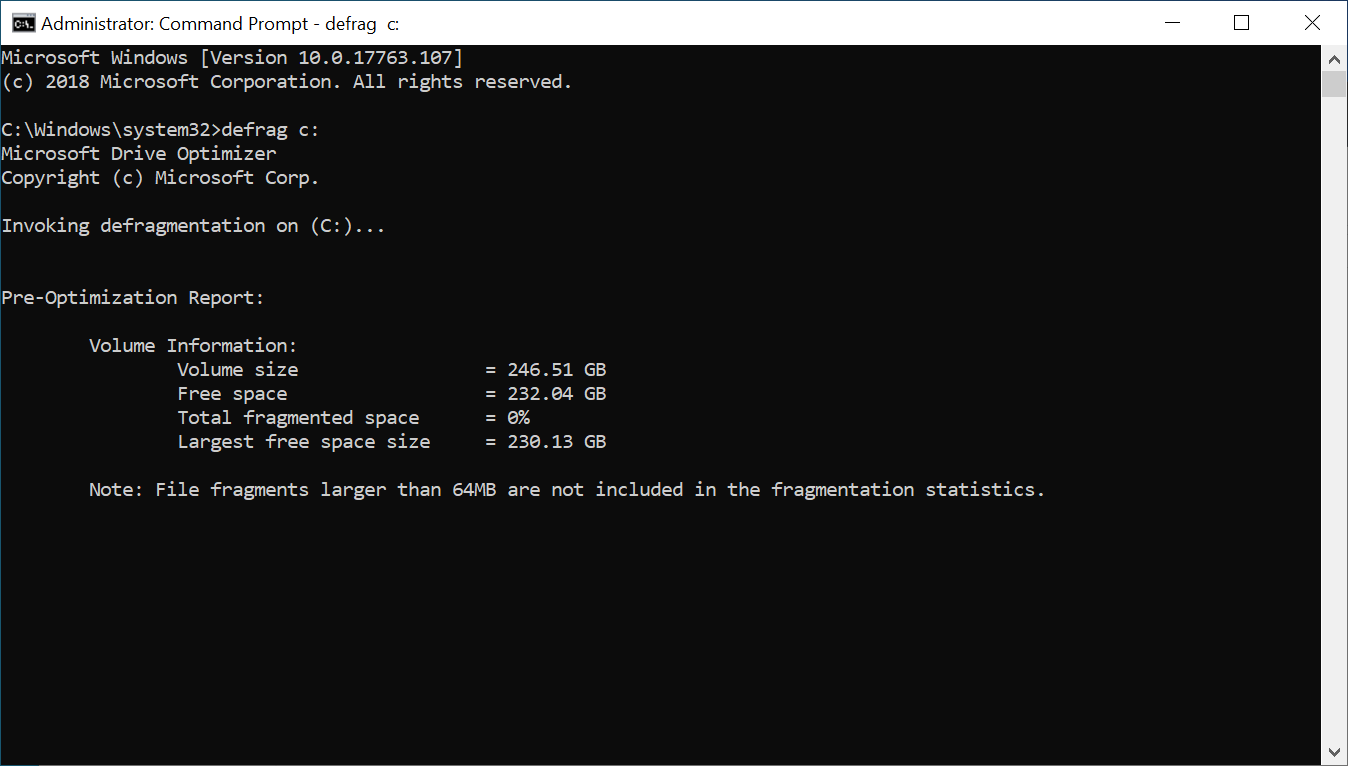
Дефрагментация диска через Командную строку
Дефрагментация упорядочивает разбросанные фрагменты файлов на механических жёстких дисках (HDD), что может улучшить скорость чтения и записи. Для SSD дефрагментация не нужна и даже противопоказана — она сокращает ресурс записи.
Пример команды для дефрагментации диска C:
defrag c:Если хотите проанализировать диск без изменений, используйте ключ /A для анализа:
defrag c: /AНекоторые полезные переключатели defrag:
- /C — дефрагментировать все тома.
- /H — повысить приоритет до обычного (по умолчанию низкий).
- /M — запустить многопоточную дефрагментацию на всех дисках.
Подсказка: перед дефрагментацией выключите антивирусное сканирование в реальном времени, чтобы исключить конфликт на запись, и убедитесь, что система не использует интенсивно диск.
Быстрая очистка через окно «Выполнить»
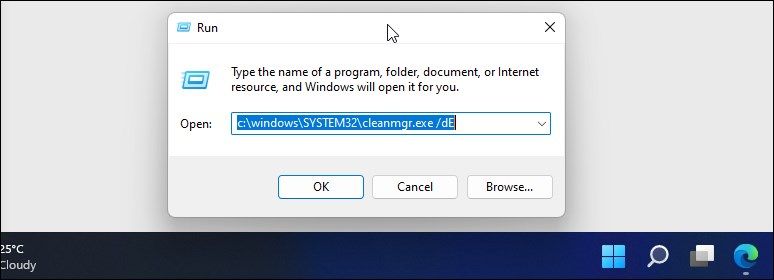
Если нужно быстро открыть средство очистки диска, можно использовать окно «Выполнить» (Win + R) и вызвать cleanmgr напрямую.
- Нажмите Win + R.
- Введите команду:
C:\windows\SYSTEM32\cleanmgr.exe /dDrive- Замените Drive на букву нужного диска, например для E:
C:\windows\SYSTEM32\cleanmgr.exe /dE- Нажмите Enter — откроется стандартное окно очистки диска для выбранного тома.
Это удобно, когда нужно освободить несколько гигабайт без глубоких настроек.
Использование Disk Cleanup (cleanmgr) через Командную строку
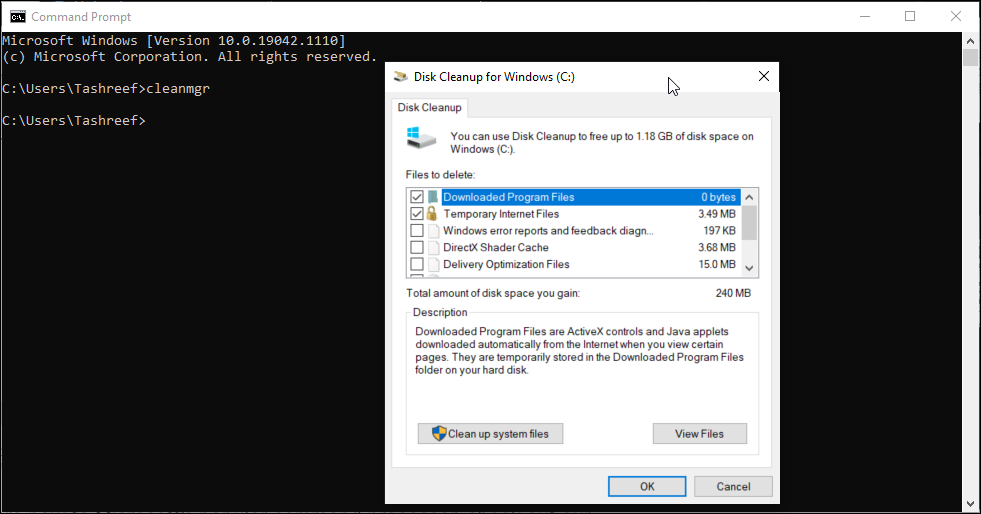
Disk Cleanup (cleanmgr) — стандартный инструмент Windows для удаления временных файлов, кеша браузера, содержимого корзины и некоторых системных файлов. Через CMD вы можете не только запустить его вручную, но и создать конфигурации для автоматического запуска.
Обычное удаление файлов
Откройте CMD и выполните:
cleanmgrВыберите диск в окне выбора тома, затем отметьте категории для удаления и подтвердите.
Очистка указанного диска
Чтобы сразу запустить cleanmgr для определённого тома, выполните:
cleanmgr /D Cили
cleanmgr /d C:После этого будет выполнено быстрое сканирование и отображён список категорий для удаления.
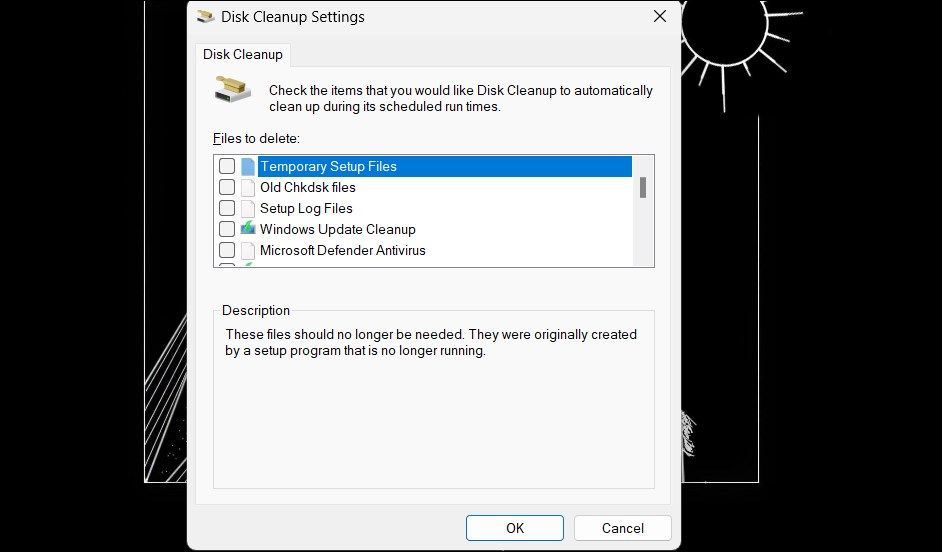
Настройка и автоматический запуск с sageset и sagerun
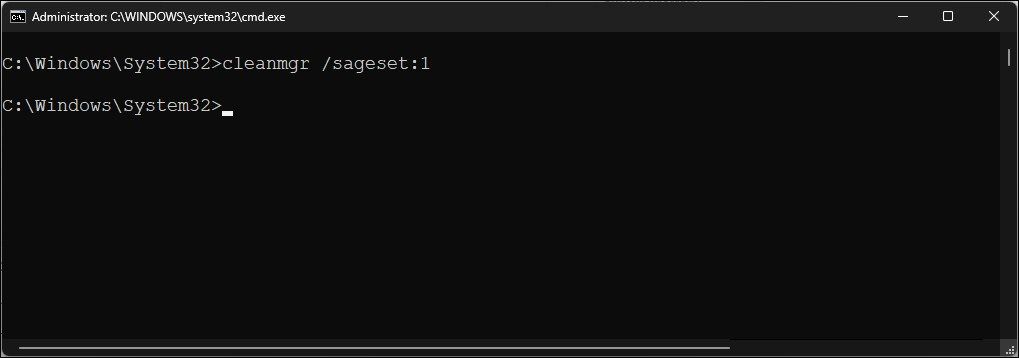
Вы можете сохранить конфигурацию очистки (набор категорий) под числовым идентификатором x (1–9999):
- Откройте CMD и введите:
cleanmgr /sageset:1В открывшемся окне отметьте те категории, которые хотите удалять автоматически (временные файлы, Windows Update Cleanup и т. п.) и нажмите OK. Это значение сохранится в реестре.
Для автоматического запуска выполните:
cleanmgr /sagerun:1Эта команда выполнит именно те действия, которые вы сохранили под номером 1. Это удобно для автоматизации через Планировщик заданий.
Режимы для малой памяти
- /lowdisk — отмечает все категории для быстрого освобождения места на указанном диске:
cleanmgr /lowdisk /d D:- /verylowdisk — то же, но выполняется без дополнительного диалога и сразу пытается удалить все доступные категории:
cleanmgr /verylowdisk /d D:Замечание: всегда проверяйте, какие категории удаляются — корзина, временные файлы браузера и загрузки могут содержать нужные данные.
Очистка временных файлов через Командную строку
Временные файлы хранятся в %temp% и других системных папках. Их удаление часто возвращает свободное пространство.
Чтобы открыть папку временных файлов в Проводнике:
%SystemRoot%\explorer.exe %temp%\Для массового удаления временных файлов через CMD используйте:
del %temp%\*.* /s /qПояснение ключей:
- /s — рекурсивно по подкаталогам;
- /q — тихий режим (без подтверждений).
Командная строка автоматически пропустит файлы, которые в данный момент используются процессами.
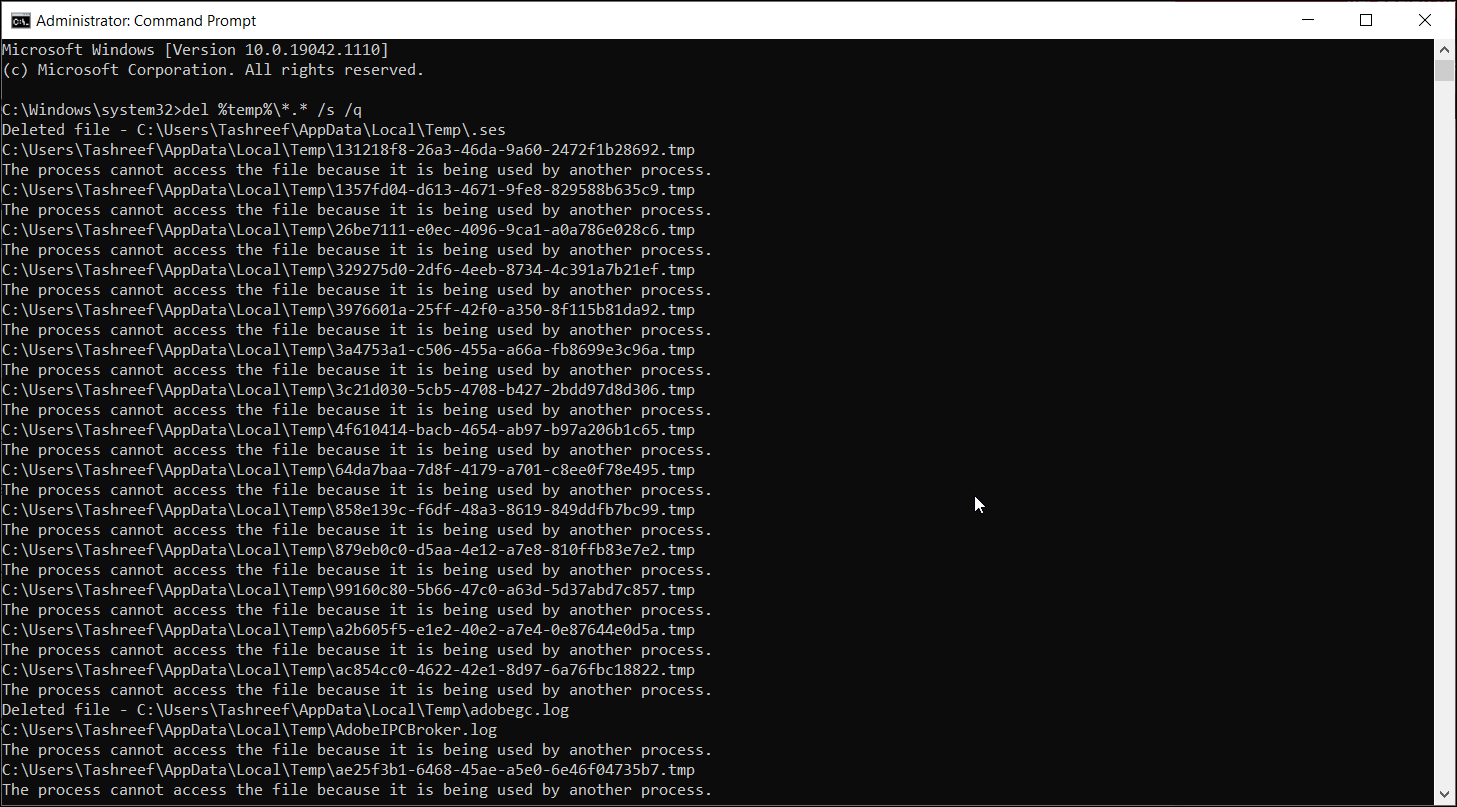
Важно: некоторые программы создают временные файлы, пока запущены. Для максимально чистого результата закройте приложения перед удалением.
Удаление prefetch‑файлов через Командную строку
Prefetch — это механизм Windows для ускорения запуска приложений. Система сама управляет этой папкой, и в большинстве случаев вмешательство не требуется. Однако при отладке или при обнаружении повреждённых prefetch‑записей можно очистить папку.
- Откройте CMD с правами администратора.
- Откройте папку prefetch в Проводнике:
%SystemRoot%\explorer.exe C:\Windows\Prefetch\- Удалите prefetch‑файлы через CMD (внимание — это безопасно, но не рекомендуется делать постоянно):
del C:\Windows\Prefetch\*.* /s /qНекоторые файлы могут оставаться занятыми и не подлежат удалению. Windows самостоятельно восстановит необходимые prefetch‑записи по мере запуска приложений.
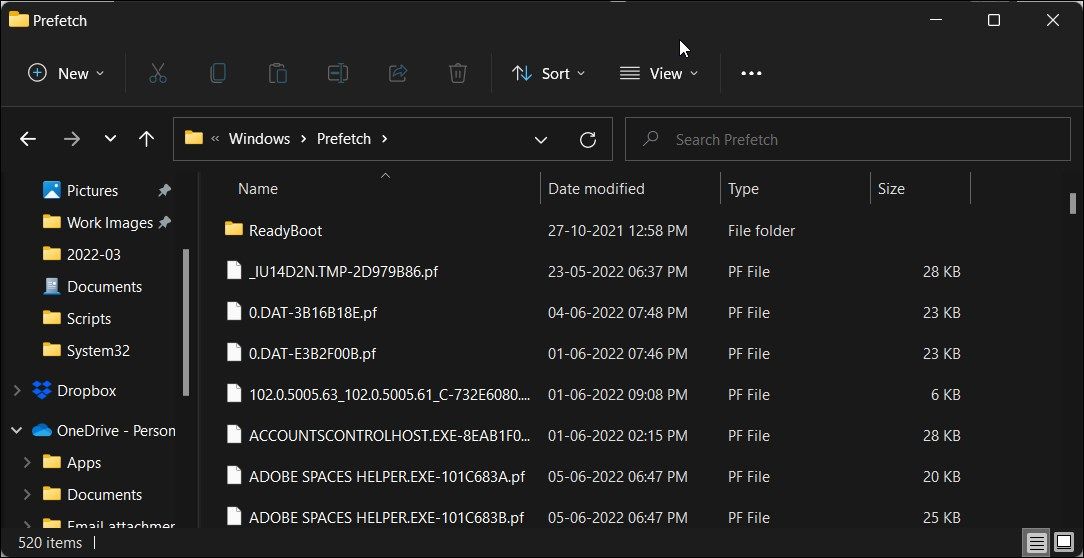
Примечание: удаление prefetch иногда используется в руководствах по устранению проблем, но в обычной эксплуатации это неэффективно и может временно замедлить запуск программ.
Полная очистка диска с помощью diskpart
diskpart — мощная утилита для работы с разделами и дисками. Команда clean (или clean all) удаляет разделы и метаданные с выбранного диска, превращая его в нераспределённое пространство.
Опасность: После выполнения clean all данные на диске будут безвозвратно утеряны без резервной копии. Никогда не используйте diskpart на системном диске, если не понимаете последствий.
Пример последовательности команд:
- Откройте CMD и выполните:
diskpart- Список дисков:
list disk- Выберите нужный диск (внимательно проверьте номер):
select disk 0- Если диск офлайн:
online disk- Полная очистка (запишет нули по всему диску):
clean all- Или быстрое удаление метаданных (не очищает полностью все сектора):
clean- Выйдите из diskpart:
exit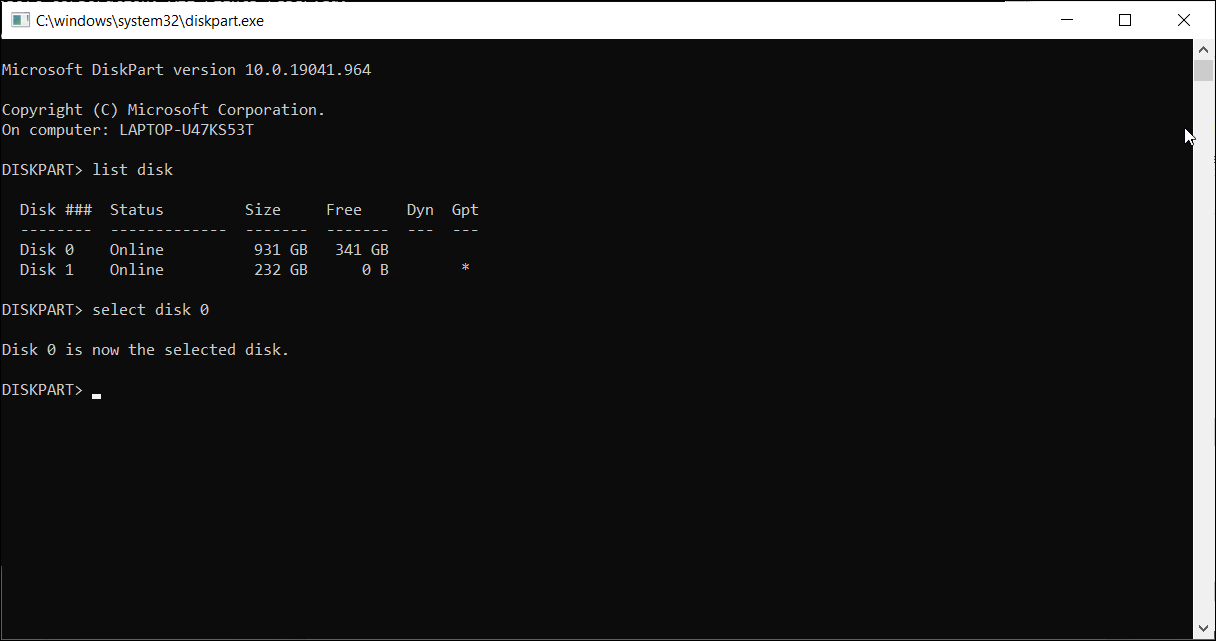
Рекомендация: перед diskpart создайте образ или резервную копию важных данных и убедитесь, что вы выбрали правильный диск.
Когда перечисленные методы не помогают (примеры и причины)
- SSD остаётся медленным — дефрагментация не даст эффекта; см. раздел о состоянии SSD и износе.
- Нехватка места из‑за большого файла (например, виртуальной машины или образа) — нужен поиск больших файлов (WinDirStat, TreeSize) или аналитика через PowerShell.
- Проблемы в реестре, драйверах или аппаратные сбои — очистка не устранит такие проблемы.
- Вредоносное ПО — обычная очистка не поможет удалить скрытые процессы; запустите антивирусные сканеры и средства восстановления.
Альтернативные и дополнительные подходы
- Storage Sense в Windows 10/11 — автоматическая очистка старых файлов и корзины.
- PowerShell — даёт более гибкую автоматизацию; примеры: Get-ChildItem и Remove-Item для точечных задач.
- Сторонние программы (CCleaner, TreeSize) — удобный интерфейс, но проверяйте репутацию и избегайте автоматических «оптимизаций» без понимания.
- Образ системы и восстановление — если система нестабильна, проще восстановить образ, чем чистить вручную.
SOP — стандартная процедура очистки (шаблон)
Цель: безопасно освободить место и улучшить отзывчивость системы.
Шаги:
- Резервное копирование важных данных (документы, профили, настройки).
- Просмотр используемого пространства (WinDirStat или PowerShell):
Get-ChildItem -Path C:\ -Recurse | Sort-Object Length -Descending | Select-Object -First 20 FullName,Length- Закройте все приложения.
- Очистите временные файлы:
del %temp%\*.* /s /q
cleanmgr /sageset:100
cleanmgr /sagerun:100- Для HDD выполните defrag:
defrag c: /H- Проверка диска на ошибки (если подозрения на файловую систему):
chkdsk c: /f /rДля безопасного удаления разделов и подготовки диска (если требуется): diskpart и clean или clean all (только по необходимости).
Перезагрузка и проверка поведения системы.
Критерии приёмки
- Освобожденное место соответствует ожиданиям (например, уменьшение занятого пространства на 5–50 ГБ в зависимости от конфигурации).
- Система загружается и приложения стартуют быстрее или без регрессий.
- Восстановленные точки/резервные копии доступны в случае ошибок.
План автоматизации — пример задания через Планировщик
- Триггер: еженедельно в воскресенье, 03:00.
- Действие: запуск скрипта .bat с набором команд:
@echo off
cleanmgr /sagerun:1
del C:\Windows\Temp\*.* /s /q
del %temp%\*.* /s /q- Учетная запись: локальная учетная запись с правами администратора или SYSTEM.
- Логирование: перенаправление вывода в файл журнала для аудита.
Матрица рисков и меры смягчения
| Риск | Вероятность | Воздействие | Меры смягчения |
|---|---|---|---|
| Неправильный выбор диска в diskpart | Средняя | Высокое (потеря данных) | Всегда проверять номер диска и делать резервные копии |
| Удаление нужных файлов из корзины | Средняя | Среднее | Проверять содержимое корзины вручную перед очисткой |
| Удаление системных файлов | Низкая | Высокое | Использовать только стандартные категории cleanmgr и проверенные команды |
| Повреждение SSD из‑за дефрагментации | Низкая | Среднее | Не дефрагментировать SSD; использовать оптимизацию диска для SSD |
Быстрые тесты и критерии успешности
- Тест 1: Запустить cleanmgr /sageset и /sagerun — проверить, что выбранные категории очищаются.
- Тест 2: del %temp%. — убедиться, что папка %temp% пуста или содержит только занятые системой файлы.
- Тест 3: defrag c: /A — подтвердить, что анализ возвращает статус фрагментации.
Критерии приёмки: команды выполняются без ошибок, логи не содержат критических исключений, и свободное место увеличилось.
Ролевые чек‑листы
Домашний пользователь:
- Сделать резервную копию важных документов.
- Выполнить cleanmgr вручную или через Run.
- Удалить временные файлы.
- Не использовать diskpart без надобности.
ИТ‑техник:
- Создать sageset/sagerun конфигурации для массового развёртывания.
- Настроить задачу в Планировщике с логированием.
- Перед diskpart проверить диск через list disk и сверить серийный номер.
Системный администратор:
- Использовать PowerShell для сбора отчетов по пространству.
- Настроить процессы резервного копирования и контроль версий.
- Документировать процедуры очистки для команды поддержки.
Мини‑методология устранения медлительности (быстрая диагностика)
- Проверить загрузку CPU/диска (Диспетчер задач).
- Определить крупные файлы и папки.
- Очистить временные файлы и выполнить cleanmgr.
- Для HDD — дефрагментация и chkdsk.
- Для подозрений на ПО — антивирусное сканирование.
- При необходимости — восстановление из резервной копии или повторная установка.
Когда не следует использовать эти команды
- Если у вас нет резервной копии важных данных.
- На серверах в рабочее время — выполнение тяжёлых операций может повредить служебные процессы.
- Если диск показывает признаки физического выхода из строя — сначала выполнить полную диагностику и создать образ диска.
Советы по безопасности и резервному копированию
- Всегда создавайте резервные копии перед выполнением операций, изменяющих структуру диска (diskpart, clean all).
- Храните ключевые данные на внешнем диске или в облаке.
- Используйте учетную запись с минимально необходимыми правами для регулярных задач и отдельную учетную запись администратора для операций по обслуживанию.
Краткий глоссарий
- CMD — Командная строка Windows.
- cleanmgr — утилита очистки диска (Disk Cleanup).
- defrag — утилита дефрагментации диска.
- diskpart — низкоуровневая утилита управления дисками и разделами.
- prefetch — механизм ускорения запуска приложений.
Решение — дерево принятия решений (Mermaid)
flowchart TD
  A[Имеются проблемы с местом или производительностью?] --> B{SSD или HDD}
  B -- HDD --> C[Запустить defrag + cleanmgr]
  B -- SSD --> D[Не дефрагментировать; использовать cleanmgr и Storage Sense]
  C --> E{После очистки всё ок?}
  D --> E
  E -- Да --> F[Мониторинг]
  E -- Нет --> G[Проверить большие файлы, chkdsk, антивирус]
  G --> H{Нужна полная перезапись диска?}
  H -- Да --> I[Резервная копия -> diskpart clean all]
  H -- Нет --> J[Дальнейшая диагностика]
Итог и рекомендации
Командная строка — мощный инструмент для очистки и обслуживания Windows. Она особенно полезна для автоматизации и при работе с несколькими машинами. Внимательно относитесь к операциям, которые изменяют структуру диска, и всегда имейте резервные копии.
Важно: для обычного пользователя графические утилиты Windows (Storage Sense, встроенная очистка диска) часто достаточно безопасны и удобны. CMD лучше использовать, когда нужна автоматизация, точечное действие или когда GUI недоступен.
Последние советы:
- Делайте резервные копии перед критическими операциями.
- Не дефрагментируйте SSD.
- Используйте cleanmgr /sageset и /sagerun для автоматизированных и повторяемых задач.
Спасибо за внимание. Если нужно — могу подготовить готовый .bat‑скрипт для вашей конфигурации или проверить конкретные команды под вашу систему.

Похожие материалы

Несколько аккаунтов Skype: Multi Skype Launcher

Журнал для работы: повысить продуктивность

Персональные звуки уведомлений на Android

Скачивание шоу Hulu для офлайн‑просмотра

Microsoft Start: персонализированная новостная лента
