
Как очистить компьютер с Windows: полный практический чеклист
Время не щадит компьютеры. Стареющее железо влияет, но чаще причина — скопление лишних файлов, автозапусков и забытых настроек операционной системы. Полная переустановка Windows — действенный, но радикальный вариант: она стирает «мусор» и возвращает систему к изначальной скорости. Однако большинству пользователей достаточно последовательной чистки: она даёт почти тот же эффект и стоит дешевле по времени и усилиям.
Ниже — подробный практический план с пояснениями, командными примерами, предупреждениями и чеклистами для трёх ролей: новичка, продвинутого пользователя и администратора.
Что понадобится перед началом
- Внешний диск или облачное хранилище для резервной копии. Резервная копия системы (образ) желательна.
- Аккаунт с правами администратора в Windows.
- Подготовленные установочные носители (USB) и продуктовый ключ на случай переустановки.
- Доступ в интернет для загрузки обновлений и антивирусных баз.
Важно: прежде чем вносить серьёзные изменения, создайте точку восстановления или полный образ диска. Это даст гарантию возврата, если что-то пойдёт не так.
1. Удалите неиспользуемые программы
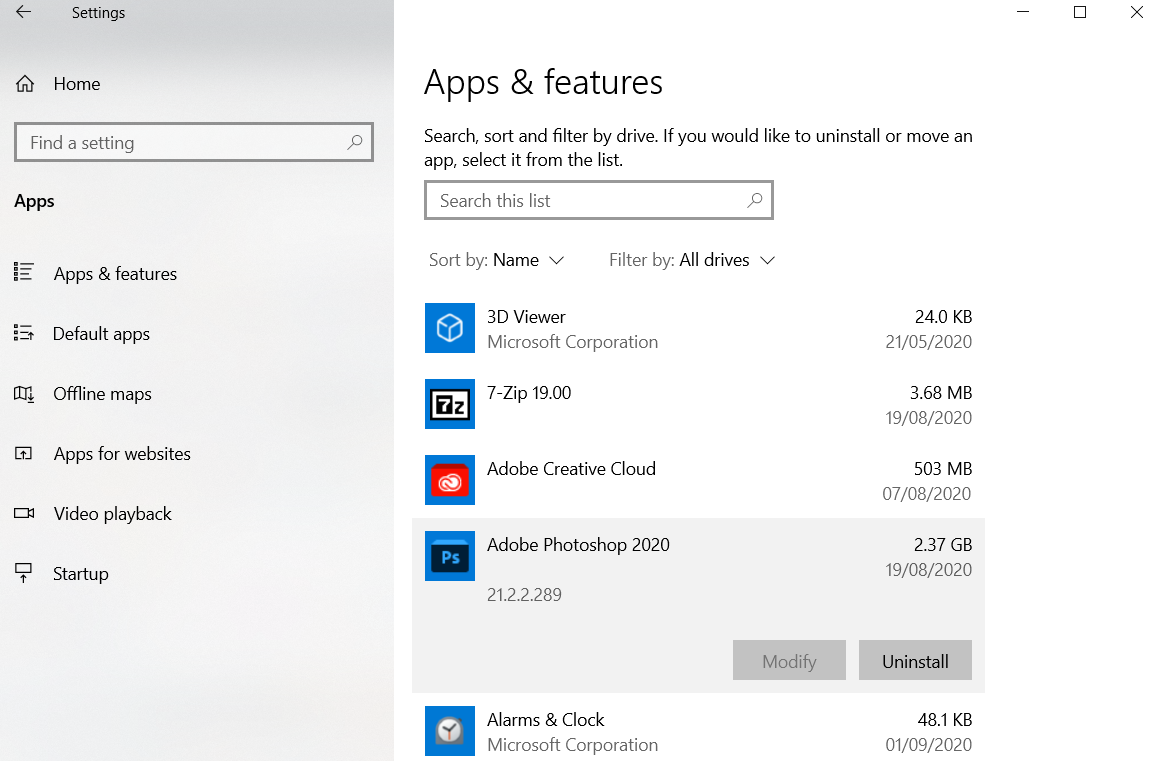
Цель: убрать софт, который давно не используется и занимает место или добавляет автозагрузки.
Инструкция:
- Откройте Пуск > Параметры > Приложения > Приложения и возможности.
- Просмотрите список программ, сортируя по размеру или по дате установки.
- Для ненужных программ нажмите Удалить и следуйте мастеру.
Совет: если не уверены в назначении программы, найдите её в интернете. Для комплексного удаления используйте деинсталляторы вроде Revo Uninstaller или Geek Uninstaller — они удаляют остатки, записи в реестре и папки.
Когда это не помогает: некоторые предустановленные приложения (bloatware) удаляются только с помощью PowerShell-команд. Прежде чем применять их, проверьте источник инструкции.
2. Просканируйте систему антивирусом
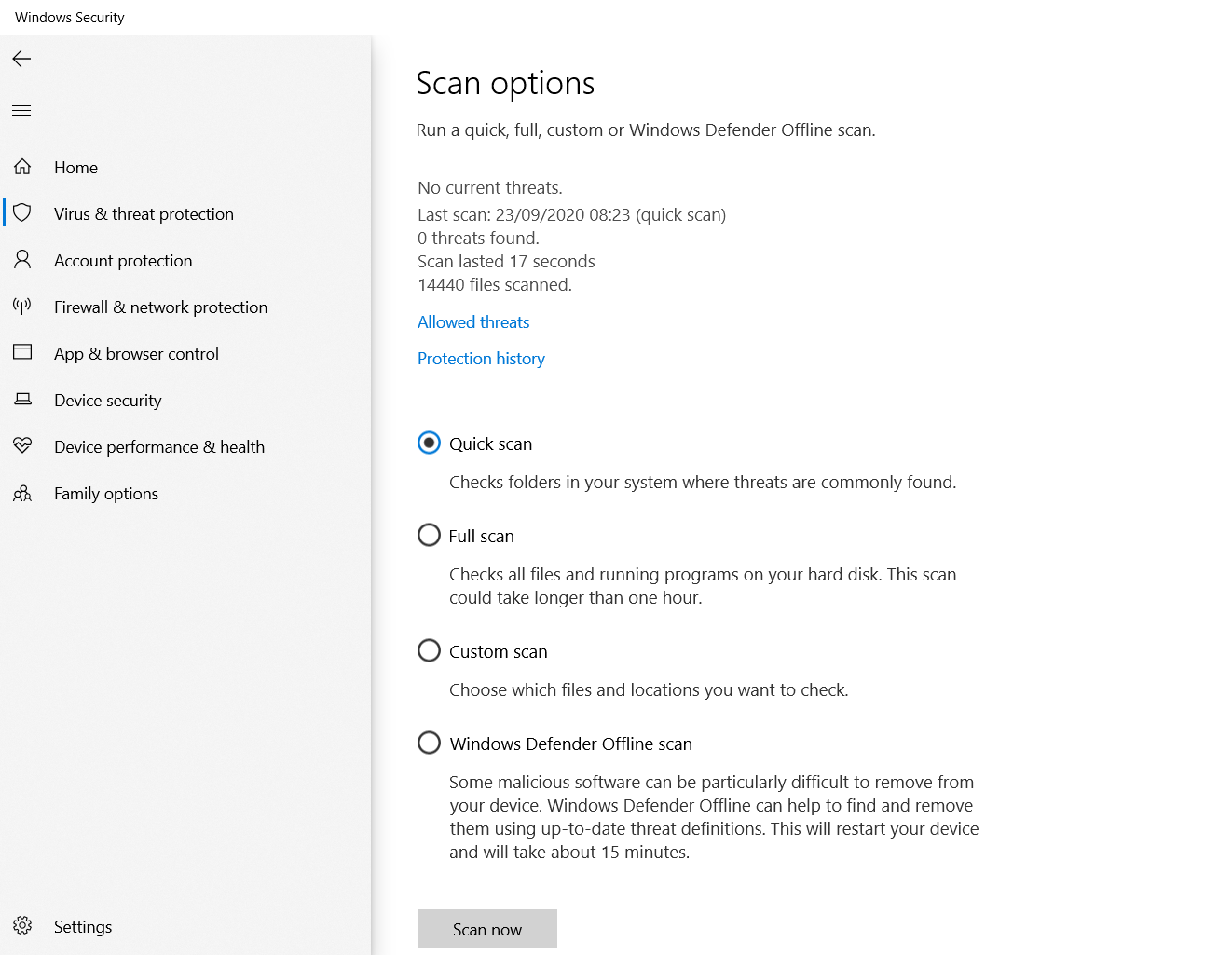
Цель: обнаружить вредоносные программы, которые замедляют систему или крадут ресурсы.
Инструкция:
- Откройте Центр безопасности Защитника Windows (Windows Security) и выполните Полное сканирование (Full scan). В русской версии это «Полное сканирование» или «Глубокое сканирование».
- Установите и запустите Malwarebytes для проверки на трояны, рекламные и шпионские модули.
- При обнаружении угроз — следуйте рекомендациям ПО: карантин, удаление или восстановление.
Примечание: время полного сканирования может быть долгим — от часов до нескольких часов в зависимости от размера диска и количества файлов.
3. Очистка диска и «Storage Sense»
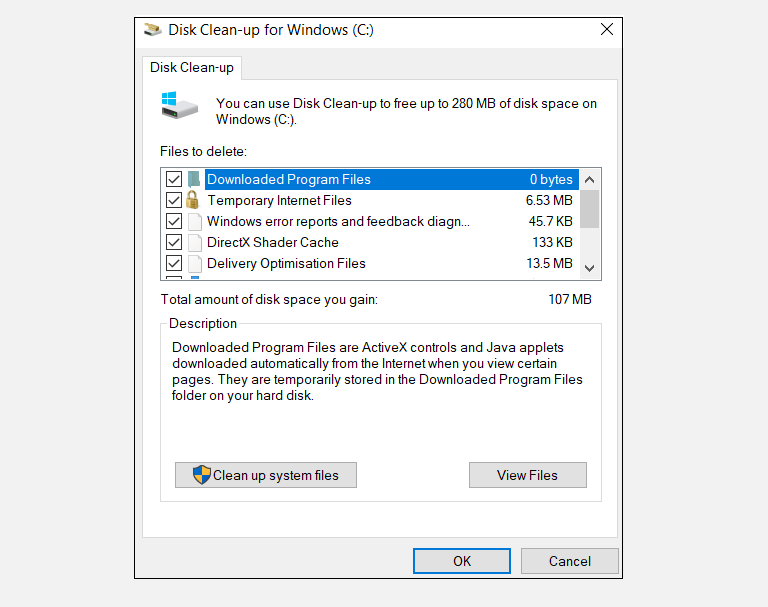
Цель: удалить временные файлы, старые обновления и другие ненужные данные.
Инструкция:
- Откройте Панель управления > Администрирование > Очистка диска или в Пуск введите «Очистка диска».
- Нажмите Очистить системные файлы, чтобы включить удаление старых обновлений и логов.
- Отметьте типы файлов (временные, корзина, временные интернет-файлы, предыдущие установки Windows) и нажмите ОК.
Альтернатива: Параметры > Система > Хранилище и включите «Контроль памяти» (Storage Sense). Он автоматически удаляет временные файлы и старые версии по расписанию.
Важно: удаление «Предыдущих установок Windows» устраняет возможность отката на старую версию ОС.
4. Дефрагментация и оптимизация диска
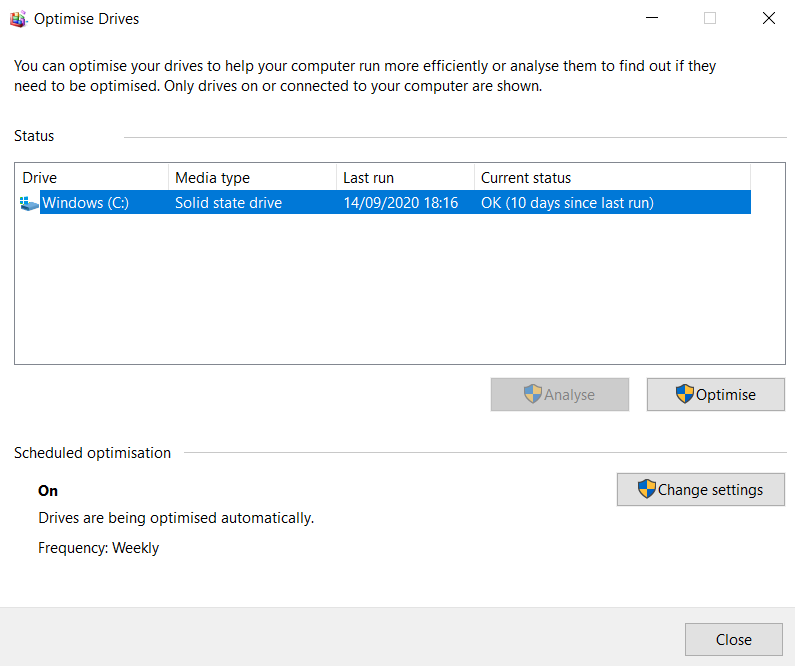
Цель: привести файлы в порядок на механических дисках (HDD) для ускорения чтения.
Инструкция:
- Откройте Панель управления > Администрирование > Дефрагментация и оптимизация дисков либо введите в поиск «Оптимизация дисков».
- Выберите системный диск и нажмите Оптимизировать.
Важное отличие: не дефрагментируйте твердотельные накопители (SSD) обычной дефрагментацией. Для SSD достаточно команды TRIM, которую Windows выполняет автоматически. Дефрагментация SSD может сократить срок службы накопителя.
5. Удаление старых драйверов
Цель: убрать устаревшие или оставшиеся драйверы от давно неиспользуемых устройств.
Методы:
Командная строка:
- Откройте Командная строка (администратор) или PowerShell.
- Выполните команду для просмотра установленных драйверов:
pnputil -e. - Для удаления используйте:
pnputil -d oemXX.inf(замените XX на номер драйвера из списка).
Утилиты GUI: Driver Store Explorer (rapr.exe) позволяет безопасно просматривать и удалять драйверы из хранилища драйверов.
Предупреждение: не удаляйте драйверы устройств, которые вы используете сейчас (видео, сетевые адаптеры и т.д.). Если сомневаетесь — экспортируйте драйвер или создайте точку восстановления.
6. Управление автозагрузкой
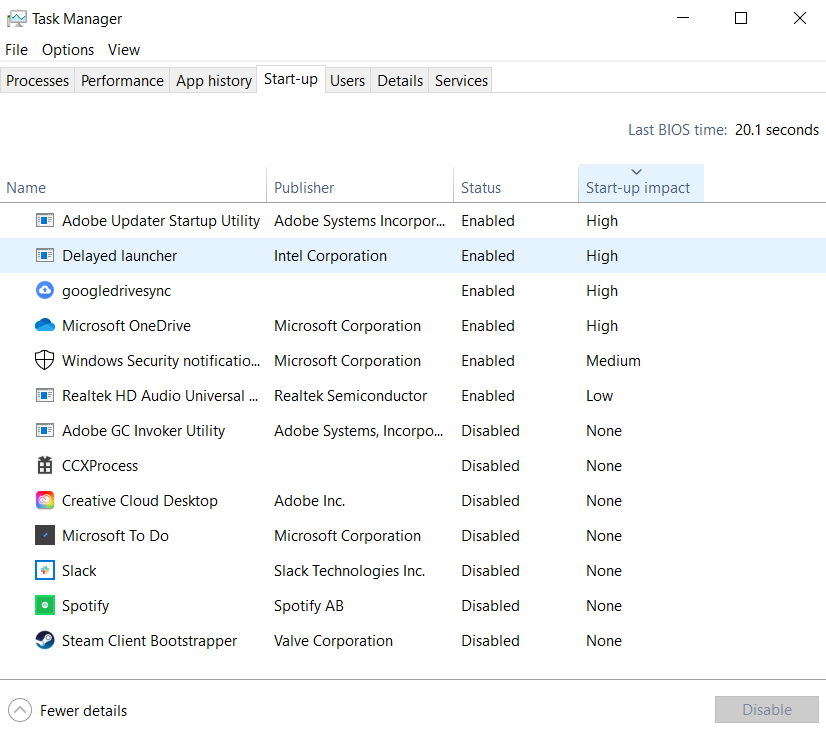
Цель: сократить число программ, запускающихся при старте Windows, чтобы ускорить загрузку.
Инструкция:
- Нажмите Ctrl + Shift + Esc или Ctrl + Alt + Delete и выберите Диспетчер задач.
- Нажмите Подробнее, затем перейдите на вкладку Автозагрузка.
- Отключите ненужные приложения, выделив строку и нажав Отключить.
Совет: обратите внимание на показатель «Влияние на запуск» — приложения с высоким влиянием чаще всего замедляют загрузку.
7. Очистка папки AppData
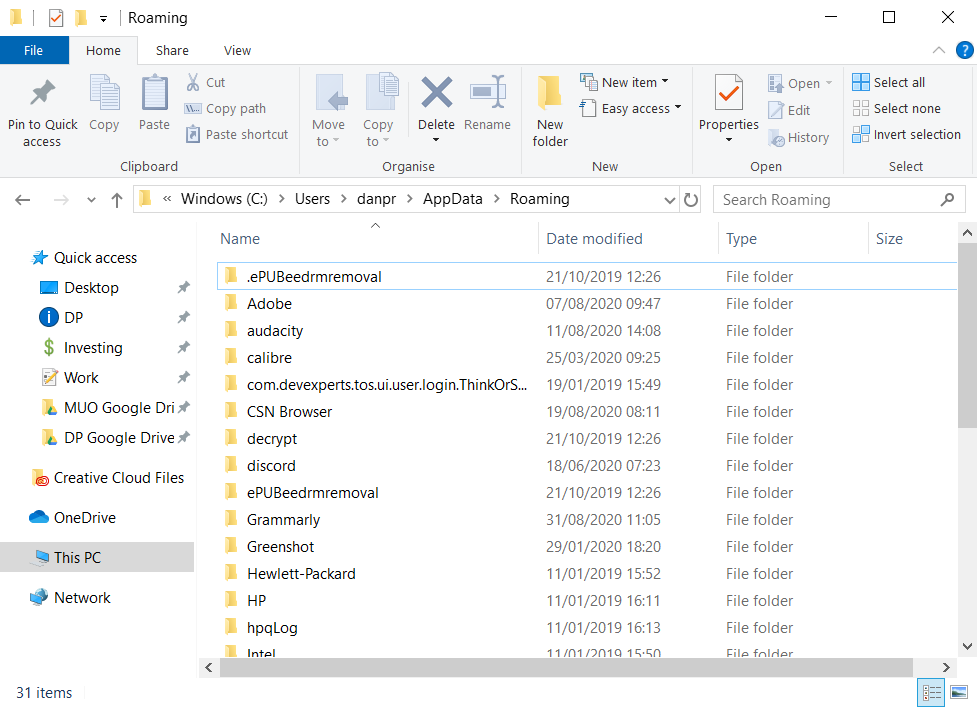
Цель: удалить остатки приложений и временные файлы, которые остались после удаления программы.
Инструкция:
- Откройте Проводник и введите в адресной строке
%AppData%— это откроет папку Roaming. - Вернитесь на уровень выше, чтобы увидеть Local, LocalLow и Roaming.
- Поочерёдно проверяйте папки на предмет остатков от старого ПО и удаляйте только те папки, в назначении которых вы уверены.
Совет: сначала экспортируйте или скопируйте подозрительные папки в отдельное место на случай ошибки.
8. Удаление остатков в Program Files
Цель: удалить папки старых программ в C:\Program Files и C:\Program Files (x86).
Инструкция:
- Откройте обе папки в Проводнике.
- Смотрите на папки, которые не соответствуют установленным приложениям.
- Удаляйте только после проверки: есть ли соответствующая приложение в «Приложения и возможности».
Если появятся ошибки доступа — запустите проводник с правами администратора или используйте безопасную учетную запись администратора.
9. Аккуратная очистка реестра
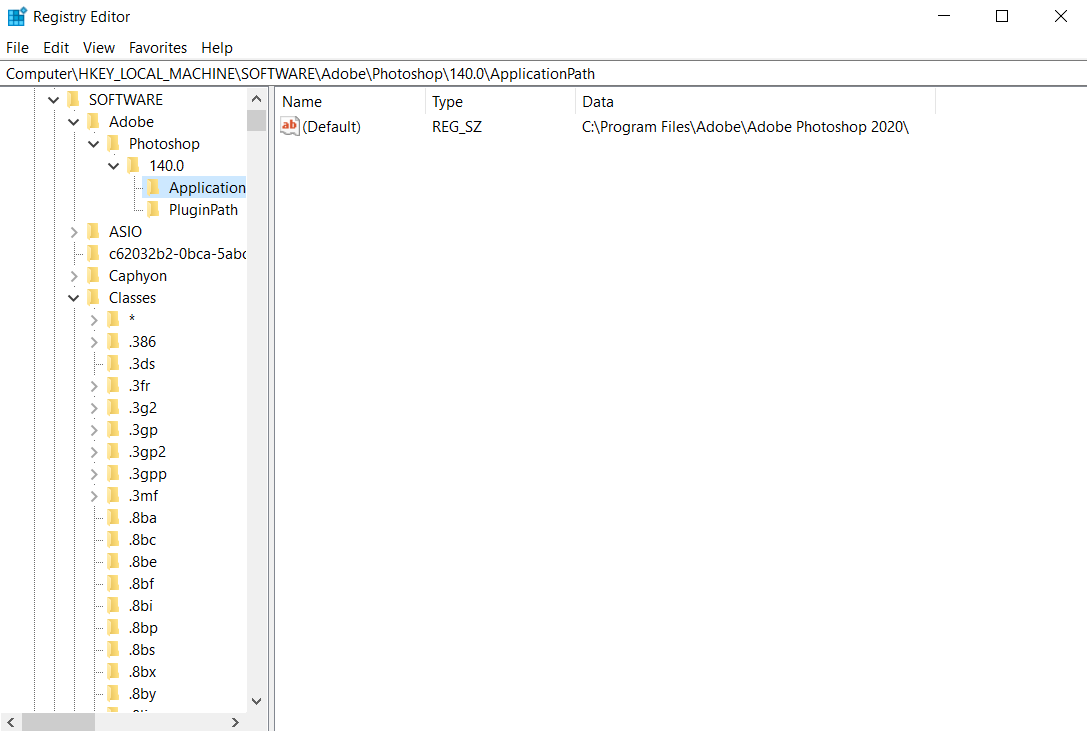
Цель: убрать устаревшие записи, которые могут мешать быстрому доступу Windows к нужным ключам.
Инструкция и рекомендации:
- Создайте резервную копию реестра: в regedit выберите Файл > Экспорт и сохраните полную копию.
- Откройте regedit (Registro Editor) и перейдите в
HKEY_LOCAL_MACHINE\SOFTWAREиHKEY_CURRENT_USER\Software.
- Аккуратно ищите ключи от программ, которые удаляли. Удаляйте только те ключи, в назначении которых уверены.
Предупреждение: удаление важных ключей может сделать систему нестабильной или неработоспособной. При сомнениях используйте проверенные чистящие утилиты, но не доверяйте автоматическому удалению без резервной копии.
10. Очистка всех видов кешей
Цель: освободить место и убрать устаревшие временные файлы, которые замедляют систему.
Полезные места и команды:
- Временные файлы текущего пользователя: откройте
Win + Rи введите%temp%, затем удалите содержимое. - Системные временные файлы:
C:\Windows\Temp. - Сброс кеша Магазина Windows: запустите
wsreset.exe. - Удаление миниатюр: в очистке диска отметьте «Миниатюры».
- Prefetch:
C:\Windows\Prefetch— обычно не трогайте, если вы не уверены; Windows управляет этим автоматически. - Браузерные кеши: очистите в настройках браузера (история, кеш, куки).
Не торопитесь: некоторые кеши ускоряют последующие операции, поэтому очищайте осознанно.
Как проверить результаты — быстрые тесты
- Время загрузки: замерьте до и после (от момента питания до появления рабочего стола).
- Нагрузка в простое: откройте Диспетчер задач и см. использование ЦП/памяти/диска.
- Место на диске: сравните свободное пространство до/после.
- Поведенческие тесты: открытие браузера, запуск приложения, копирование большого файла.
Если улучшения отсутствуют, вероятно, проблема — в аппаратной части (мало оперативной памяти, старый HDD, изношенный SSD) или в системной ошибке, требующей переустановки.
Когда чистка не решит проблему (когда это не работает)
- Старое железо: если у вас мало оперативной памяти (4 ГБ и меньше) или старый одноядерный процессор.
- Изношенный накопитель: аппаратные проблемы с HDD/SSD заметно ограничивают производительность.
- Глубоко повреждённая ОС: системные ошибки и повреждённые системные файлы иногда легче исправляются полной переустановкой.
- Постоянные вирусы/руткиты: при серьёзных инфекциях требуется загрузка с внешнего носителя и чистка вне работающей системы.
Альтернатива: апгрейд оперативной памяти, переход на SSD, полная чистая установка Windows.
Мини‑методология: порядок действий для безопасной чистки
- Снимите резервную копию важных данных и предпочтительно образ системы.
- Просканируйте на вирусы и очистите угрозы.
- Удалите приложения и очистите Program Files и AppData.
- Очистите диски через «Очистка диска» и Storage Sense.
- Управляйте автозагрузкой и удаляйте старые драйверы.
- Оптимизируйте диск (для HDD) и выполните очистку кешей.
- Проверьте реестр и удалите старые ключи с резервной копией.
- Перезагрузите и проведите тесты производительности.
Роль‑ориентированные контрольные списки
Новичок — быстрый набор действий:
- Сделать резервную копию важных файлов.
- Удалить ненужные программы через Параметры > Приложения.
- Выполнить полное антивирусное сканирование в Защитнике Windows.
- Очистить диск с помощью «Очистка диска».
- Отключить лишние программы в автозагрузке.
Продвинутый пользователь:
- Удалить остатки в
%AppData%иC:\Program Files. - Выполнить
pnputil -eи удалить старые драйверы. - Очистить кеши:
%temp%,C:\Windows\Temp,wsreset.exe. - Экспорт реестра и аккуратно удалить неиспользуемые ветки.
Системный администратор:
- Создать образ системы перед началом.
- Использовать централизованные скрипты для удаления ПО (SCCM, Intune).
- Проверить журналы событий Windows на ошибочные драйверы.
- Настроить политик групп для управления автозагрузкой и Storage Sense.
Критерии приёмки
- Система загружается быстрее и корректно.
- В простое нагрузка ЦП и диска минимальна.
- Свободное пространство увеличено по сравнению с исходным состоянием.
- Отсутствие обнаруженных угроз при полном сканировании.
- Отсутствие ошибок в журнале событий, связанных с удалёнными драйверами и программами.
Быстрые шаблоны и чеклисты (копируйте и используйте)
Чеклист «Быстрая очистка — 30 минут»:
- Резервная копия важных файлов
- Полное антивирусное сканирование
- Удаление 3–5 крупных неиспользуемых программ
- Очистка корзины и временных файлов
- Отключение 3–5 автозагрузок
- Перезагрузка и проверка
Чеклист «Глубокая очистка — 2–4 часа»:
- Всё из «Быстрой очистки»
- [ ] Очистка
%AppData%иProgram Files - Просмотр драйверов и удаление старых
- Оптимизация диска (если HDD)
- Экспорт/очистка реестра
- Тесты производительности
Глоссарий в одну строку
- Резервная копия: копия данных для восстановления после ошибки.
- SSD: твердотельный накопитель, быстрый, не рекомендуется дефрагментировать.
- HDD: механический жёсткий диск, дефрагментация улучшает доступ.
- Реестр: централизованная база настроек Windows.
- Кеш: временные файлы для ускорения доступа.
Краткое резюме
Если пройти все десять шагов последовательно, вы получите ощутимый прирост производительности без переустановки ОС. Начните с резервной копии и антивирусной проверки. При подозрениях на аппаратные проблемы рассмотрите апгрейд RAM или замену HDD на SSD. Для корпоративных сценариев — автоматизация и централизованное управление существенно сокращают время обслуживания.
Важно: действуйте осторожно при удалении драйверов и правке реестра — всегда имейте резервную копию.
Если нужно, я могу подготовить пошаговый скрипт PowerShell для автоматизации части этих задач, или краткую инструкцию для создания загрузочной флешки с инструментами восстановления.

Похожие материалы

Несколько аккаунтов Skype: Multi Skype Launcher

Журнал для работы: повысить продуктивность

Персональные звуки уведомлений на Android

Скачивание шоу Hulu для офлайн‑просмотра

Microsoft Start: персонализированная новостная лента
