
Как чистить материнскую плату: полное руководство
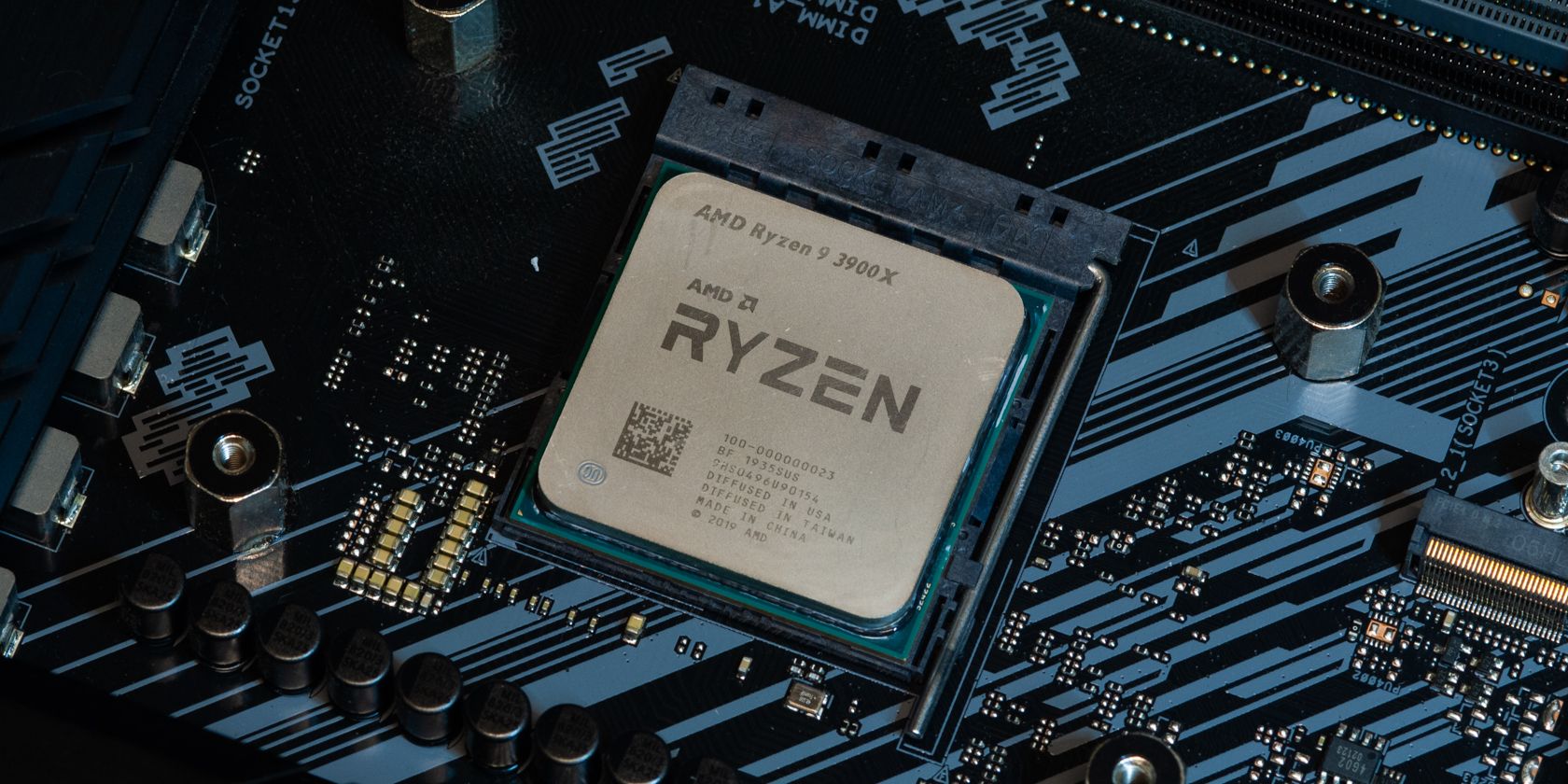
Материнская плата — это центральный «коммутатор» вашего ПК. Через неё проходят сигналы питания и данные между процессором, оперативной памятью, накопителями, видеокартой и другими компонентами. Если контакты и радиаторы покрыты пылью, это ухудшает отвод тепла и может привести к термотроттлингу, нестабильности и даже короткому замыканию.
В этом руководстве подробно объяснено, когда и как чистить материнскую плату, какие инструменты пригодятся, что категорически нельзя делать, а также приведены чек‑листы, план действий при проблемах после сборки и полезные подсказки для разных ролей — от новичка до технического специалиста.
Когда стоит чистить материнскую плату?
Источник изображения: Jhet Borja
Рекомендации по частоте:
- Поверхностная чистка корпуса (включая вентиляторы и фильтры) — каждые 3–6 месяцев.
- Глубинная чистка материнской платы — не реже одного раза в год, либо при заметной скопившейся пыли.
Почему это важно:
- Пыль на радиаторах VRM и процессора ухудшает отвод тепла. В результате — понижение частот (термотроттлинг) и потеря производительности.
- Скопления пыли в разъёмах и на плате повышают риск токовых утечек и короткого замыкания.
- Вентиляторы и кулеры с пылью работают хуже и служат меньше.
Признаки того, что пора чистить:
- Повышение рабочих температур процессора или графического процессора по сравнению с обычными значениями.
- Шумные или медленно вращающиеся вентиляторы.
- Видимое скопление пыли в щелях корпуса, вокруг разъёмов или на радиаторах.
- Нестабильная работа, самопроизвольные перезагрузки (при отсутствии других очевидных причин).
Куда пыль забирается чаще всего:
- Под радиаторами VRM и чипсета.
- В районе сокета CPU и под креплением кулера.
- В слотах PCI‑E и разъёмах RAM.
- Вокруг разъёмов питания и I/O‑панели.
Важно: регулярное обслуживание корпуса (проверка фильтров, смена воздушных потоков) сокращает необходимость частой глубокой разборки.
Необходимые инструменты и расходники
- Ватные палочки и ватные шарики — для аккуратной очистки контактов и мест, недоступных щёткой.
- Отвёртка Phillips (крестовая) подходящего размера.
- Термопаста (новая трубка, совместимая с вашим процессором/кулером).
- 99% изопропиловый спирт — для безопасного удаления старой термопасты и жирных следов.
- Бутылка со сжатым воздухом (canned air) — удобно для выдувания пыли.
- Груша‑баллон (blower bulb) — недорого и безопасно для тонких компонентов.
- Мягкая щётка с нейлоновым или антистатическим ворсом.
- Антистатический браслет (ESD‑ремень) — по возможности.
- Антистатический коврик или упаковочная плёнка платы — для подложки при работе.
Зачем что нужно (кратко):
- Спирт 99%: быстро испаряется и не оставляет коррозии, подходит для плат и контактов.
- Бутылка со сжатым воздухом/груша: удаляют рыхлую пыль без контакта.
- Щётка: помогает освободить запылённые пазухи и под радиаторами.
Чего нельзя делать
- Наливать жидкости прямо на плату. Даже 99% спирт может закапать в труднодоступные места.
- Использовать бытовой пылесос — он создаёт статическое электричество и может сорвать мелкие детали.
- Протирать плату грубыми материалами — можно сдёрнуть припой или оторвать дорожку.
- Давить сильными потоком воздуха прямо в крошечные компоненты или конденсаторы — можно их снять с платы.
- Откручивать крепёж без учёта последовательности и не фиксировать винты — плата может деформироваться.
Важно: не думайте, что отключённый от сети ПК безопасен на 100% — аккуратность и ESD‑защита минимизируют риски.
Шаг 1: снятие материнской платы и подготовка к чистке
Подготовка:
- Полностью выключите ПК и отсоедините кабели питания от блока питания.
- Переведите систему в место с ровной твердой поверхностью и хорошим освещением.
- Наденьте антистатический браслет и закрепите его за корпус или заземлённый объект.
Последовательность действий:
- Снимите боковую панель корпуса.
- Отключите питание видеокарты (6/8‑пиновые разъёмы) и снимите видеокарту: разблокируйте защёлку PCI‑E и аккуратно извлеките карту, удерживая её за края.
Источник изображения: Jhet Borja
Источник изображения: Jhet Borja
Источник изображения: Jhet Borja
Источник изображения: Jhet Borja
- Выньте планки оперативной памяти, нажав на боковые фиксаторы.
- Сфотографируйте расположение всех мелких коннекторов (передняя панель, кулеры, RGB‑ленту и т. п.) — это упростит обратную сборку.
- Если кулер процессора легко снимается, открутите его крест‑накрест (слабее одну сторону, затем противоположную и т. д.), чтобы равномерно снять давление с сокета.
Примечания по кулеру и процессору:
- Если прошло больше года с момента последней перепайки термопасты либо вы заметили сухую, потрескавшуюся пасту — снимайте кулер и меняйте пасту.
- AIO (жидкостные) системы требуют снятия радиатора и помпы; подготовьтесь к аккуратному снятию шлангов и креплений.
- На некоторых платах (особенно у старых Ryzen) при резком снятии кулера процессор может оставаться приклеенным к кулеру — аккуратно прокрутите его, чтобы разорвать контакт.
- Открутите все винты, фиксирующие плату в корпусе, и аккуратно извлеките плату на антистатическую подложку или ESD‑упаковку.
Источник изображения: Jhet Borja
Важно: держите винты и мелкие элементы в отдельной ёмкости и помечайте места их установки (например, стикерами на упаковке).
Шаг 2: удаление пыли — технология и приёмы
Источник изображения: Jhet Borja
- Сначала ослабьте плотные наслоения пыли мягкой щёткой — проходите щёткой под радиаторами и вокруг элементов VRM. Действуйте аккуратно, не зацепите тонкие пассивные элементы.
- Сдуть остатки грубой пыли резиновой грушей или банкой со сжатым воздухом на небольших импульсах — расстояние 10–20 см, чтобы не срывать конденсаторы.
- Не используйте баллон «вверх ногами» — он выплёскивает холодную жидкость, что опасно для компонентов.
- Для застрявшей/липкой пыли используйте ватные палочки, слегка смоченные 99% изопропиловым спиртом. Протирайте бережно, без сильного давления.
- Контактные площадки разъёмов (DIMM, PCI‑E, SATA) очищайте сухой ватной палочкой, при сильном загрязнении — влажной на спирту, затем просушите.
Особые зоны:
- VRM и MOSFET‑радиаторы: сначала щётка, затем дутьё, при необходимости — ватной палочкой.
- Сокет CPU: не касайтесь ножек процессора; при очистке сокета используйте сжатый воздух и мягкую кисть; избегайте прямого смачивания.
- M.2 и разъёмы SATA: аккуратно продуйте и протрите, не применяйте металлические инструменты.
Когда можно применять контакт‑клиннер:
Контактные очистители (electrical contact cleaner) подходят для разъёмов и переключателей, если на них видна окалина или липкий налёт. После применения дайте испариться полностью (несколько минут) перед подключением.
Советы по безопасности при сдувании:
- Держите плату горизонтально и направляйте поток воздуха под углом, чтобы пыль уходила, а не забивалась в щели.
- Не продувайте вентилятора, зафиксируйте его, чтобы он не раскрутился свободно (это может повредить подшипник).
Источник изображения: Jhet Borja
Шаг 3: очистка и повторное нанесение термопасты
Источник изображения: Jhet Borja
Источник изображения: Jhet Borja
Почему важно заменить термопасту:
Термопаста со временем теряет свои теплопроводящие свойства, высыхает или образует трещины. Повторное нанесение обеспечивает плотный тепловой контакт между крышкой процессора (IHS) и основанием кулера.
Алгоритм очистки:
- С помощью ватного шарика, смоченного 99% изопропиловым спиртом, аккуратно удалите старую пасту с поверхности CPU и контактной поверхности кулера круговыми движениями.
- Если на поверхности остаются следы — протрите свежим сухим ватным шариком.
- Дайте испариться остаткам спирта в течение 1–5 минут.
Нанесение новой пасты — распространённые методы:
- «Горошина» (pea): небольшая капля в центре — чаще всего достаточно для большинства сокетов и средних крышек CPU.
- «Линия/зигзаг»: полезно для длинных кристаллов (например, при некоторых HEDT‑процессорах).
- Тонкое равномерное распределение шпателем: если вы уверены в аккуратности распределения.
Какой метод выбрать: pea‑метод подходит в 90% случаев. Не наносите слишком много — избыток выдавится и попадёт на плату.
Установка кулера:
- Выравнивайте кулер точно по креплению и опускайте его ровно, не скручивая, затем закручивайте винты крест‑накрест по небольшим шагам, чтобы равномерно прижать поверхность.
После повторной установки:
- Подключите минимум периферии и загрузитесь в BIOS/UEFI. Проверьте температуру простоя CPU (TjMax не использовать как ориентир — смотрите реальные данные в утилитах).
- Запустите лёгкую нагрузку (например, стресс‑тест 10–15 минут) и убедитесь, что температура стабильна и кулер не издаёт посторонних шумов.
Источник изображения: Jhet Borja
Шаг 4: сборка и проверка системы
Источник изображения: Jhet Borja
Источник изображения: Jhet Borja
Сборка по шагам:
- Установите материнскую плату в корпус и прикрутите винты в посадочные места. Не затягивайте чрезмерно — плату можно деформировать.
- Установите процессорный кулер, закрепите крест‑накрест, как при снятии.
- Вставьте оперативную память, убедитесь, что фиксаторы защёлкнулись.
- Установите видеокарту в первичный PCI‑E слот и подключите питание.
- Подключите 24‑пиновый основной разъём питания и 8‑/4‑пиновый разъём питания процессора (EPS).
- Подключите фронт‑панель: питание, кнопки reset, индикаторы HDD/Power, аудио и USB. Для удобства используйте снимки, сделанные при разборке.
Проверка перед первым включением:
- Проверьте, что не осталось лишних винтов и посторонних предметов в корпусе.
- Убедитесь, что все кабели плотно вставлены.
- Включите питание и наблюдайте за POST/BIOS: индикаторы питания, отсутствие звуковых кодов ошибок.
Если система не включается, переходите к разделу «План действий при проблемах».
Когда чистка не решает проблему: альтернативные причины и проверки
- Неплотно установленный кулер или неправильно нанесённая термопаста.
- Повреждённый модуль оперативной памяти или видеокарта (проблемы с контактами, окисление).
- Сбой блока питания: нестабильное напряжение может проявляться как перегрев и артефакты.
- Окисление или коррозия на разъёмах — требует целенаправленной очистки контактным очистителем.
Если после чистки температура и стабильность не вернулись в норму, проверьте каждый компонент отдельно: подсоединяйте минимальную конфигурацию (CPU + 1 планка RAM + встроенная видеосистема или простая GPU), чтобы локализовать неисправность.
План действий при проблемах после сборки (runbook)
- Ничего не пылящееся и не создающее короткое замыкание? Отключите питание и проверьте видимые следы механических повреждений или выпавшие винты.
- Сбросьте CMOS (перемычкой или вынув батарейку на 1–2 минуты) и попробуйте снова.
- Соберите минимальную конфигурацию: материнская плата + CPU + 1 модуль RAM + GPU (если требуется) + питание. Если система показывает POST/BIOS — добавляйте устройства по одному.
- Проверьте диагностические индикаторы и звуковые сигналы BIOS: они укажут на проблемный модуль.
- Если система не включается вообще — проверьте блок питания на тестере или замените его временно.
Критерии приёмки:
- Система проходит POST и загружается в ОС.
- В простое температура CPU не превышает обычные рабочие показатели (увеличение не более нескольких градусов по сравнению с доочисткой).
- Нету артефактов на экране, нестабильных перезагрузок или сбоев при минимальной и комбинированной нагрузке.
Чек‑лист: что проверить перед повторным закрытием корпуса
- Все винты на местах и не перетянуты.
- Все разъёмы питания подключены (24‑pin, EPS, PCI‑E для GPU).
- Фиксаторы оперативной памяти защёлкнуты.
- Все вентиляторы подключены и вращаются при включении.
- Нет посторонних предметов внутри корпуса.
Рекомендации для разных ролей
Новичок:
- Делайте фото перед разборкой и храните винты в маленьких контейнерах.
- Работайте на столе, а не на ковре; используйте антистатический браслет.
Опытный пользователь:
- Используйте чистящий контакт для разъёмов и спирт 99% для сложных загрязнений.
- Снимайте радиаторы VRM и чипсета только если уверены в процедуре.
Техник/мастер:
- Ведите журнал обслуживания: дата чистки, заменённые материалы, изменения конфигурации.
- При частой чистке сервиса используйте сменные фильтры и положитесь на регулярную профилактику клиентов.
Ментальные модели и хрестоматии
- Предположение «чисто на вид» ложно: пыль часто собирается в углублениях и под радиаторами.
- Правило 80/20: 20% мест в корпусе собирают 80% пыли — вентиляционные отверстия, радиаторы и нижняя часть блока питания.
- Если после чистки проблема не ушла, скорее всего причина аппаратная (RAM, PSU, GPU), а не в пыли.
Матрица рисков и смягчающие меры
- ESD (электростатический разряд): использовать антистатический браслет и заземлённую поверхность.
- Попадание жидкости: не использовать жидкость напрямую, работать с минимальным количеством спирта на ватной палочке.
- Механическое повреждение при чистке: щёткой без слишком сильного нажима, не использовать металлические предметы.
- Съём/установка кулера: закручивать винты равномерно, избегать перекоса.
Быстрая методология проверки эффективности чистки
- Измерьте температуры до чистки (если есть данные).
- Проведите чистку по шагам этого руководства.
- После сборки загрузитесь и зафиксируйте температуру в простое и под нагрузкой (15 минут).
- Сравните с исходным значением: снижение температуры и отсутствие троттлинга означает успешную чистку.
Короткий глоссарий
- VRM — модуль стабилизации напряжения (отвечает за питание CPU/GPU).
- AIO — all‑in‑one жидкостная система охлаждения (готовое решение СВО).
- ESD — электростатический разряд.
- POST — Power‑On Self Test, самодиагностика при включении.
Социальная превью и короткое объявление
OG‑title: Как чистить материнскую плату — полное руководство OG‑description: Шаги, инструменты и чек‑листы для безопасной глубинной чистки материнской платы и повторного нанесения термопасты.
Короткое объявление (100–200 слов):
Регулярная чистка материнской платы — простая профилактическая мера, которая спасает систему от перегрева и коротких замыканий. В нашем пошаговом руководстве вы найдёте понятный чек‑лист инструментов, последовательность безопасного снятия платы, советы по удалению пыли и по повторной заливке термопасты, а также план действий на случай, если после сборки ПК не загружается. Подходит как новичкам, так и техникам: фотографии, практические советы и матрица рисков помогут выполнить работу быстро и без ошибок.
Итог
Чистка материнской платы — это не только поддержание внешнего вида, но и важная профилактика. Следуя простой последовательности: подготовка, аккуратная разборка, мягкое удаление пыли, при необходимости повторная заливка термопасты и тщательная сборка — вы продлите срок службы вашей системы и сохраните её производительность. Если после чистки возникли проблемы, используйте минимальную конфигурацию для локализации неисправности и проверяйте питание, память и видеокарту по отдельности.
Краткие выводы:
- Проводите поверхностную чистку каждые 3–6 месяцев и глубокую — раз в год.
- Пользуйтесь 99% изопропиловым спиртом и мягкими щётками; не применяйте пылесос.
- Делайте фото перед разборкой и используйте чек‑лист при сборке.
Спасибо за внимание — аккуратность и последовательность при обслуживании плат экономит время и деньги на долгий срок.

Похожие материалы

Несколько аккаунтов Skype: Multi Skype Launcher

Журнал для работы: повысить продуктивность

Персональные звуки уведомлений на Android

Скачивание шоу Hulu для офлайн‑просмотра

Microsoft Start: персонализированная новостная лента
