
Как безопасно чистить картриджи Nintendo Switch
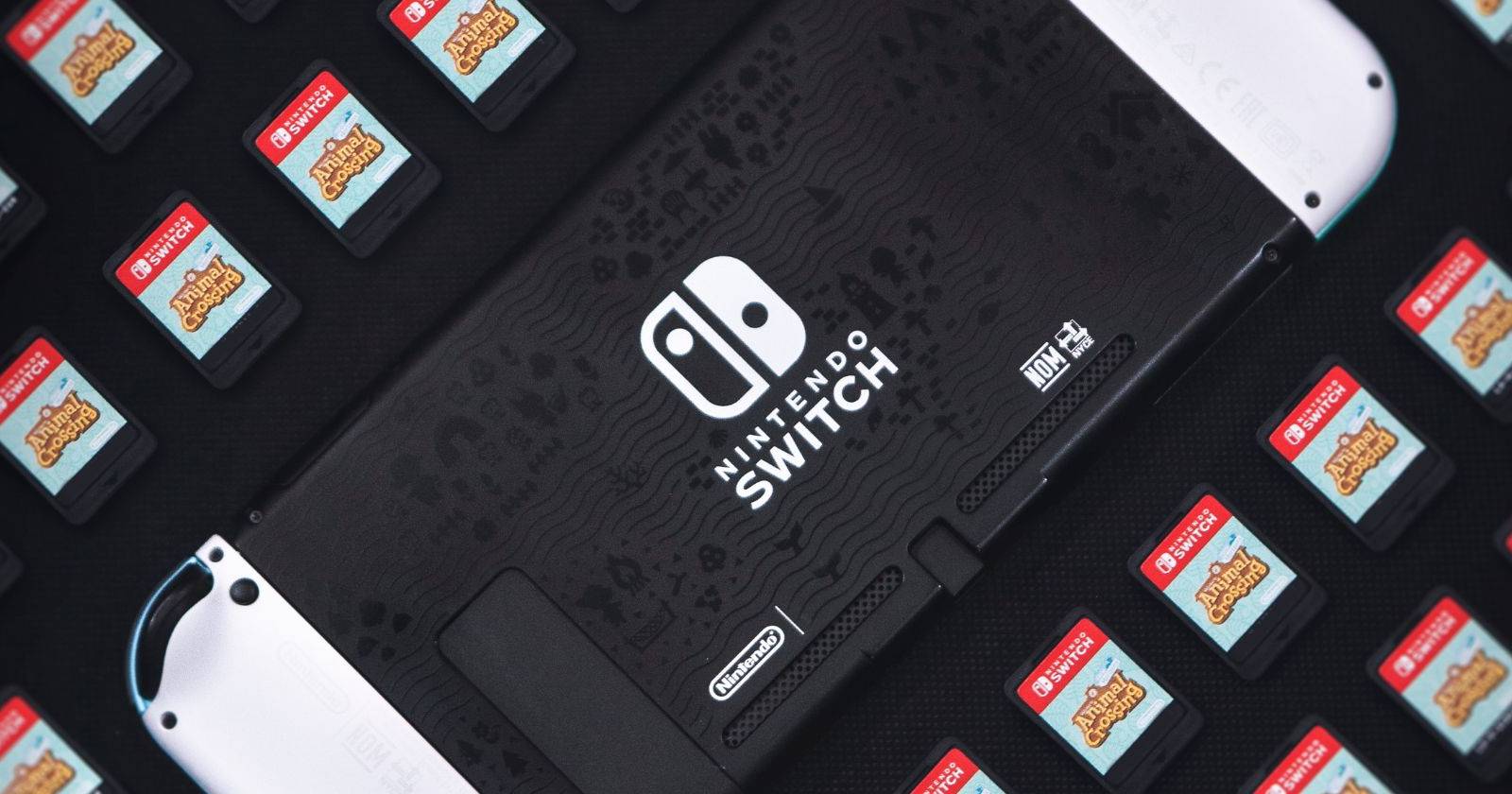

Nintendo Switch использует картриджи вместо дисков — они прочнее, но тоже чувствительны к грязи и коррозии. Если контакты загрязнены, консоль может не считывать игру: появляются зависания, замедленная работа или уведомление о том, что карту нельзя прочитать.
Как понять, что картриджу нужна чистка
Портативный характер Switch повышает вероятность попадания пыли, ворсинок и влаги в картридж. Признаки, что картридж нужно почистить:
- Игра не стартует или сразу вылетает.
- Консоль показывает сообщение «Не удалось прочитать карту» или аналогичное.
- Периодические «фризы» и просадки производительности, особенно при загрузке уровней.
- Видимые следы загрязнений или коричневые пятна на металлических контактах.
Важно: если картридж физически повреждён (треснутая плата, отбитый корпус) или на контактах видна сильная коррозия, простая чистка может не помочь. В таких случаях нужна профессиональная диагностика или замена.
Что понадобится для безопасной чистки
- Изопропиловый спирт (минимум 70 %, лучше 90% и выше). Изопропанол быстро испаряется и не оставляет следов.
- Ватные палочки (Q-tip) без ворса или мягкая безворсовая салфетка.
- Чистые сухие руки и рабочая поверхность без пыли.
- Опционально: сжатый воздух в баллоне для удаления рыхлой пыли.
Важно: не используйте воду, бытовые чистящие средства, бензин или ацетон — они могут повредить корпус и электронику.
Пошаговая методика безопасной чистки
- Выключите консоль и выньте картридж. Держите картридж за пластиковый корпус, не трогайте контакты пальцами.
- Нанесите небольшое количество изопропилового спирта на кончик ватной палочки. Палочка должна быть лишь слегка влажной, без капель.
- Осторожно протрите металлические контакты картриджа вдоль поверхности, без сильного нажима. Делайте 2–4 прохода, пока грязь не уйдёт.
- Сразу же протрите контакты сухой частью палочки или отдельной сухой безворсовой салфеткой, чтобы убрать остатки влаги.
- Дайте картриджу полностью высохнуть в течение минимум 1–2 часов в сухом помещении. Лучше оставить на 3–4 часа, если использовали много жидкости.
- Вставьте картридж и проверьте работу игры. Если проблема остаётся, повторите процедуру один раз или переходите к разделу «Что делать, если чистка не помогла».
Частые ошибки и важные предостережения
- Не заливайте спирт прямо на картридж. Излишняя влага может попасть внутрь и вызвать коррозию.
- Не используйте механические абразивы (жёсткие ластики, наждачную бумагу) — они могут повредить тонкое покрытие контактов.
- Не сушите картриджи на батарее или под прямым солнечным светом — это может деформировать пластик.
- Избегайте контакта с металлическими предметами, которые могут поцарапать контакты.
Альтернативные способы очистки
- Сжатый воздух: эффективно выдувает рыхлую пыль, но не удаляет жирные следы и окисление.
- Безворсовые салфетки и спиртовые салфетки для электроники: удобны в дороге.
- Мягкий ластик (только при лёгких загрязнениях): аккуратно сотрите следы, затем протрите спиртом, чтобы убрать мелкие частицы.
Когда альтернативы полезны: если проблема — только пыль, баллон со сжатым воздухом может решить её без жидкости.
Когда чистка не помогает: причины и дальнейшие шаги
Контакты чисты, но игра всё равно не читает картридж — возможные причины:
- Механическое повреждение печатной платы картриджа.
- Внутренняя электроника повреждена влагой или коррозией.
- Проблема в самой консоли: грязь или сбой слота картриджа.
Что делать дальше:
- Попробуйте вставить картридж в другую консоль Switch — если он работает на другой системе, проблема в вашем слоте.
- Если картридж не читается нигде, обратитесь в сервисный центр или продавцу для диагностики.
- Для коллекционных или редких картриджей рассмотрите услуги профессиональной реставрации.
Контроль качества: критерии приёмки после чистки
- Консоль стабильно загружает игру без ошибок.
- Пропали сообщения о том, что карта не читается.
- Нет видимых влажных следов или остатков спирта на контактах.
- Игра работает минимум 15–30 минут без вылетов (тестовая сессия).
Ролевые чек-листы для разных пользователей
Для путешественника:
- Носите компактный набор: баллон с воздухом, пара ватных палочек, спиртовая салфетка.
- Храните картриджи в жёстком футляре.
Для родителей:
- Обучите ребёнка не прикасаться к контактам.
- Регулярно проверяйте состояние картриджей при возврате из поездок.
Для коллекционера:
- Храните в сухом, прохладном месте без прямого света.
- При малейших пятнах используйте минимальные дозы спирта и дайте картриджу высохнуть надёжно.
Быстрая методика для экстренной ситуации
Если нужно срочно запустить игру и под рукой только салфетка:
- Протрите контакты сухой безворсовой салфеткой.
- Вставьте картридж и проверьте — это временное решение.
- Повторите нормальную чистку как можно скорее.
Мини-словарь терминов
- Контакты: металлические пластины на картридже, через которые происходит обмен данными с консолью.
- Изопропиловый спирт: растворитель, который быстро испаряется и не оставляет коррозии.
Краткое резюме
Регулярная простая чистка картриджей Nintendo Switch продлевает срок их службы и решает большинство проблем с чтением. Используйте изопропиловый спирт и ватную палочку, не допускайте переувлажнения и давайте картриджу полностью высохнуть. Если простая чистка не помогает, проверьте картридж на другой консоли и обратитесь в сервис.
Важно: при серьёзных механических повреждениях или явной коррозии обратитесь к специалисту — самостоятельное вмешательство может ухудшить состояние картриджа.

Похожие материалы

Несколько аккаунтов Skype: Multi Skype Launcher

Журнал для работы: повысить продуктивность

Персональные звуки уведомлений на Android

Скачивание шоу Hulu для офлайн‑просмотра

Microsoft Start: персонализированная новостная лента
