
Как правильно чистить клавиатуру: безопасно и эффективно
Быстрые ссылки
Почему стоит чистить клавиатуру
Общие меры предосторожности при чистке клавиатуры
Как чистить обычную настольную клавиатуру
Как чистить клавиатуру ноутбука
Как чистить клавиатуру Mac
Как чистить механическую клавиатуру
Краткое содержание
Клавиатуры собирают крошки и микробы; во многих офисах уровень загрязнения высокий.
Перед чисткой отключайте питание, встряхивайте клавиатуру и аккуратно снимаете колпачки при необходимости.
Для поверхностной очистки подойдёт сжатый воздух и чистящая слизь; для глубокого очищения и дезинфекции — изопропиловый спирт.
Почему стоит чистить клавиатуру
Клавиатура — одна из наиболее «забываемых» поверхностей в доме и офисе. Крошки, волосы, пыль и другие мелкие частицы прячутся под клавишами и между ними, со временем мешая работе механики и создавая среду для размножения микробов. В одном из материалов сторонних изданий отмечено, что примерно 27% офисных клавиатур показывали повышенный уровень ATP (показатель биологического загрязнения), что указывает на высокий уровень загрязнения.
Последствия нерегулярной чистки:
- Залипание и неровный ход клавиш;
- Неприятный запах при длительном накоплении грязи;
- Ускоренный износ пластика и маркировки клавиш;
- Повышенный риск переноса бактерий и вирусов при совместном использовании.
Важно понимать: регулярная чистка — не только эстетика, но и профилактика поломок.
Общие меры предосторожности при чистке клавиатуры
Прежде чем приступать, выполните эти базовые предосторожности.
- Отключите питание
- Для проводных клавиатур полностью отключите кабель от компьютера.
- Для беспроводных, выньте батареи или выключите устройство и переведите компьютер в режим выключения, если это ноутбук.
- Для ноутбуков выключите систему, отсоедините зарядку и, по возможности, выньте аккумулятор (если инструкция производителя это позволяет).
- Рабочая поверхность и инструменты
- Подготовьте чистую плоскую поверхность, полотенце или одноразовую салфетку.
- Используйте пластиковые инструменты (например, пуллер для кейкапов) и мягкие кисточки. Металлические инструменты могут повредить клавиши.
- Проверяйте документацию производителя
- Некоторые клавиатуры и ноутбуки имеют съёмные клавиши с защёлками, а некоторые — специально прикреплённые. Всегда проверяйте руководство перед демонтажем.
- Аккуратно снимайте клавиши
- Если снимаете колпачки, помечайте расположение (фото сверху поможет), чтобы вернуть всё на место правильно.
- Не применяйте силу: сломанные усики или крепления сложнее восстановить, чем удалить грязь.
Важно: если клавиатура на гарантии, уточните у производителя, не лишит ли её разборка гарантии.
Как чистить обычную настольную клавиатуру
Ниже — несколько подходов от простых к более сложным. Выберите метод в зависимости от степени загрязнения.
Материалы, которые могут понадобиться
- Баллончик со сжатым воздухом
- Чистящая слизь (cleaning slime)
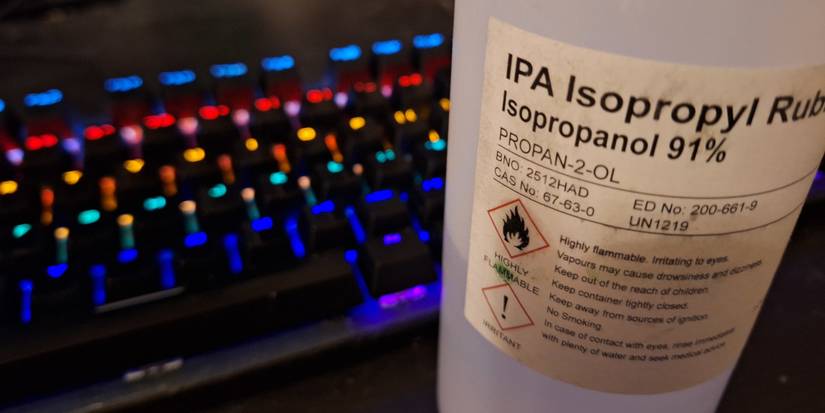
- Изопропиловый спирт ≥70% и ватные палочки
- Мягкая безворсовая ткань (микрофибра)
- Небольшая мягкая щётка или зубная щётка
- Инструмент для снятия колпачков (keycap puller)
- Удаление крупных частиц
- Отключите клавиатуру и переверните её над мусорным ведром или раковиной.
- Осторожно встряхните и постучите по задней стороне, чтобы выпали крошки.
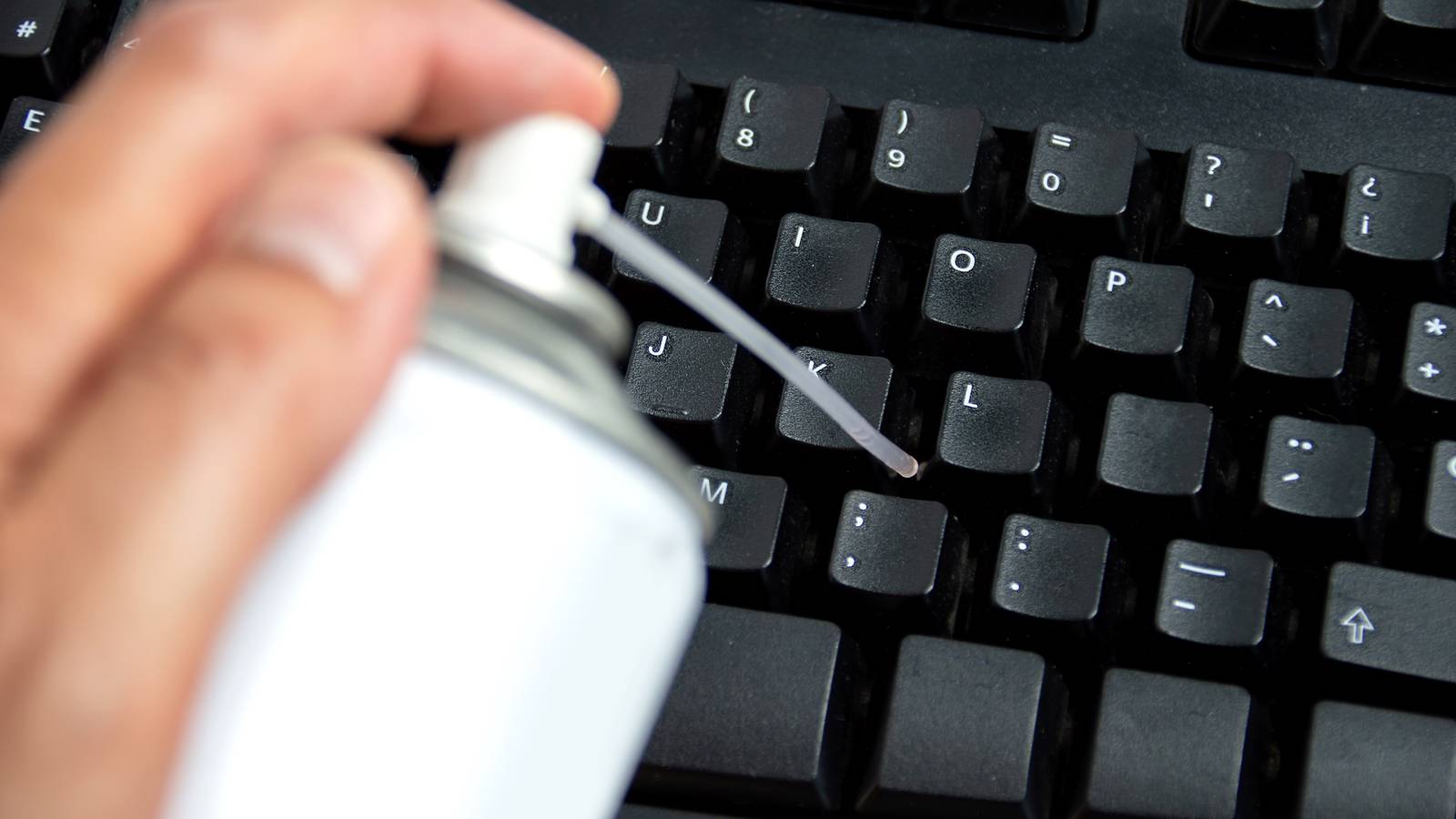
- Выдувание сжатым воздухом
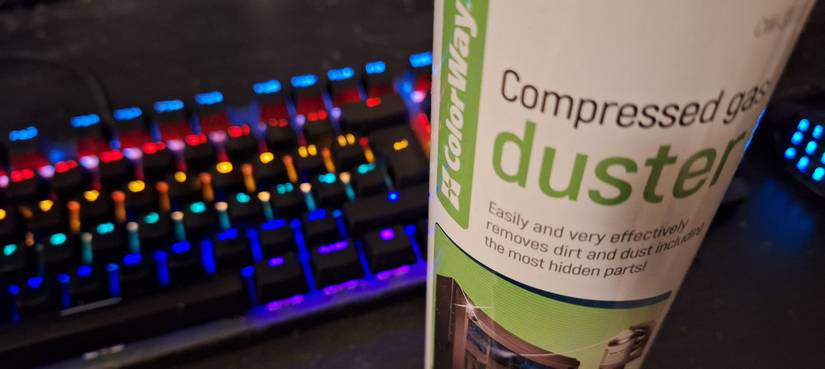
- Держите баллон вертикально и короткими порциями продувайте между рядами клавиш под углом 45°.
- Избегайте длительного непрерывного распыления, чтобы баллон не охладился и не выпустил жидкость.
- Поверхностная очистка чистящей слизью
- Разверните слизь и прижмите к поверхности клавиатуры, затем аккуратно снимите — слизь забирает пыль и ворсинки.
- Не используйте слизь на сильно липких или жирных пятнах — для них лучше спирт.
- Глубокая уборка с изопропиловым спиртом
- Сильно загрязнённые участки и липкость удаляются ватной палочкой, слегка смоченной в спирте.
- Для полного доступа снимите колпачки, почистите под колпачками и вокруг переключателей.
- Дайте всем частям полностью высохнуть перед сборкой и подключением.
Когда снять колпачки
- Снимайте, если есть ощутимая грязь внутри или клавиши залипают.
- Не снимайте, если инструкция явно запрещает это для вашей модели.
Глубокая дезинфекция и безопасные средства
- Изопропиловый спирт ≥70% хорош для дезинфекции и испаряется без остатка; не используйте воду для электроники.
- Влажные салфетки без отбеливателя подходят для поверхностной обработки; избегайте салфеток с хлорсодержащими веществами, это может повредить покрытие.
- УФ-C стерилизаторы эффективны против микроорганизмов, но используйте их только на сухой поверхности и следуйте рекомендациям производителя прибора.
Важно: не заливайте клавиатуру жидкостями и не погружайте электрические части в воду.
Как чистить клавиатуру ноутбука
Клавиатуры ноутбуков зачастую встроены и имеют более тонкую конструкцию, поэтому действуйте аккуратно.
- Проверьте рекомендации производителя
- Перед любыми действиями найдите раздел «Очистка» в руководстве или на сайте производителя.
- Быстрая чистка
- Выключите устройство и отключите питание.
- Используйте баллончик со сжатым воздухом и слизь для удаления пыли и крошек.
- Удаление пятен и липкости
- Для поверхностной очистки слегка влажная микрофибра (только вода или немного спирта) — аккуратно протирайте поверхность.
- Если требуется глубокая очистка под клавишами и производитель допускает снятие, действуйте как для настольной клавиатуры.
- Поведение при проливе
- Немедленно выключите ноутбук и отключите питание.
- Не наклоняйте ноутбук, чтобы жидкость не распространилась глубже.
- Промокните влагу без трения и дайте высохнуть в перевёрнутом положении минимум 24 часа.
- При серьёзном проливе обратитесь в сервис — самостоятельная разборка ноутбука без навыков может повредить материнскую плату.
Как чистить клавиатуру Mac
Apple даёт собственные рекомендации: избегать обильной влаги и аэрозолей. Общий алгоритм безопасности:
- Выключите и отключите Mac или MacBook.
- Используйте слегка увлажнённую безворсовую ткань; протирайте поверхность аккуратно.
- Для въевшихся загрязнений используйте ватную палочку с небольшим количеством изопропилового спирта. Перед контактом с пластиком убедитесь, что палочка едва влажная.
- Не кладите жидкость в щели и не распыляйте прямо на клавиатуру.
Если клавиши залипают и вы не уверены в разборке — обратитесь в сервисный центр Apple или авторизованный сервис.
Как чистить механическую клавиатуру
Механические клавиатуры чаще обслуживают энтузиасты: у них съёмные колпачки и отдельные переключатели, что упрощает глубокую чистку.
- Инструменты и подготовка
- Keycap puller, кисточка, изопропиловый спирт, миска с тёплой водой и мягким мылом для замачивания колпачков.
- Сделайте фото исходной раскладки перед съёмом, особенно если клавиатура с нестандартным раскладом или подсветкой.
- Пошаговая инструкция
- Отключите клавиатуру и снимите колпачки при помощи puller.
- Замочите пластиковые колпачки в тёплой мыльной воде на 1–2 часа, затем тщательно просушите (24 часа при комнатной температуре).
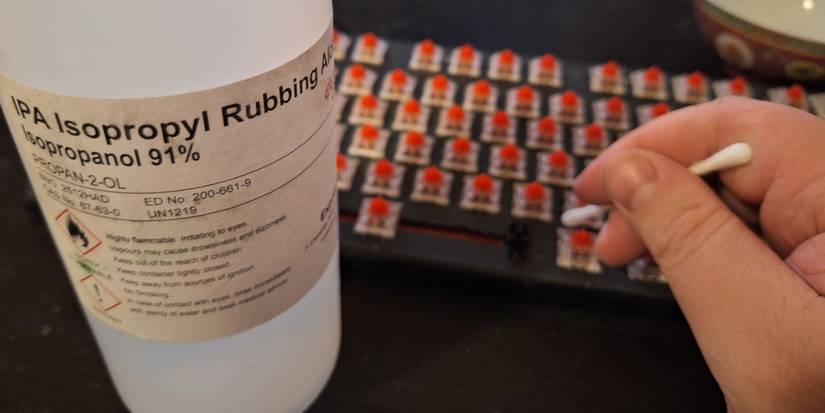
- Очистите плату и переключатели кисточкой и ватными палочками со спиртом.
- Не заливайте плату; используйте минимальное количество спирта на ватной палочке.
- После полного просыхания установите колпачки на место и проверьте работу.
- Что делать при проливе жидкости
- Немедленно отключите клавиатуру.
- Снимите колпачки и промокните жидкость там, где она видна.
- При проливе сладких напитков полезно проверить и при необходимости промыть колпачки и территории слипшихся участков спиртом, затем тщательно высушить.
Когда выбранный метод не сработает: варианты и альтернативы
- Если после всех манипуляций клавиши продолжают залипать — причина может быть в повреждённой электронике или переключателе. Замена переключателя или обращение в сервис будет следующим шагом.
- Если клавиатура покрыта пятнами от краски или агрессивных химикатов, стандартные бытовые средства не помогут — обратитесь в сервис или замените колпачки.
- Для очень старых или промасленных клавиатур разумнее рассмотреть полную замену — стоимость чистки и восстановительных работ может превысить цену новой клавиатуры.
SOP: стандартная операционная процедура для глубокой очистки клавиатуры
- Отключить устройство от питания.
- Сделать фотографию раскладки клавиш.
- Перевернуть и встряхнуть для удаления крошек.
- Продуть сжатым воздухом короткими импульсами.
- Снять колпачки (при возможности).
- Замочить колпачки в мыльной воде, при необходимости почистить щёткой.
- Очистить плату и переключатели влажными ватными палочками со спиртом.
- Дать полностью высохнуть (не менее 1–2 часов для влажных участков, 24 часа для замоченных колпачков).
- Собрать клавиатуру и проверить работу клавиш.
Критерии приёмки
- Все клавиши ходят без заеданий.
- Нет посторонних звуков и запахов.
- Отсутствие остатков пыли под колпачками.
Ролевые чек-листы
Для домашнего пользователя
- Отключить питание.
- Встряхнуть и продувать сжатым воздухом.
- Протереть поверхность микрофиброй.
- Использовать слизь для поверхностной очистки.
Для офисного администратора
- Плановая чистка 1 раз в 1–3 месяца (в зависимости от интенсивности использования).
- Дезинфекция общих клавиатур перед и после смены пользователями.
- Наличие запасных клавиатур для замены при серьёзных загрязнениях.
Для IT-специалиста
- Снять и маркировать колпачки, документировать раскладку.
- Проверить контактные площадки и плату на наличие коррозии.
- При необходимости заменить переключатели или отправить устройство в сервис.
Для геймера/энтузиаста
- Регулярная чистка и смазка стабилизаторов.
- Хранение запасных колпачков и инструментов для быстрой замены.
Методология проверки качества после чистки
Тесты и критерии приёмки:
- Пробный набор текста — все клавиши соответствуют вводимым символам.
- Тест на залипание — нажать каждую клавишу 10 раз, оценить возврат и звук.
- Осмотр под светом — нет остатков пыли среди контактов.
Дерево принятия решения (Mermaid)
flowchart TD
  A[Клавиатура грязная или залипает?] -->|Нет| B[Обычная протирка микрофиброй]
  A -->|Да| C{Это ноутбук?}
  C -->|Да| D[Выключить, использовать сжатый воздух и слизь]
  C -->|Нет| E{Есть ли возможность снять колпачки?}
  E -->|Да| F[Снять колпачки, замочить, почистить спиртом]
  E -->|Нет| G[Использовать сжатый воздух, слизь и спирт локально]
  F --> H[Высушить и собрать]
  G --> H
  D --> H
  H --> I[Проверить работу и при необходимости обратиться в сервис]
Матрица рисков и меры смягчения
- Риск: Повреждение креплений при снятии колпачков. Митигирование: Делать фото раскладки и использовать пластиковый пуллер.
- Риск: Попадание жидкости в электронику при использовании влажных средств. Митигирование: Использовать минимальное количество жидкости и дать время для полного высыхания.
- Риск: Потеря гарантии при разборке. Митигирование: Проверить гарантийные условия и при сомнениях обратиться в сервис.
Часто задаваемые вопросы
Q: Можно ли мыть клавиатуру под струёй воды?
A: Никогда не погружайте полностью электрические компоненты в воду. Съёмные пластиковые колпачки можно мыть отдельно в тёплой мыльной воде.
Q: Как часто следует чистить клавиатуру?
A: Для домашнего использования — быстрая очистка 1 раз в 1–2 месяца, глубокая — по мере необходимости. В общественных зонах и при частом совместном использовании — чаще.
Q: Можно ли использовать бытовые чистящие средства с отбеливателем?
A: Нет. Отбеливатель и хлорсодержащие средства могут повредить пластик и маркировку клавиш.
Шаблон плана обслуживания клавиатуры (ежемесячный)
- Неделя 1: Быстрая протирка микрофиброй и продувка сжатым воздухом.
- Неделя 2: Проверка на залипания, тест ввода.
- Неделя 3: Поверхностная дезинфекция без агрессивных средств.
- Неделя 4: Если требуется — глубокая чистка или замена неисправных клавиш.
Короткая памятка для экстренных случаев при проливе
- Немедленно отключите питание.
- Переверните устройство так, чтобы жидкость не распространялась дальше.
- Промокните видимую влагу сухой безворсовой тканью.
- Если это настольная клавиатура — снимите колпачки и промокните внутренности.
- Дайте всем частям полностью высохнуть перед включением.
- При сомнениях обратитесь в сервис.
Глоссарий (одной строкой)
- Keycap — пластиковый колпачок клавиши.
- Keycap puller — инструмент для безопасного снятия колпачков.
- Изопропиловый спирт — растворитель и антисептик, быстро испаряется и подходит для электроники при умеренном применении.
Итог
Регулярная и правильная чистка клавиатуры улучшает её надёжность, предотвращает залипание клавиш и снижает риск передачи микробов. Для лёгкой очистки используйте сжатый воздух и чистящую слизь; для глубокой очистки и дезинфекции — изопропиловый спирт. Всегда следуйте рекомендациям производителя, отключайте питание перед работой и не заламывайте крепления при снятии колпачков. При серьёзных проблемах — обращайтесь к специалистам.
Важно: если ваша клавиатура на гарантии, разборка может её аннулировать — уточните условия перед вмешательством.

Похожие материалы

Несколько аккаунтов Skype: Multi Skype Launcher

Журнал для работы: повысить продуктивность

Персональные звуки уведомлений на Android

Скачивание шоу Hulu для офлайн‑просмотра

Microsoft Start: персонализированная новостная лента
