
Как безопасно очистить Lightning‑порт iPhone и устранить проблемы с зарядкой
TL;DR
Если iPhone плохо подключается по кабелю или не заряжается, сначала проверьте кабель, затем полностью выключите устройство и аккуратно уберите ворс и пыль из Lightning‑порта деревянной зубочисткой. Если это не помогает, используйте беспроводную зарядку или обращайтесь в сервис. Ни в коем случае не используйте металлические инструменты и не дышите/не дуйте в порт сжатым воздухом.
Быстрые ссылки
- Сначала исключите проблему с кабелем
- Начало: полностью выключите iPhone
- Далее: найдите и используйте деревянную зубочистку
- Запасной вариант: беспроводная зарядка
Сначала исключите проблему с кабелем
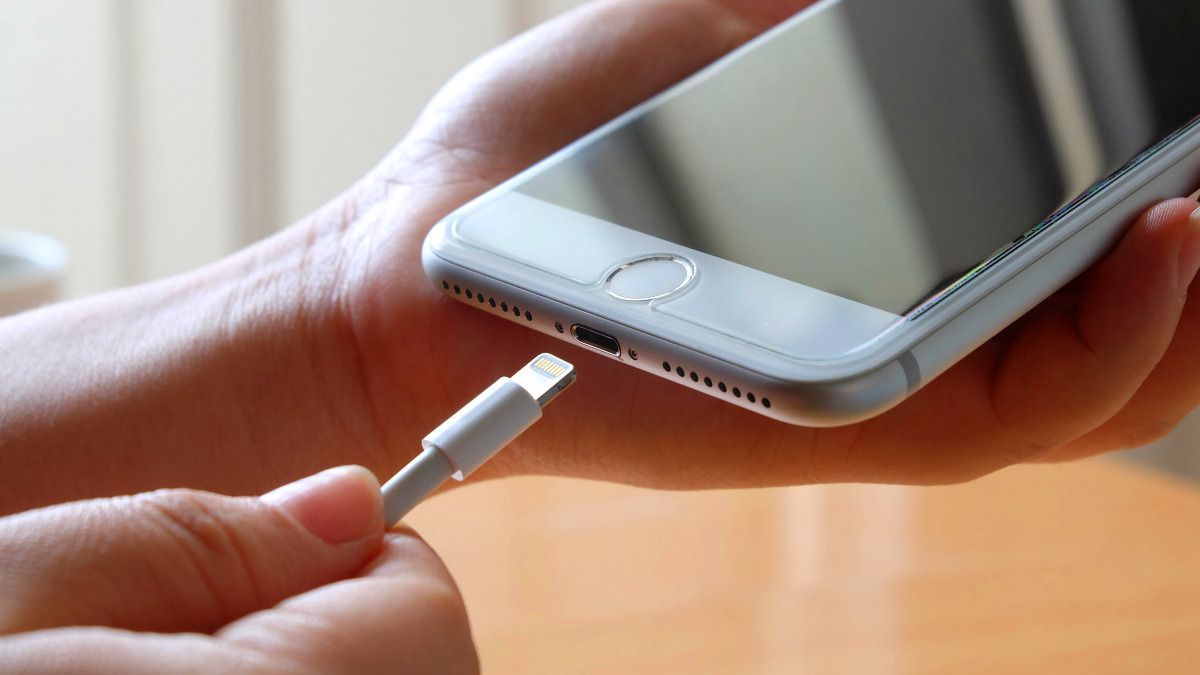
Порт для зарядки внизу iPhone (все модели с 2012 года) называется Lightning. Если при подключении кабель шатается, прерывается соединение при лёгком касании или провод не входит до конца, проблема может быть в кабеле или в самом порте iPhone.
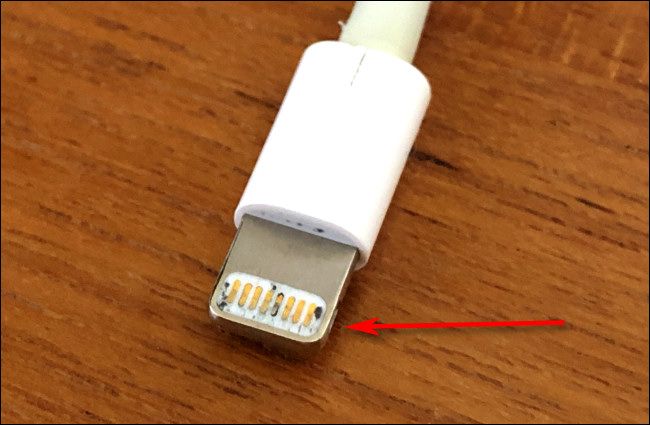
Чтобы понять, что именно ломается, возьмите заведомо исправный Lightning‑кабель и попробуйте подключить его к iPhone. Если проблема исчезла — виноват кабель.
Если новый кабель помог, очистите контакты старого кабеля ластиком от карандаша: аккуратно протрите металлические контакты, чтобы удалить грязь и следы окисления. Если после очистки кабель по‑прежнему не работает — купите новый кабель (оригинал или сертифицированный MFi).
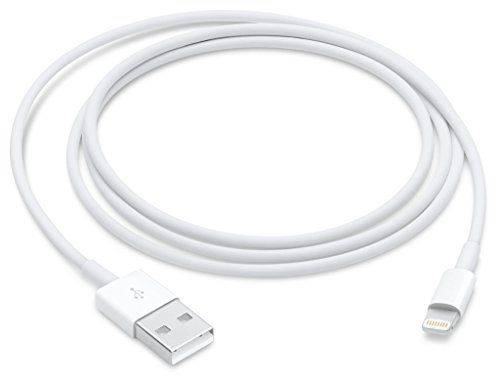
Кабель Apple Lightning
Если ваш старый кабель неисправен, замена решит проблему с зарядкой. (Ссылки на магазины оставлены в оригинале.)
Если новый кабель не помог, значит проблема скорее в самом Lightning‑разъёме iPhone. Со временем в порт попадает ворс, пыль и мусор, которые механически мешают плотному контакту. Это исправимо самостоятельной чисткой порта.
Начало: полностью выключите iPhone
Перед любой чисткой важно полностью выключить устройство. Это снижает риск короткого замыкания и повреждения электроники.
- На iPhone без кнопки Home: удерживайте боковую кнопку и одну из кнопок громкости примерно 4 секунды до появления ползунка выключения.
- На iPhone с кнопкой Home и боковой кнопкой: удерживайте боковую кнопку несколько секунд до появления ползунка выключения.
- На iPhone с кнопкой Home и верхней кнопкой: удерживайте верхнюю кнопку до появления ползунка выключения.
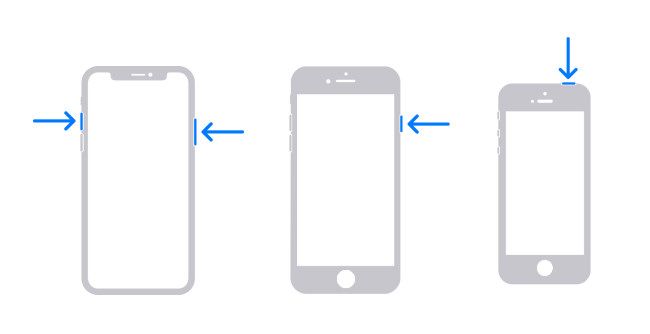
Когда появится «Сдвиньте для выключения», переместите ползунок и дождитесь полного выключения. Только после этого приступайте к механической очистке.
Далее: найдите и используйте деревянную зубочистку
Что использовать для чистки порта — важный вопрос. На практике подходят только неметаллические и мягкие инструменты. Мы рекомендуем деревянную зубочистку.
Что категорически не использовать:
- Металлические предметы (скрепки, булавки). Они проводят ток и легко повредят контакты или вызовут короткое замыкание.
- Сжатый воздух. В некоторых случаях сильная струя воздуха может загнать пыль глубже за экран и внутрь корпуса.
- Влажные или агрессивные химические средства. Жидкости и спирт могут повредить контакты и внутренние элементы.
Деревянная зубочистка оптимальна: не проводит электричество и достаточно мягкая, чтобы не деформировать контакты.
Как чистить:
- Убедитесь, что iPhone полностью выключен.
- Возьмите новую или чистую деревянную зубочистку. Не используйте зубочистку, которая уже расслаивается.
- Осторожно вставьте зубочистку в порт и лёгкими движениями постарайтесь выцарапать и вынуть накопившийся ворс и пыль. Двигайте инструмент вдоль центральной оси порта — это снижает риск повреждения контактов.
- Избегайте сильного давления. Если зубочистка ломается — аккуратно извлеките осколки, при необходимости попробуйте пинцет с пластиковыми наконечниками.
- После чистки протрите поверхность вокруг порта сухой безворсовой тканью.
- Включите iPhone и попробуйте подключить заведомо исправный кабель.
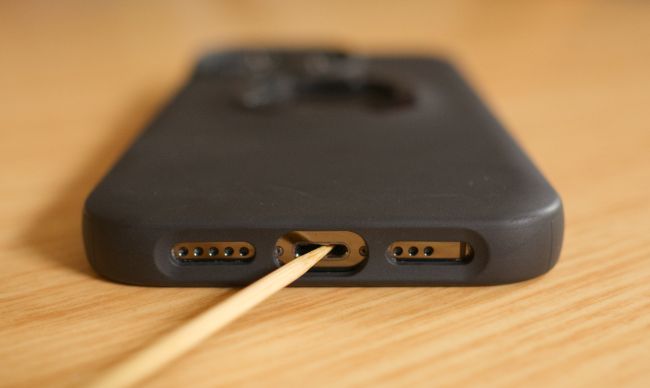
Если после одной чистки соединение не восстановилось, можно повторить процедуру, но только при выключенном устройстве и лёгкими движениями. Если проблема остаётся — переходите к следующему разделу.
Что делать, если очистка не помогла
Если после нескольких аккуратных попыток порт всё ещё не работает, нужно расширить диагностику.
- Попробуйте другой кабель и другой адаптер питания.
- Попробуйте подключить к другому источнику питания (компьютер, настенная розетка, повер‑банк).
- Проверьте разъём на предмет видимых механических повреждений: погнутые контакты, следы коррозии или приплавленные частицы.
- Подключите iPhone к компьютеру и проверьте, определяется ли устройство в iTunes/Finder (или другом ПО). Если компьютер не видит iPhone, это подтверждает проблему порта.
Если видимых повреждений нет, а iPhone по‑прежнему не заряжается и не определяется, разумно обратиться в авторизованный сервис Apple или к проверенному мастеру. Профессионалы могут разобрать устройство и провести замену порта или более глубокую очистку.
Запасной вариант: беспроводная зарядка
Если ваш iPhone поддерживает беспроводную зарядку (Qi — с iPhone 8 и новее; MagSafe — с iPhone 12 и новее), вы можете временно обходиться без Lightning‑порта.
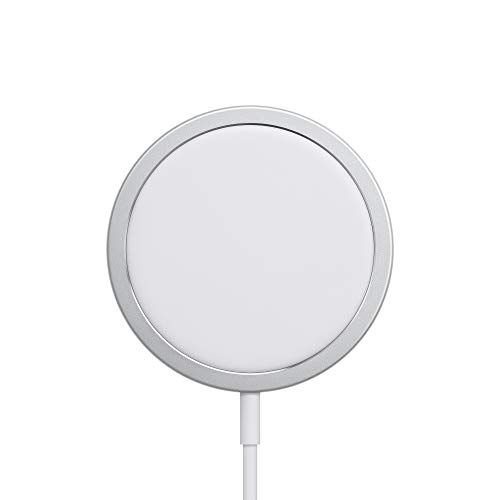
Магнитная беспроводная зарядка Apple MagSafe
Если у вас поддержка MagSafe, зарядное устройство магнитно притянется к задней панели и начнёт подзарядку без использования порта.
Использование беспроводной зарядки удобно в качестве временного решения. Но учтите, что для полного восстановления функциональности (например, для передачи данных при восстановлении iOS) всё равно понадобится рабочий Lightning‑порт или адаптеры.
Когда лучше обратиться в сервис
Обратитесь в сервис, если обнаружите следующие признаки:
- В порт попала жидкость или вы видите коррозию.
- Есть механические повреждения: сломанные или согнутые контакты, деформированный корпус рядом с портом.
- После очистки и замены кабеля iPhone не заряжается и не определяется компьютером.
- Вы не уверены в своих действиях и не хотите рисковать герметичностью и водонепроницаемостью устройства.
Авторизованный сервис может предложить замену разъёма, диагностику питания и проверку модулей на наличие повреждений, связанных с короткими замыканиями.
Ментальная модель: почему порт «не видит» кабель
- Механическая преграда: ворс или пыль не дают контакту прилегать плотно.
- Окисление и коррозия: контакты теряют проводимость.
- Механическое повреждение: контакты согнуты или контактная плата повреждена.
- Электрическая неисправность: контроллер питания или защита цепи вышла из строя.
Проверяйте сначала самые простые варианты (кабель, мусор), потом переходите к моделям с внутренним повреждением.
Быстрая методичка (SOP) — пошагово
- Подготовка: соберите новую зубочистку, сухую безворсовую ткань, исправный кабель и адаптер.
- Выключите iPhone полностью.
- Осмотрите порт на свету под лупой или фонариком.
- Аккуратно выньте ворс зубочисткой, двигая её вдоль центра.
- Протрите внешнюю часть порта тканью.
- Включите iPhone и проверьте зарядку.
- Если не работает — попробуйте другой кабель и источник питания.
- Если всё равно не работает — запланируйте визит в сервис.
Критерии приёмки
- iPhone включается и показывает, что идёт зарядка при подключении кабеля.
- Кабель вставляется плотнo, без люфта и мгновенно отражает состояние зарядки на экране.
- iPhone определяется компьютером при подключении кабеля (если ранее требовалась передача данных).
Тестовые случаи и сценарии приёмки
- TC1: Подключение с рабочим кабелем и адаптером — устройство начинает заряжаться в течение 5 секунд.
- TC2: Подключение к компьютеру — iPhone определяется в системе и отображает заряд.
- TC3: Повторная чистка — отсутствие кусочков от зубочистки внутри порта.
- TC4: Визуальная проверка — контактные поверхности не деформированы.
Риски и меры по снижению
- Риск: Сломанная зубочистка останется в порту. Мера: использовать одну цельную зубочистку и избегать сильного давления.
- Риск: Короткое замыкание с металлическим инструментом. Мера: использовать только неметаллические инструменты при выключенном устройстве.
- Риск: Загнать пыль глубже сжатым воздухом. Мера: не применять баллоны со сжатым воздухом для портов.
Альтернативные подходы
- Профессиональная чистка в сервисе: безопасно, но стоит денег и занимает время.
- Использование пластикового пинцета с тонкими губками: аккуратно, если зубочистка не подходит.
- Специальные щёточки для электроники (безворсовые) — мягкие щётки, не содержащие металла.
Роли и чеклисты
Для обычного пользователя:
- Выключить iPhone
- Осмотреть порт
- Почистить зубочисткой
- Проверить рабочим кабелем
- При необходимости обратиться в сервис
Для техника/мастера:
- Проверить кабель и адаптер
- Провести визуальную диагностику на коррозию
- Открыть корпус при необходимости и очистить внутренние области
- Заменить разъём при подтверждённом механическом повреждении
Примеры, когда метод не сработает
- Если контакты внутри порта физически сломаны или согнуты, очистка ворса не поможет.
- Если причиной является повреждение платы питания или контроллера зарядки — необходима замена компонентов.
Факт‑бокс
- Поддержка Qi: с iPhone 8 и новее.
- Поддержка MagSafe: с iPhone 12 и новее.
- Рекомендуемый инструмент: деревянная зубочистка или пластиковая лопатка для электроники.
Короткий чек перед обращением в сервис
- Чистка зубочисткой (при выключенном iPhone).
- Попытка с другим кабелем и адаптером.
- Подключение к компьютеру для проверки определения устройства.
- Визуальная проверка на следы влаги/коррозии.
FAQ
Q: Можно ли дуть в порт, чтобы выгнать пыль? A: Не рекомендуем. Сильная струя может загнать пыль глубже за экран.
Q: Что делать, если в порт попала вода? A: Выключите устройство и обратитесь в сервис. Не включайте и не заряжайте устройство до проверки.
Q: Можно ли использовать спирт для очистки? A: Только очень аккуратно и в минимальном количестве на безворсовой салфетке для внешней обработки. Внутри порта жидкость запрещена.
flowchart TD
  A[Начало: iPhone не заряжается] --> B{Проблема с кабелем?}
  B -- Да --> C[Использовать другой кабель/адаптер]
  B -- Нет --> D[Выключить iPhone]
  D --> E[Осторожно почистить зубочисткой]
  E --> F{Зарядка восстановлена?}
  F -- Да --> G[Готово]
  F -- Нет --> H[Проверить на коррозию/повреждения]
  H --> I{Есть видимые повреждения/влага?}
  I -- Да --> J[Обратиться в сервис]
  I -- Нет --> K[Профессиональная диагностика]
Если у вас остались вопросы по конкретной модели iPhone или по адаптерам питания — напишите модель и симптомы, и мы поможем с более точной инструкцией.

Похожие материалы

Несколько аккаунтов Skype: Multi Skype Launcher

Журнал для работы: повысить продуктивность

Персональные звуки уведомлений на Android

Скачивание шоу Hulu для офлайн‑просмотра

Microsoft Start: персонализированная новостная лента
