
Как безопасно и полностью почистить iPhone
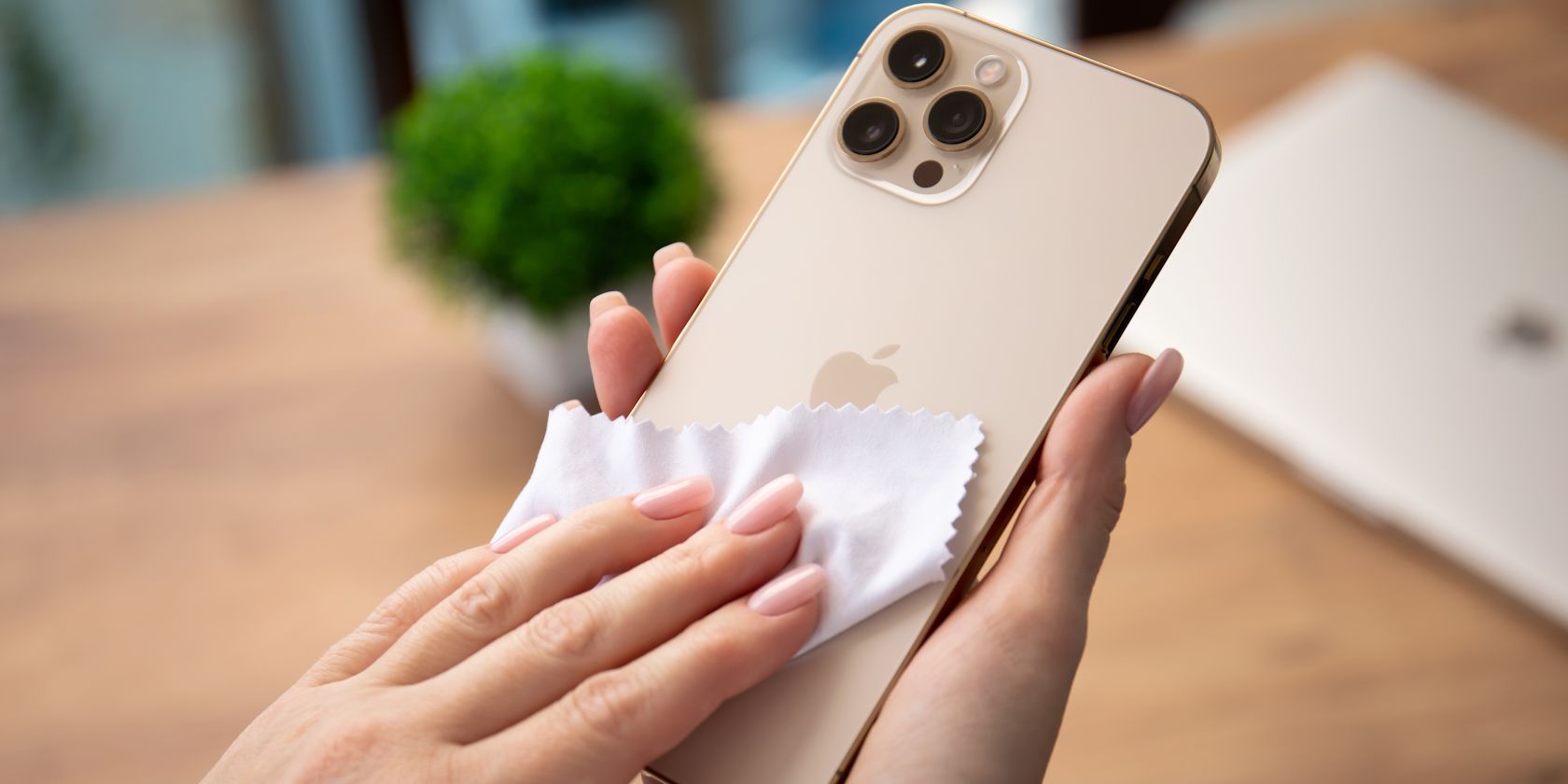
Быстрые ссылки
Захватите необходимые материалы для чистки iPhone
Очистка чехла iPhone
Очистка экрана iPhone
Очистка порта зарядки iPhone
Очистка контактов кабеля зарядки
Очистка микрофона и решёток динамиков
Очистка переключателя беззвучного режима
Очистка кнопки Home
Очистка сенсорного массива iPhone
Удаление жира с объектива камеры
Краткое резюме
- Никогда не пытайтесь прямо заливать iPhone водой, даже если у вас водозащищённая модель.
- Большую часть корпуса можно протирать мягкой слегка влажной микрофибровой салфеткой.
- Для портов, решёток динамиков и слухового динамика понадобятся зубочистка, щётка или ватная палочка.
Большинство людей носит iPhone повсюду. Телефон собирает пыль, ворс и жир с пальцев. Правильная чистка возвращает устройству аккуратный вид и помогает сенсорам и камере работать точнее. Ниже подробная поэтапная инструкция и дополнительные советы, сценарии отказа и контрольные списки.
Подготовка: что взять для чистки iPhone
Перед началом подготовьте всё необходимое. Планирование сокращает риск повредить устройство.
- Маленькое махровое полотенце
- Миска тёплой воды с мягким моющим средством
- Миска прохладной воды для ополаскивания салфетки
- Изопропиловый спирт (70% либо предназначенный для электроники)
- Микрофибровая салфетка
- Инструмент для извлечения SIM-карты или тонкая скрепка
- Мягкая щётка с тонкой щетиной (например, детская зубная щётка)
- Зубочистка
- Ватные палочки
- Ручной мини-пылесос или щёточка для электроники (опционально)
Важно: держите все жидкости подальше от телефона. Подготовьте чистую поверхность, на которой будете работать.
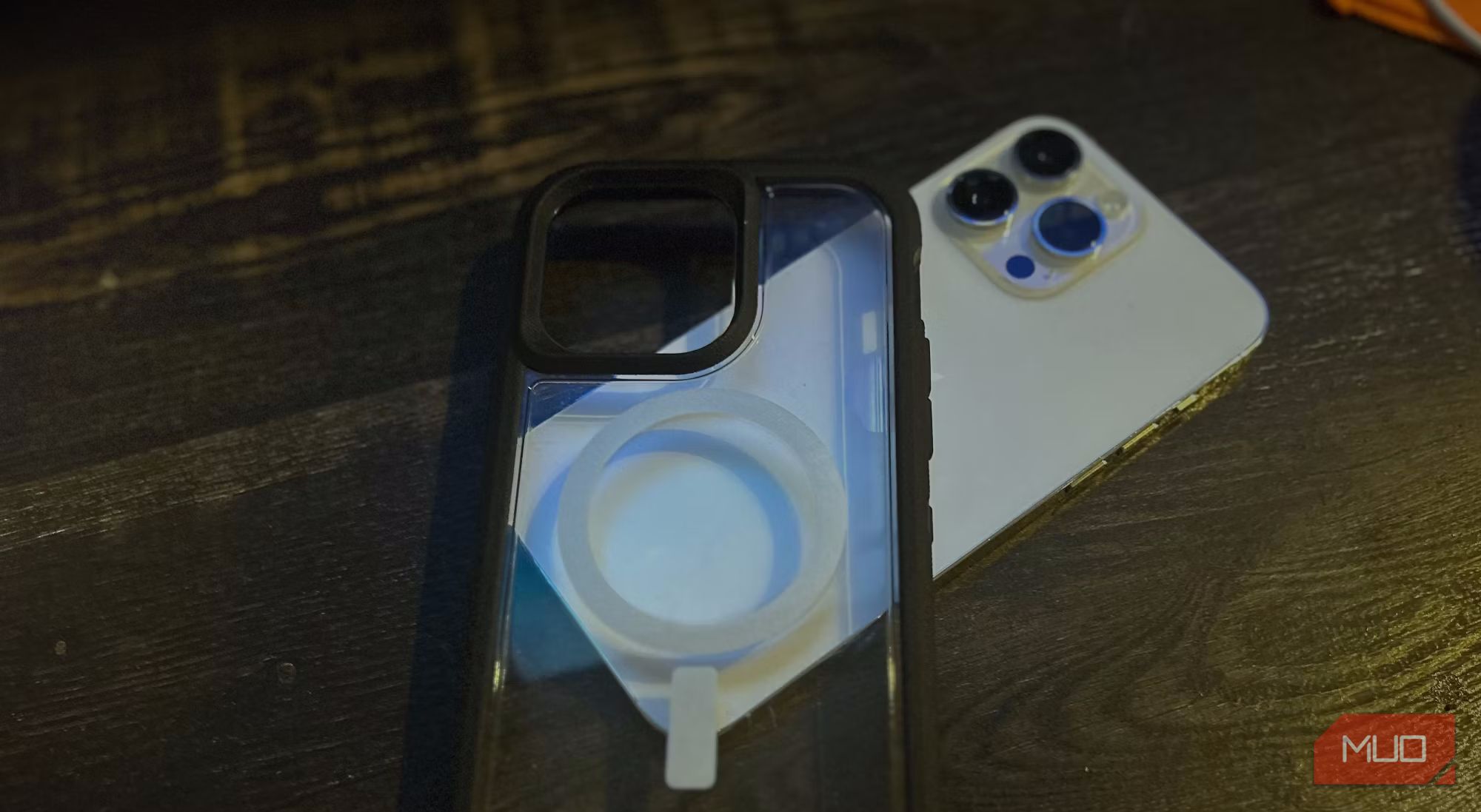
1. Очистка чехла iPhone
Чехол можно снять и почистить отдельно. Чехлы обычно более стойкие к влаге и агрессии, и их дешевле заменить, если что-то пойдёт не так.
- Снимите чехол с телефона.
- Следуйте инструкциям производителя по чистке, если они есть.
- Если инструкций нет, вымойте чехол тёплой мыльной водой, мягко почистив вырезы для порта зарядки, переключателя, кнопок и камер.
- Тщательно высушите чехол на полотенце перед установкой на телефон.
Отложите чехол и займитесь телефоном.
2. Очистка экрана iPhone
Экран — самая деликатная часть. Apple нанёс олеофобное покрытие, которое отталкивает отпечатки. Агрессивные средства уничтожат это покрытие.
- Не используйте абразивные чистящие средства, стеклоочистители, аэрозоли или чистый крепкий спирт на экране.
- Возьмите чистую микрофибру и слегка смочите её в чистой водопроводной воде.
- Протирайте экран в одном направлении, чтобы выталкивать масло и грязь.
- При необходимости повторите, снова смачивая салфетку в чистой воде.
Если следы въелись, аккуратно проработайте их мягкой щёткой, но избегайте давления. Цель — сохранить олеофобное покрытие и не поцарапать стекло.
3. Очистка порта зарядки
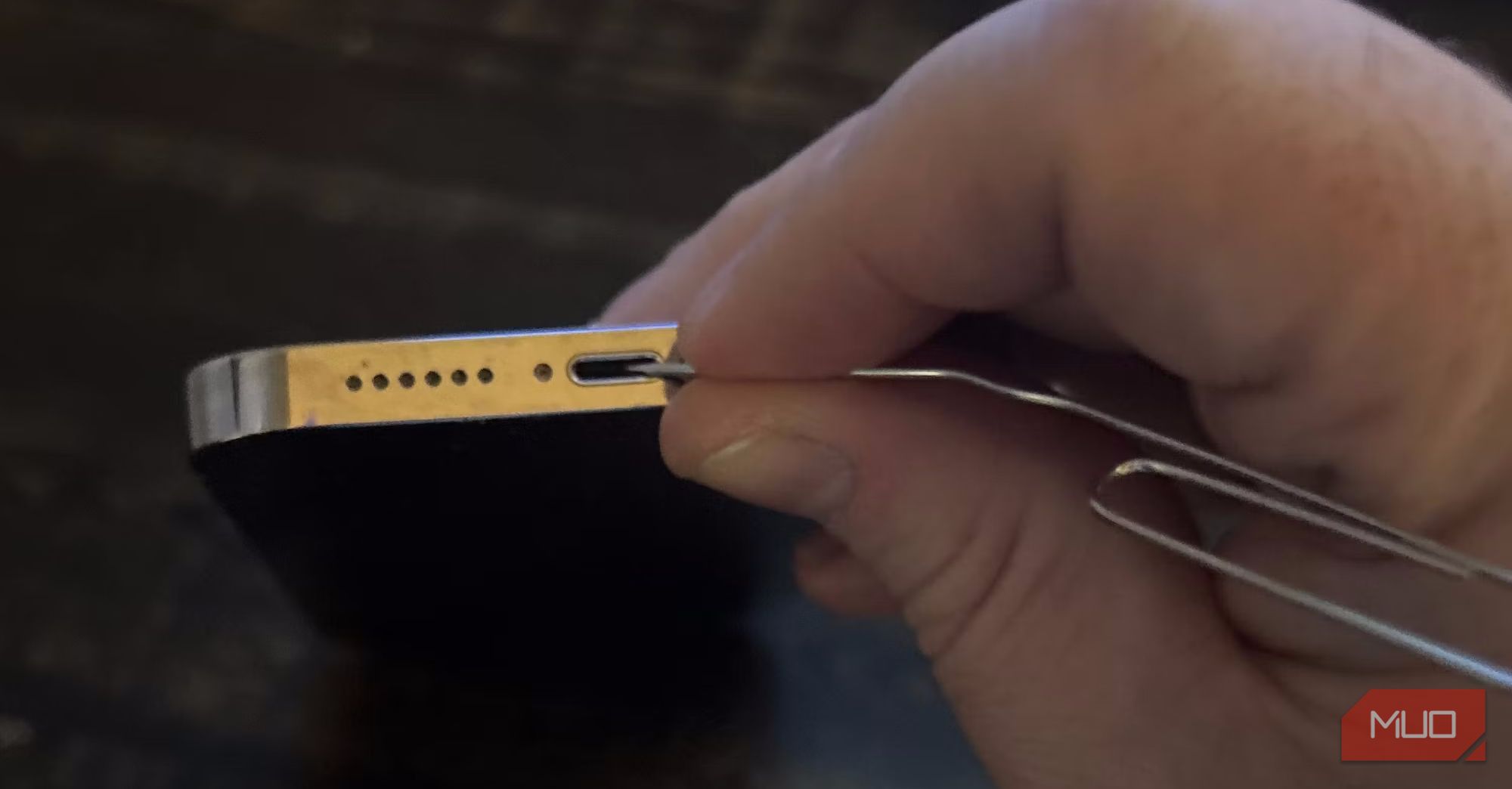
Если iPhone стал хуже заряжаться, причина часто в порту. В кармане накапливается ворс, пыль и крошки, которые мешают контакту.
- Не используйте сжатый воздух. Давление может повредить коннекторы или нарушить герметичность.
- Выключите iPhone или убедитесь, что он не заряжается.
- Возьмите зубочистку и аккуратно оберните её острый кончик ватой. Это уменьшит риск поцарапать.
- Осторожно соскребите накопившийся ворс и грязь.
- Используйте фонарик, чтобы проверить порт и удалить остатки.
Не давите слишком сильно и не погружайте порт в жидкость.
4. Очистка контактов кабеля зарядки
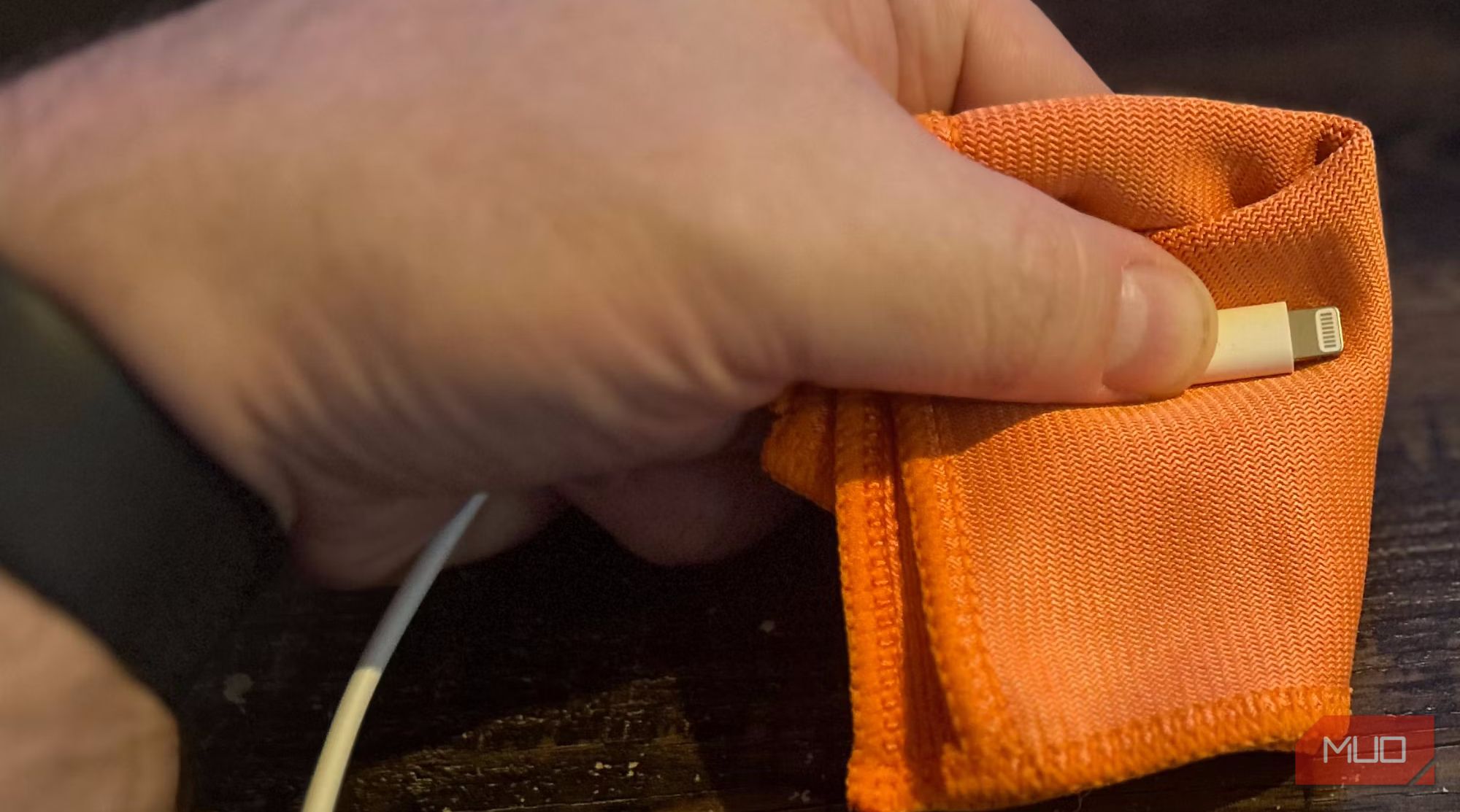
Иногда проблема в самом кабеле. Контакты загрязняются и теряют проводимость.
- Отключите кабель от всех устройств.
- Протрите разъём слегка влажной микрофиброй до блеска.
- Просушите и проверьте на видимые повреждения и заломы кабеля.
При серьёзных повреждениях замените кабель на оригинальный или сертифицированный.
5. Очистка микрофона и решёток динамиков
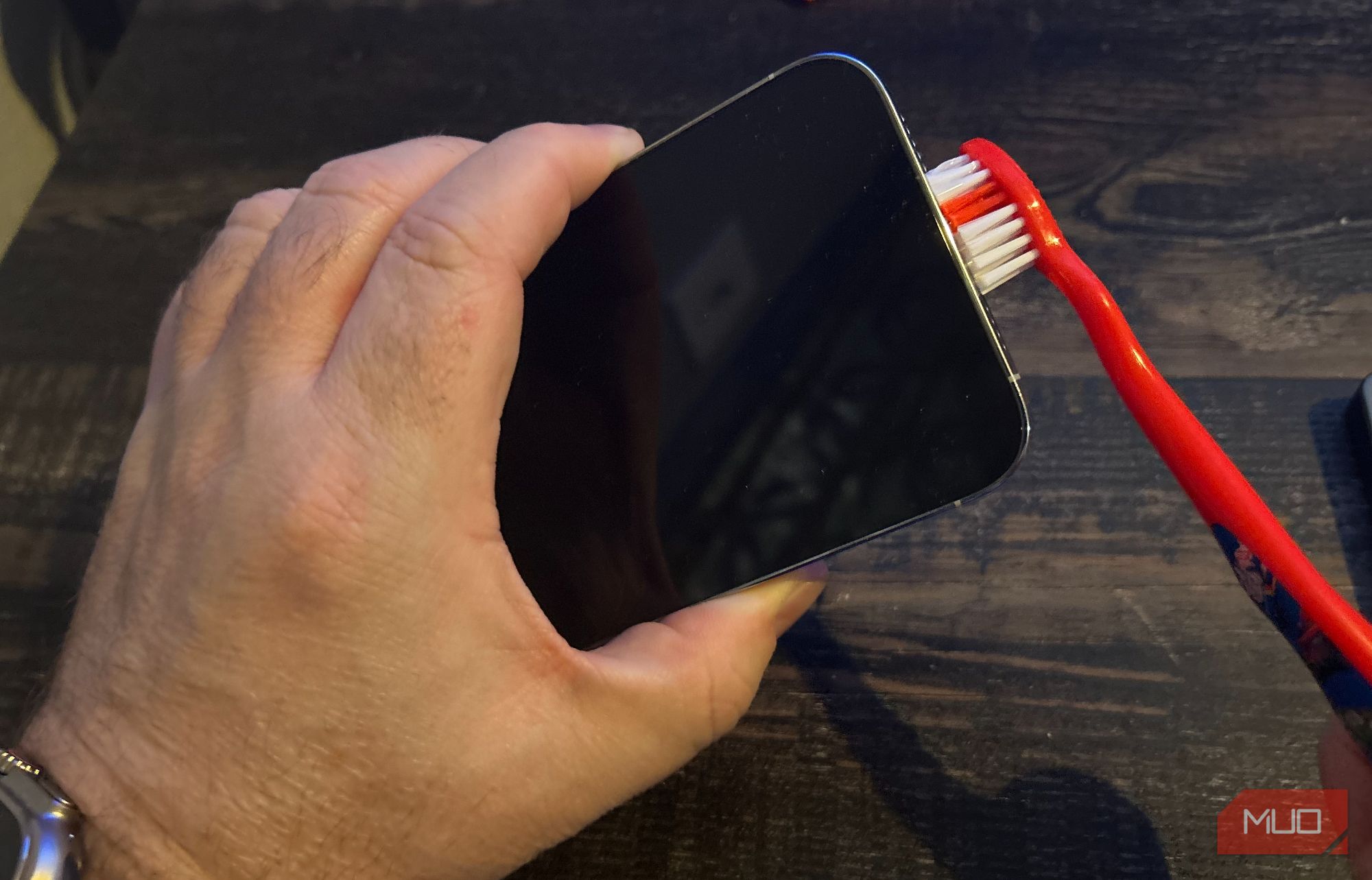
Нижняя часть телефона и боковые вырезы — места скопления грязи. Это тяжело чистить, но важно для качества звука.
- Не используйте сжатый воздух — можно повредить мембрану.
- Аккуратно пройдитесь мягкой зубной щёткой по решёткам.
- Если есть видимые пробки из ворса, аккуратно подденьте их зубочисткой.
- Можно пройтись по решёткам сухой ватной палочкой.
Если звук остаётся приглушённым, обратитесь в сервис — возможна внутренняя проблема.
6. Очистка переключателя беззвучного режима
Переключатель на левом торце забивается грязью и со временем хуже ходит.
- Используйте зубочистку, чтобы аккуратно удалить грязь вокруг переключателя.
- Переключите его несколько раз для прочистки со всех сторон.
- При сильных отложениях протрите тонкой ватной палочкой с небольшим количеством изопропилового спирта и затем протрите сухой салфеткой.
Избегайте попадания спирта на экран и другие чувствительные поверхности.
7. Очистка кнопки Home
Если у вас старая модель с физической кнопкой Home, она чувствительна к жирным отпечаткам.
- Протирайте кнопку мягкой микрофиброй так же часто, как и экран.
- Для сильных загрязнений слегка смочите ватную палочку водой и аккуратно пройдитесь по краю кнопки.
- Регулярная очистка помогает Touch ID распознавать отпечатки точнее.
8. Очистка сенсорного массива и фронтальных датчиков
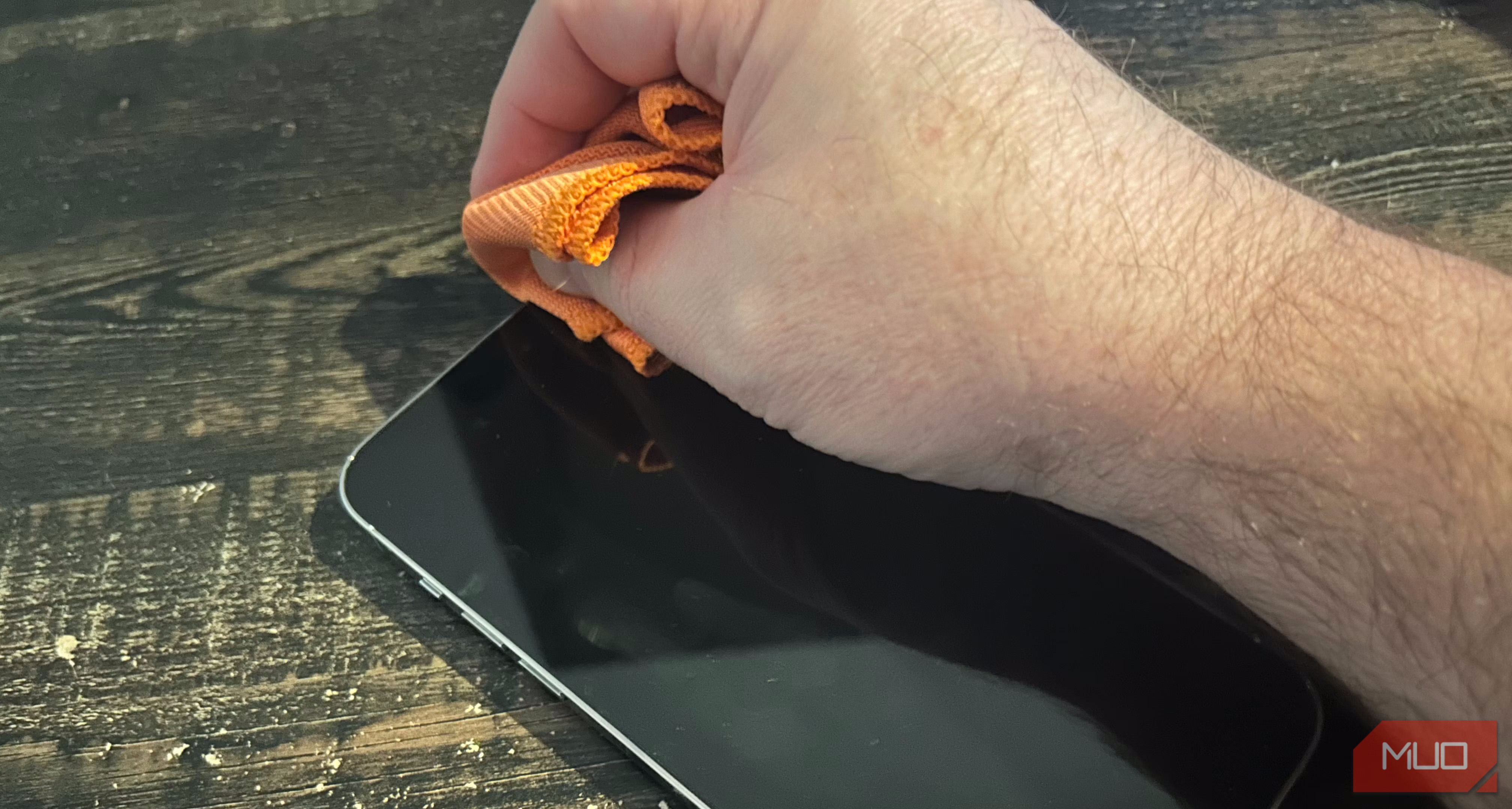
На моделях с Face ID в верхней части экрана находятся датчики, камера и система распознавания лица. Жир и грязь мешают работе Face ID.
- Протрите область микрофиброй, как и экран.
- Не давите сильно и избегайте попадания влаги в отверстия датчиков.
Если Face ID начинает чаще не распознавать лицо, чистка сенсорного массива — одно из первых действий.
9. Очистка объектива камеры
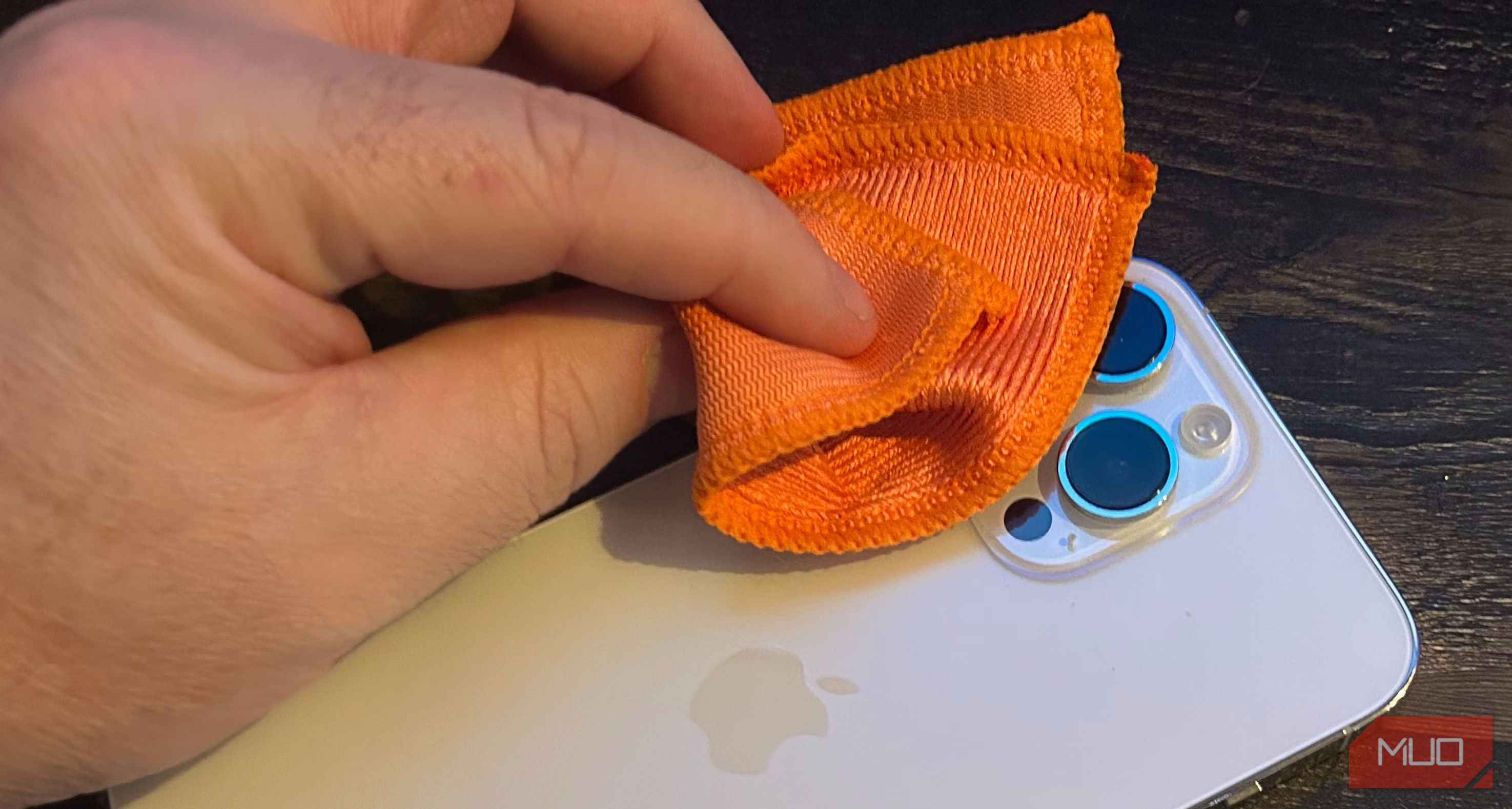
Пыль и жир на стекле камеры вызывают блики, туман и ошибки фокусировки.
- Проверьте видоискатель в приложении Камера: блики, засветы, затуманенные области — признак грязной оптики.
- Протрите объектив мягкой микрофиброй, равномерно и без давления.
- При стойких пятнах можно слегка смочить микрофибру водой.
Не протирайте объектив сухой тряпкой с ворсом — можно поцарапать.
Когда эти методы не подойдут
- Если внутрь телефона попала жидкость, немедленно выключите устройство и обратитесь в сервис. Простая поверхностная чистка не поможет.
- При механических повреждениях портов, кнопок или камеры нужна профессиональная диагностика.
- Если после чистки звук, зарядка или сенсоры не восстановились, проблемы могут быть электрические или программные.
Альтернативные подходы
- Профессиональная чистка в авторизованном сервисе. Рекомендуется при сильных загрязнениях или подозрении на попадание жидкости.
- Использование специализированных наборов для чистки электроники с безопасными растворителями. Применять только согласно инструкции.
- Замена чехла и плёнок/стекол как временная или дешёвая мера для восстановления внешнего вида.
Ментальные модели и простые правила
- «Влажная салфетка — это максимум»: вода на микрофибре, не на телефоне.
- «Нет сжатому воздуху»: давление воздуха вредно для портов и мембран.
- «Меньше химии — дольше покрытие»: агрессивные вещества разрушают олеофобное покрытие.
Эти правила помогут быстро принять решение в бытовой ситуации.
Пошаговая методика чистки (SOP)
- Выключите iPhone и снимите чехол.
- Протрите корпус микрофиброй.
- Очистите экран слегка влажной микрофиброй.
- Удалите мусор из порта зубочисткой с ватой.
- Прочистите решётки динамиков мягкой щёткой.
- Протрите контакты кабеля и убедитесь в его сухости.
- Очистите объективы камер микрофиброй.
- Установите чистый чехол обратно.
Эту методику можно выполнять раз в 1–2 недели для поддержания чистоты.
Рольовые чек‑листы
Пользователь (еженедельно):
- Протёр экран и корпус микрофиброй.
- Быстрый взгляд на порт зарядки и объективы камеры.
- Очистка контактов кабеля.
Сервисный техник (приём в сервисе):
- Оценка на предмет попадания влаги.
- Вскрытие и удаление внутреннего ворса и пыли при необходимости.
- Проверка целостности коннекторов и герметичности корпуса.
Критерии приёмки
- Экран чистый, без жирных разводов.
- Порт зарядки свободен от видимого ворса.
- Камера даёт чёткое изображение без бликов.
- Динамики и микрофон работают без приглушения.
Если хотя бы одно условие не выполнено — требуется дополнительная диагностика.
Матрица рисков и меры смягчения
- Риск: Повреждение олеофобного покрытия — мера: не использовать спирт и абразивы.
- Риск: Повреждение коннекторов при чистке — мера: использовать ватный слой на зубочистке и минимальное давление.
- Риск: Повреждение мембран динамика — мера: не применять сжатый воздух и не давить щёткой.
Короткий глоссарий
- Олеофобное покрытие: тонкий слой на стекле, который отталкивает отпечатки пальцев.
- Face ID: система распознавания лица на современных iPhone.
- Порт Lightning/USB-C: разъём для зарядки и передачи данных.
Кейс‑тесты и критерии приёмки после чистки
Тесты для проверки успешно выполненной чистки:
- Звонок: звук собеседника чёткий, без приглушения.
- Камера: фото при слабом освещении — без сильных бликов.
- Зарядка: телефон начинает заряжаться при подключении кабеля.
- Face ID/Touch ID: разблокировка проходит быстро и корректно.
Если любой тест не пройден — повторите чистку или обратитесь в сервис.
Когда обращаться в сервис
- Внутренняя коррозия или попадание воды.
- Механическое повреждение портов или кнопок.
- Постоянные проблемы с зарядкой и звуком после чистки.
Важно: авторизованные сервисы используют средства и методики, которые не нарушают гарантию.
Заключение
Регулярная аккуратная чистка iPhone продлевает срок службы устройства и улучшает пользовательский опыт. Используйте мягкие материалы, минимальную влажность и избегайте агрессивных методов. При сомнениях — доверяйте профессионалам.
Важное: никогда не помещайте телефон под струю воды и не используйте сжатый воздух для внутренних разъёмов.
Короткое объявление для соцсетей: Хотите, чтобы iPhone работал лучше и выглядел как новый? Следуйте простой инструкции по безопасной чистке: мягкая микрофибра, зубочистка с ватой для портов и осторожность с жидкостями.

Похожие материалы

Несколько аккаунтов Skype: Multi Skype Launcher

Журнал для работы: повысить продуктивность

Персональные звуки уведомлений на Android

Скачивание шоу Hulu для офлайн‑просмотра

Microsoft Start: персонализированная новостная лента
