
Как правильно чистить внутренности настольного компьютера
Основная идея и кому это нужно
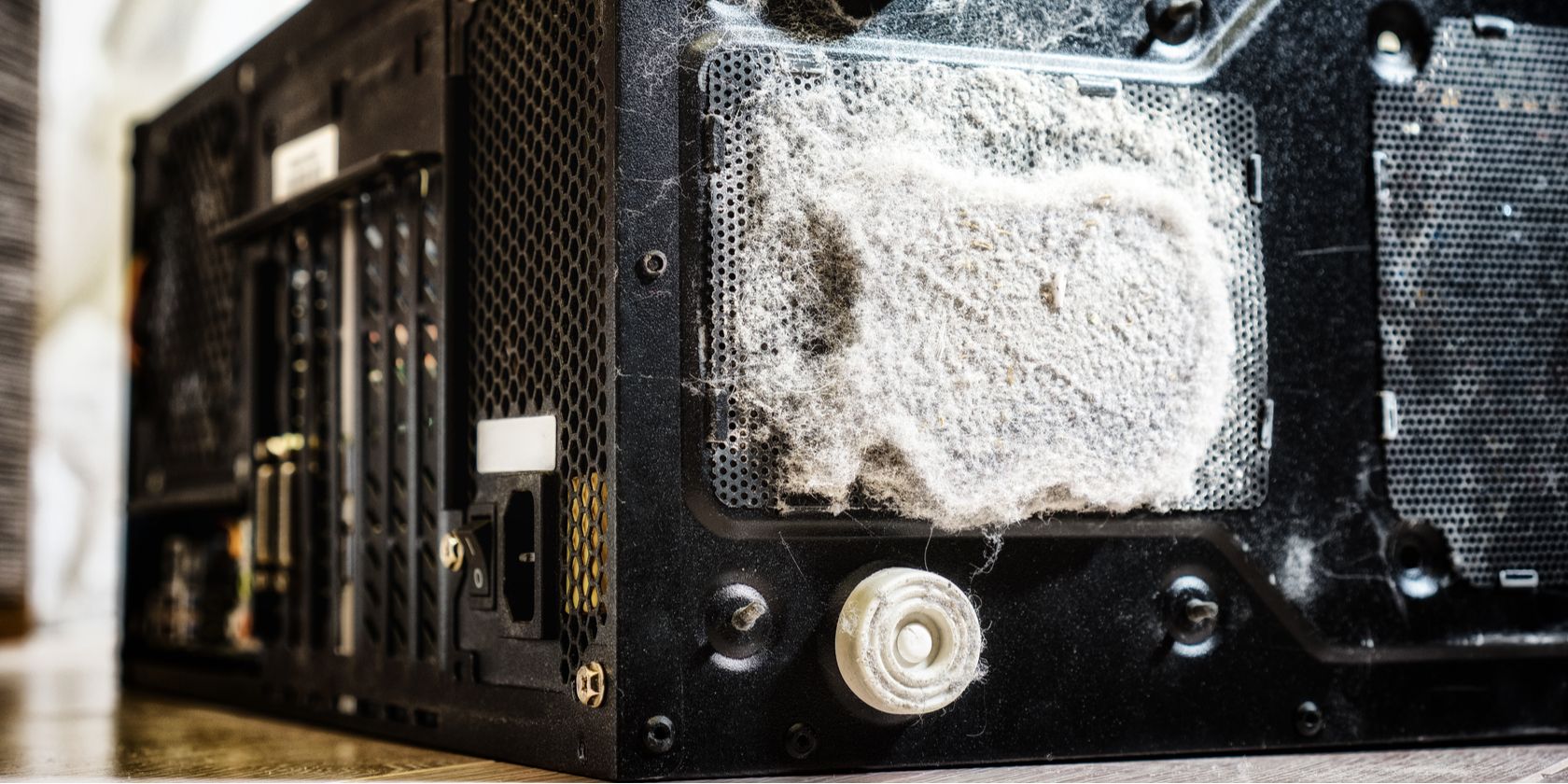
Чистка внутренностей настольного ПК — это простая профилактическая операция. Пыль повышает температуру внутри корпуса, заставляет вентиляторы работать интенсивнее и сокращает срок службы компонентов. Эта инструкция подходит для домашних пользователей, офисных сотрудников и начального уровня техников. Если вы не уверены в своих силах при работе с электроникой — обратитесь к специалисту.
В статье вы найдёте пошаговый план, список инструментов, продвинутые советы, роли и чеклисты, методику оценки успешности очистки и типичные ошибки.
Основные преимущества чистки
- Снижение рабочих температур компонентов;
- Тихая работа вентиляторов и охлаждающих систем;
- Уменьшение риска перегрева и отказов;
- Простая профилактика, доступная большинству пользователей.
Важно: эта инструкция описывает физическую очистку корпуса и компонентов. Не заменяет инструкций производителя и не покрывает разбор и ремонт сложных повреждений.
Что вам понадобится
Ниже — список инструментов, который упростит и обезопасит процесс. Разделён на обязательные и дополнительные позиции.
Обязательные инструменты:
- Баллон со сжатым воздухом (c nozzle/стропой для точной подачи воздуха).
- Несколько безворсовых салфеток или микрофибры.
- Фонарик или налобный фонарь для освещения внутренностей корпуса.
- Маленькая мягкая щётка или старая зубная щётка для очистки лопастей вентиляторов и ребёр радиаторов.
Дополнительные, но рекомендованные инструменты:
- Ватные палочки (без масла) для тонкой очистки швов и контактов.
- Антистатический браслет для работы с чувствительными компонентами (по желанию).
- Набор отвёрток (крестовая и тонкая) — для снятия боковых панелей и отдельных карт.
- Изопропиловый спирт (≥70%) для удаления жирных или засохших загрязнений (используйте экономно и локально).
Важно: не используйте обычный домашний пылесос внутри корпуса. Пылесос может вызвать статическое электричество и повредить компоненты.
Шаг 1: Подготовьте компьютер и рабочее место
- Полностью выключите компьютер через ОС и дождитесь, пока загоревшиеся индикаторы погаснут.
- Отключите все кабели спереди и сзади корпуса. Если кабелей много — сделайте фотографию задней панели смартфоном, чтобы вернуть всё на места позже.
- По возможности отключите питание прямо на блоке питания (переключатель на задней панели) и только затем извлеките сетевой кабель.
- Перенесите корпус в хорошо проветриваемое место. Идеально — на улицу или в гараж. В крайнем случае — хорошо проветриваемая комната с лёгкой полотняной подстилкой, чтобы не поцарапать дно корпуса.
Совет: если работаете внутри помещения, наклейте картон или бумагу под корпус, чтобы собрать выпадающую пыль.
Шаг 2: Снимите боковые панели корпуса
- Протрите внешние панели мягкой сухой салфеткой. Это уменьшит перенос пыли внутрь корпуса при снятии крышек.
- Открутите крепёжные винты на задней панели. Некоторые корпуса используют ручные винты (thumb screws), у других — стандартные винты.
- Снимите боковую панель(и) и отложите винты в отдельную ёмкость, чтобы не потерять их.
Наблюдайте за проводами: не дергайте их резко. Если аксессуары мешают — аккуратно уложите кабели в сторону.
Шаг 3: Первичная продувка баллоном со сжатым воздухом
Используйте баллон со сжатым воздухом, чтобы удалить основной слой пыли.
Порядок действий:
- Прежде чем направить воздух внутрь корпуса, пару раз коротко выжмите баллон в безопасном направлении, чтобы вывести возможную конденсацию.
- Держите баллон вертикально. Никогда не переворачивайте баллон во время использования — это может выбросить холодную жидкость.
- Продувайте небольшими короткими импульсами, двигаясь от верхней части корпуса к нижней, чтобы пыль не опадала обратно на уже очищенные зоны.
- Используйте строчку (точную трубку) для узких щелей и для лопастей вентиляторов.
- При продувке вентиляторов обязательно фиксируйте лопасть пальцем или ватной палочкой, чтобы избежать его свободного вращения.
Важно: держите лицо от корпуса в сторону при продувке, и при возможности используйте маску или респиратор, если пространство запылено.
Шаг 4: Удаление застарелой грязи и локальная чистка
После основной продувки пройдитесь по труднодоступным местам:
- Протрите платы микрофиброй без сильного давления.
- Снимите и почистите фильтры корпуса (если они есть) — обычно в передней и нижней части. Фильтры удобно промывать тёплой водой и дать им полностью высохнуть перед установкой.
- С помощью щётки аккуратно очистите лопасти вентиляторов, радиаторы и ребра теплообменников. Удаляйте скопившуюся пыль и волоски.
- Для стойких загрязнений слегка смочите ватную палочку изопропиловым спиртом (внутри должен быть минимум влаги) и аккуратно снимайте налёт. Не заливайте спирт прямо на платы.
Совет: если видеокарта или кулер сильно загрязнены, и вы знаете, как безопасно их снять — извлеките карту и очистите отдельно. Это даёт лучший доступ и более глубокую очистку портов и радиаторов.
Особое внимание уделите процессорному кулеру и радиатору. Процессор — один из самых горячих компонентов, и слой пыли на радиаторе очень снижает эффективность теплоотвода.
Проверьте блок питания: если у корпуса есть защитная крышка над вентилятором блока питания, снимите её и очистите пыль. Но не открывайте корпус блока питания — это опасно и аннулирует гарантию.
Шаг 5: Осмотр и проверка на повреждения
Перед сборкой внимательно осмотрите внутренности на предмет:
- Оторванных или надломанных конденсаторов;
- Потёртых или повреждённых кабелей;
- Незакреплённых карт или модулей оперативной памяти;
- Следов коррозии или пригоревших участков.
Если обнаружите очевидные повреждения, сфотографируйте и обратитесь к специалисту. Не включайте ПК до устранения заметных проблем.
Шаг 6: Сборка и проверка работоспособности
- Установите боковые панели на место и аккуратно закрутите винты.
- Подключите кабели по фотографиям или по памяти.
- Включите питание блока (если отключали) и подключите кабель к сети.
- Включите ПК и следите за работой вентиляторов и индикаторов. Убедитесь, что система загружается и вентиляторы вращаются ровно.
- Несколько минут понаблюдайте за температурой в ОС или через утилиты мониторинга (опционально): резкий рост температуры или посторонние шумы — признак проблемы.
Если всё в порядке — поздравляем, вы успешно почистили компьютер.
Чеклист перед началом
- Компьютер выключен и отключён от сети;
- Подготовлены инструменты: баллон с воздухом, салфетки, щётка, фонарик;
- Рабочее место проветриваемое или на улице;
- Сделаны фото подключений (при необходимости);
- Винты и мелкие детали в отдельной ёмкости.
Стандартная операционная процедура (SOP) — пошаговый план для техников
- Отключить питание и вынуть кабель питания.
- Снять боковые панели.
- С помощью щётки удалить крупные сгустки пыли с вентиляторов и радиаторов.
- Продуть баллоном сжатого воздуха, начиная сверху и двигаясь вниз.
- Промыть и высушить фильтры корпуса при необходимости.
- Точечно обработать пятна изопропиловым спиртом.
- Проверить кабели и крепления.
- Собрать корпус и включить ПК.
Критерии приёмки:
- Внутренняя часть корпуса не имеет видимого слоя рыхлой пыли;
- Вентиляторы и радиаторы свободны от комков пыли;
- Система успешно загружается и отсутствуют иные визуальные проблемы.
Роли и чеклисты по задачам
Для домашнего пользователя:
- Отключить питание;
- Снять боковую панель;
- Продуть баллоном и протереть салфеткой;
- Вернуть панель и включить ПК.
Для офисного администратора:
- Плановая чистка раз в 6–12 месяцев;
- Проверка каждого ПК по чеклисту и фиксирование в журнале обслуживания;
- Использование антистатического браслета при массовых работах.
Для ИТ техника:
- Демонтаж видеокарт и кулеров по необходимости;
- Глубокая очистка фильтров и проверка блока питания (визуально);
- Тестирование температур и нагрузочное тестирование при подозрениях на перегрев.
Когда лучше не чистить самостоятельно
- Если в корпусе видны повреждения электроники или ожоги — остановитесь и обратитесь к мастеру.
- Если корпус блока питания вскрыт — не пытайтесь ремонтировать БП самостоятельно.
- При отсутствии опыта в демонтаже видеокарт и процессорных кулеров — не снимайте узлы, которые вы не умеете затем правильно вернуть.
Частые ошибки и как их избежать
- Продувка баллоном в перевёрнутом виде — приводит к выбросу холодной жидкости. Решение: держите баллон вертикально.
- Использование пылесоса внутри корпуса — риск статического разряда. Решение: используйте баллон со сжатым воздухом и мягкие салфетки.
- Сильное трение плат или контактов — можно повредить платы. Решение: протирайте мягко, точечно и без избыточной влаги.
- Несоблюдение порядка при сборке — забытые винты или плохой контакт кабелей. Решение: делайте фото перед разбором и работайте по чеклисту.
Модель зрелости обслуживания (как часто чистить)
- Начальный уровень: чистка при явном падении производительности или шуме вентиляторов.
- Базовый уровень: чистка раз в 12 месяцев для домашних ПК.
- Оптимальный уровень: для систем в пыльной среде, с животными или курящими — каждые 3–6 месяцев.
- Профессиональный уровень: в дата-центрах и рабочих станциях — плановая профилактика и журналирование, регулярные проверки каждые 1–3 месяца.
Мини-методология “Чист — Проверил — Собрал” (3 шага)
- Чист: выполните продувку и механическую очистку;
- Проверил: осмотрите визуально, проверьте крепления и кабели;
- Собрал: поставьте панели и проверьте включение и температуру.
Мера успеха и тесты приёмки
- Снижение уровня шума вентиляторов при одинаковой нагрузке;
- Температура CPU/GPU ниже значения до очистки (проверьте в утилите мониторинга);
- Отсутствие видимых пылевых отложений на радиаторах и вентиляторах.
Критерии приёмки:
- Система загружается без POST-ошибок;
- Нет посторонних запахов или искр при включении;
- Визуально чистые фильтры и радиаторы.
Решение проблем после чистки
- Если при включении появились странные звуки: выключите и проверьте механические зацепления вентиляторов.
- Если система не включается: проверьте подключение кабелей питания и индикаторы на материнской плате.
- Если температура поднялась: убедитесь, что радиаторный контакт с процессором не нарушен, и кулер правильно закреплён.
Риски и меры снижения риска
- Риск статического электричества — снижайте, работая на непроводящем столе, используя антистатический браслет или часто касаясь заземлённой металлической части корпуса.
- Риск попадания влаги — не используйте жидкие средства в избытке, используйте изопропиловый спирт локально и давайте поверхности полностью высохнуть.
- Риск механических повреждений — держите винты и мелкие детали в отдельной ёмкости и не прилагайте чрезмерного усилия при снятии компонентов.
Локальные рекомендации для России и соседних регионов
- В зимний период воздух в помещениях суше, но при включённых обогревателях пыль поднимается сильнее: очищайте чаще.
- В домах с домашними животными — шерсть и перхоть ускоряют загрязнение; проверяйте фильтры раз в 3–6 месяцев.
- В регионах с высокой запылённостью (пыльные улицы, частые ремонтные работы рядом с окнами) — рекомендуем применять дополнительные фильтры и чистить чаще.
Контрольный список перед включением
- Все кабели подсоединены и зафиксированы;
- Никаких посторонних предметов внутри корпуса;
- Винты установлены и панели закреплены;
- Блок питания включён и переключатель на “ON”;
- Быстрая проверка запуска системы прошла успешно.
Часто задаваемые вопросы
Как часто следует чистить настольный ПК?
Рекомендуемая частота — раз в 6–12 месяцев для домашних ПК. В средах с большим количеством пыли, животных или курением — каждые 3–6 месяцев.
Можно ли использовать пылесос для чистки корпуса?
Не используйте обычный пылесос внутри корпуса, он создаёт статическое электричество. Для удаления пыли используйте баллон со сжатым воздухом и мягкие салфетки.
Что делать, если после чистки ПК не запускается?
Выключите питание и проверьте все подключения. Убедитесь, что вы не отсоединили какой-либо кабель или не оставили винт, замкнувший плату. Если проблема не решается, обратитесь к сервису.
Можно ли снимать блок питания и чистить его внутри?
Не вскрывайте блок питания. При необходимости очистки внешней его части и фильтра снимайте только крышку корпуса вокруг блока; внутренняя разборка БП опасна.
1‑строчный глоссарий
- Баллон со сжатым воздухом — аэрозоль для продувки пыли;
- Радиатор/хитсинк — металлические ребра для отвода тепла от процессора или GPU;
- Фильтр корпуса — сетчатая деталь, задерживающая пыль при заборе воздуха;
- Антистатический браслет — устройство для отвода статического заряда на землю.
Decision flowchart (Mermaid)
flowchart TD
  A[Компьютер выключен?] -->|Нет| B[Выключите и отключите питание]
  A -->|Да| C[Осмотрите на видимые повреждения]
  C -->|Есть повреждения| D[Обратитесь к специалисту]
  C -->|Нет| E[Снимите боковые панели]
  E --> F[Продуйте баллоном сверху вниз]
  F --> G{Вентилятор крутится свободно?}
  G -->|Нет| H[Зафиксируйте лопасти и очистите]
  G -->|Да| I[Протрите салфеткой, очистите фильтры]
  I --> J[Соберите и включите]
  J --> K{Система загружена нормально?}
  K -->|Нет| L[Проверить кабели и диагностировать]
  K -->|Да| M[Готово]
Шаблон журнала обслуживания (пример)
| Дата | ПК/Серийный № | Выполненные работы | Ответственный | Примечания |
|---|---|---|---|---|
| 2025-01-15 | office-pc-01 | Полная чистка корпуса, фильтры промыты | Иванов И. | Видеокарта удалялась, пыль сильная |
Короткое объявление для команды (100–200 слов)
Плановая чистка настольных ПК будет проводиться каждое полугодие. Если ваш рабочий компьютер находится в помещении с повышенной запылённостью или есть домашние животные — просьба уведомить ИТ-отдел для более частого обслуживания. Во время работ ПК отключаются от сети, поэтому предварительно сохраните все документы и включите автоохрану данных. Для самостоятельной чистки используйте только баллон со сжатым воздухом, мягкие салфетки и щётку. Избегайте пылесосов и внутреннего вскрытия блока питания. При сомнениях обратитесь в ИТ-службу.
Заключение
Чистка настольного ПК — недорогая и быстрая профилактическая мера, которая помогает поддерживать стабильную работу и продлевает срок службы компонентов. Следуйте простым правилам безопасности, используйте правильные инструменты и ведите журнал обслуживания. Регулярная чистка снизит шум вентиляторов, уменьшит температура и сократит вероятность аппаратных отказов.
FAQ (короткие ответы)
- Когда лучше чистить фильтры? — Каждый 3–6 месяцев в зависимости от среды.
- Можно ли мыть фильтры водой? — Да, аккуратно, и дайте им полностью высохнуть перед установкой.
- Нужен ли антистатический браслет? — Рекомендуется при работе с открытой платой и в сухой среде.

Похожие материалы

Несколько аккаунтов Skype: Multi Skype Launcher

Журнал для работы: повысить продуктивность

Персональные звуки уведомлений на Android

Скачивание шоу Hulu для офлайн‑просмотра

Microsoft Start: персонализированная новостная лента
