
Как очистить и организовать ленту фото на телефоне
Весенняя уборка нужна не только дому. Внутренности ваших гаджетов тоже собирают цифровой «хлам»: дубликаты, скриншоты и неудачные кадры. Если ваша лента фото начала напоминать свалку, читайте дальше — здесь собраны практичные и конкретные методы, которые помогут быстро навести порядок.
Почему это важно
Содержимая и упорядоченная галерея экономит место в памяти, ускоряет поиск нужных снимков и снижает цифровую перегрузку. Даже простая привычка удалять лишнее сразу после съёмки заметно улучшает рабочий процесс фотографа и повседневное пользование телефоном.
1. Фильтруйте фото по дате
Первый шаг в очистке — разделение на «кучи». Проще всего делать это через фильтр по дате.
Мы используем приложение Фото на iOS в примерах, но идея универсальна: откройте ленту и включите фильтр по дате. Начинайте с самых старых записей — так вы быстрее избавитесь от накопившегося хлама.
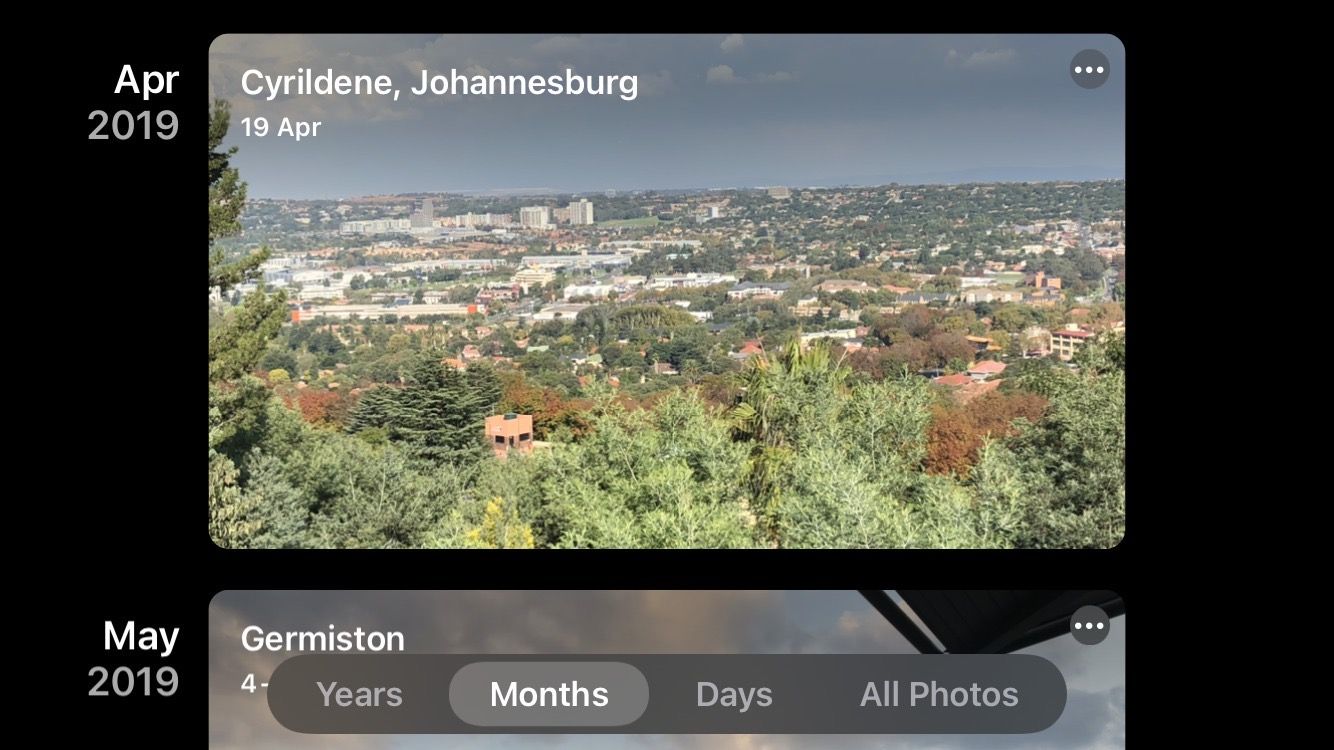
- Сначала удалите то, что вы не помните, что снимали: случайные кадры, незнаковые скриншоты.
- Затем пройдитесь по записям, утратившим ценность. Оставьте только важные снимки: людей, памятные моменты, документы.
Если у вас тысячи файлов, действуйте небольшими порциями: проходите по одному месяцу или даже дню в день, пока не доберётесь до актуальных фото.
2. Создавайте и используйте альбомы
Альбомы — это базовый инструмент сортировки. Встроенные папки (Скриншоты, Сэлфи, Видео) помогают, но лучше создать свои тематические альбомы.
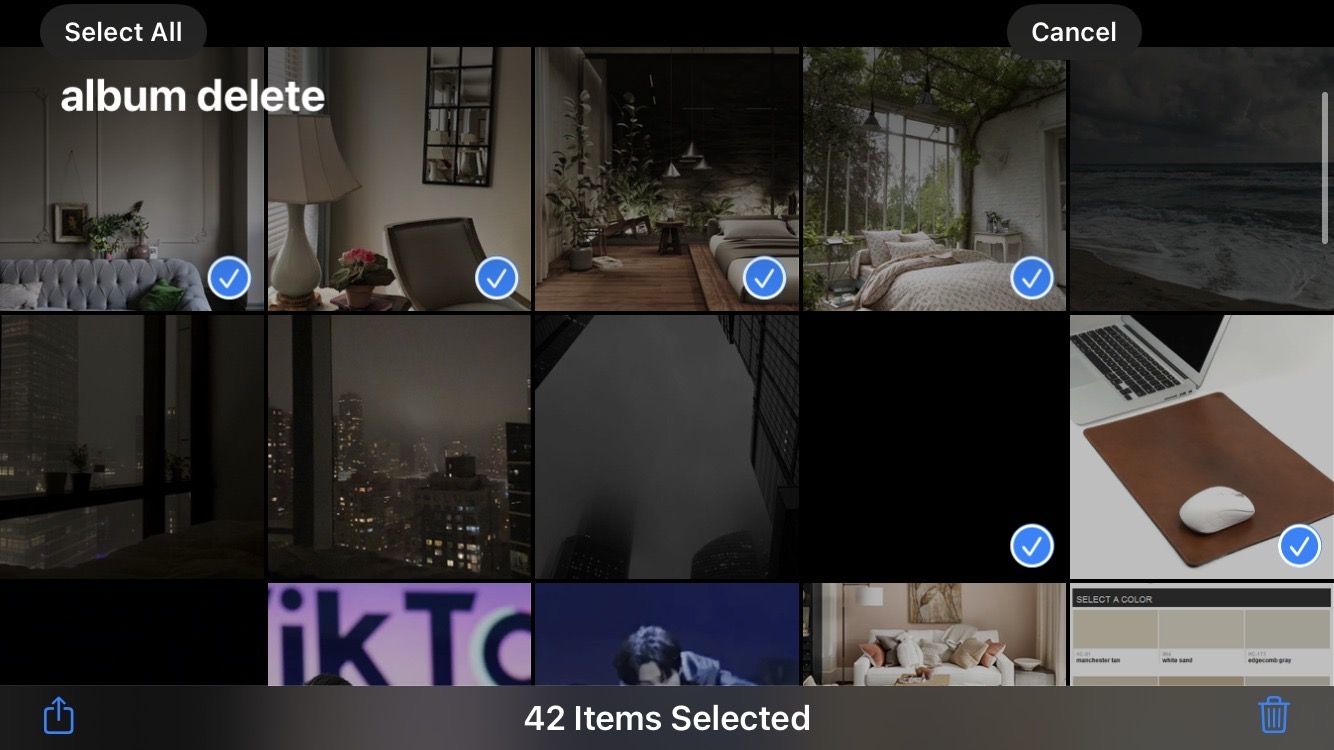
Советы по работе с альбомами:
- Просматривайте один альбом в день, удаляйте лишнее.
- Для быстрой сортировки создайте временный альбом и перенесите в него пакет (например, 200 файлов). Разберите их в течение дня: переместите нужные в целевые альбомы, удалите остальные.
- После очистки устройте «чистый лист» и заранее планируйте новые альбомы под привычные темы: «Семья», «Работа», «Рецепты», «Референсы».
На iOS организация альбомов сильно облегчает навигацию. На Android есть сторонние приложения с похожей логикой — ищите те, которые поддерживают метки и быстрый выбор.
3. Сразу удаляйте худшие кадры
Фотографы часто делают много дублей, чтобы получить идеальный кадр. Это нормально, но ненужные копии лучше удалять как можно скорее.
- Если вы не редактируете на телефоне — быстро переносите исходники на ПК и удаляйте с устройства.
- Если редактируете в мобильном редакторе — после съёмки сразу отметьте и удалите неудачные варианты.
Привычка «очищать сразу» предотвращает накопление тысяч бессмысленных файлов.
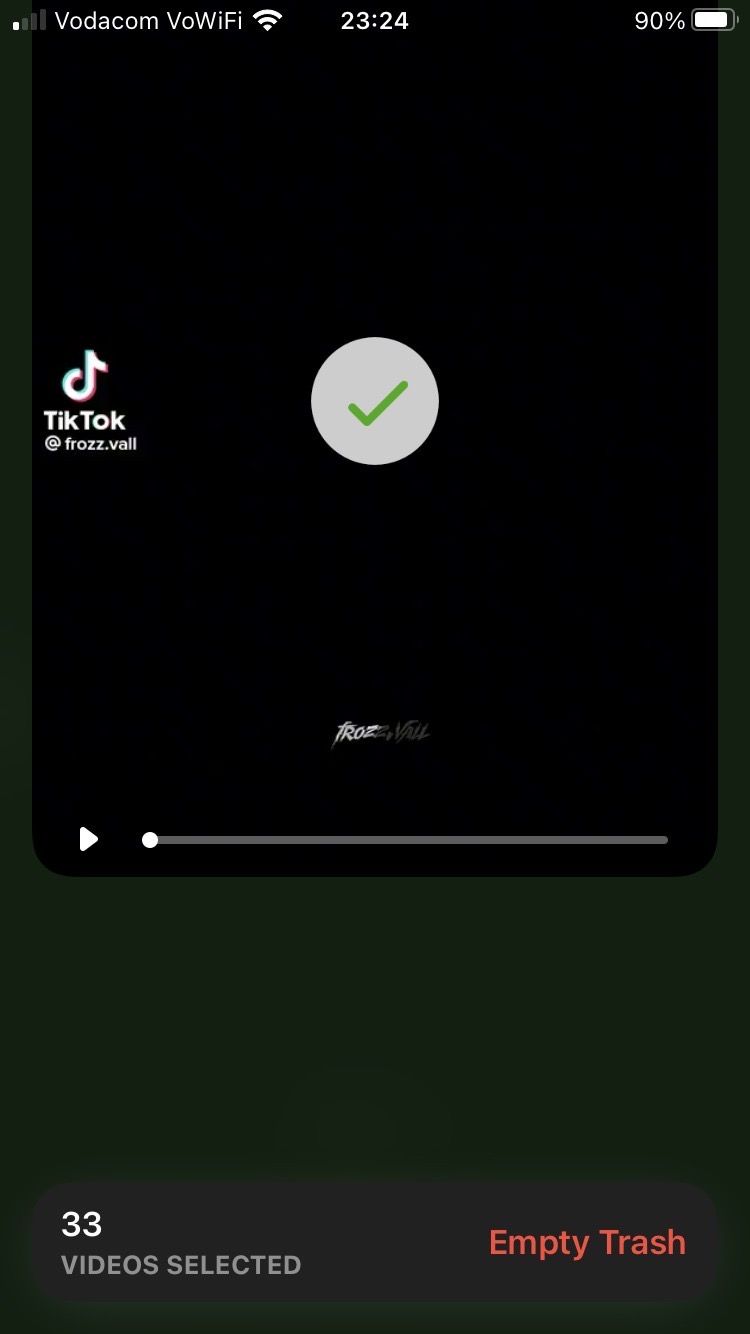
4. Используйте приложения для удаления фото
Закрыть
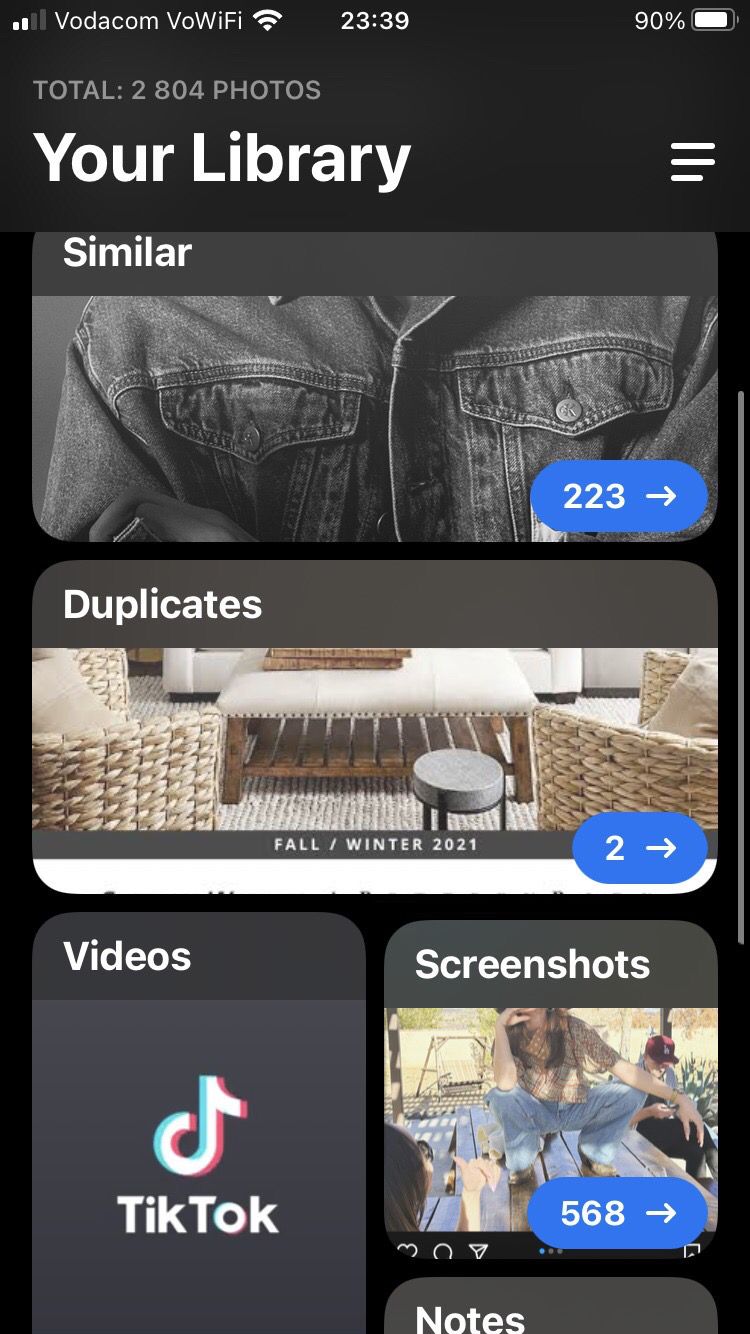
Приложения для удаления фото — настоящая находка. Они упрощают процесс, автоматически собирая скриншоты, дубликаты, похожие и размытые кадры.
Как выбрать приложение:
- Подойдёт интерфейс со свайпами: свайп вверх — сохранить, свайп вниз — удалить.
- Наличие предустановленных категорий (Скриншоты, Похожие, Размытые) ускоряет проход.
- Обратите внимание на разрешения: приложение должно иметь доступ только к фотогалерее.
Если у вас iPhone, изучите подборки лучших приложений для iOS. На Android есть свои аналоги с похожей функциональностью.
5. Хватит делать скриншоты всего подряд
Скриншоты — тихие «поглотители» хранилища. Мы делаем их «на всякий случай», но большинство данных остаются доступными и без снимков экрана.
Правила использования скриншотов:
- Делайте скриншот только если информация может исчезнуть (например, комментарий, который может быть удалён).
- Не сохраняйте квитанции, посты или результаты поиска: они будут доступны снова.
- Используйте встроенные функции «Сохранить» или «Закладки» в приложениях вместо загрузки в галерею.
6. Не скачивайте всё подряд из соцсетей
Вместо скачивания постов используйте функции «Избранное» или «Сохранить» внутри приложений: TikTok, Instagram, Facebook позволяют быстро вернуться к посту без захламления телефона.
Если вы остро боитесь, что пост исчезнет, установите собственное правило загрузок — например, максимум одна видеозапись и пять фото в день.
7. Делитесь медиа напрямую
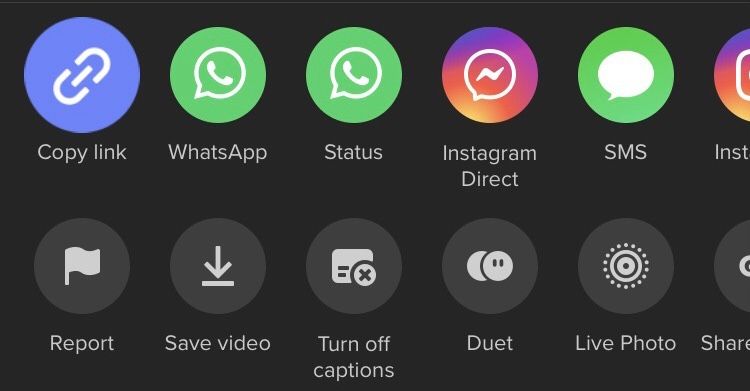
Не скачивайте всё, что собираетесь отправить друзьям. Лучше пересылать ссылку или отправлять в личное сообщение прямо в приложении. Так вы не дублируете файлы и не захламляете свою галерею.
Мини-методология: 5-дневная быстрая очистка
Делайте по одному короткому сеансу в день по 20–40 минут. План:
- День 1 — фильтр по самой старой дате, удалите явный хлам.
- День 2 — пройдите альбом «Скриншоты» и удалите лишнее.
- День 3 — используйте приложение для выявления дубликатов и размытых кадров.
- День 4 — пересортируйте 500 новых снимков в альбомы.
- День 5 — резервное копирование важных альбомов и удаление локальных копий, если нужно освободить место.
Эта методология минимизирует прокрастинацию и даёт результат без чувства перегрузки.
Контрольные списки по ролям
- Обычный пользователь: удалить скриншоты, очистить папку «Недавно», создать 3–5 альбомов по темам.
- Любитель-фотограф: перенести RAW/исходники на ПК, оставить в телефоне только отретушированные версии и лучшие кадры.
- SMM‑менеджер: создать альбом «Пул контента», устанавливать лимит загрузок из соцсетей, хранить референсы только в облаке.
Критерии приёмки
- Среднее время поиска фото сократилось (визуально) и нужный снимок находится в 2 клика.
- В галерее нет очевидных дубликатов и случайных скриншотов старше года.
- Активные альбомы содержат не более 200 файлов каждый (для удобства навигации).
Когда эти методы не сработают
- Если вам нужна юридическая или финансовая архивация всех снимков — удалять нельзя.
- Если вы храните огромные библиотеки фото ради профессиональной архивации, удобней использовать DAM (Digital Asset Management) и внешние хранилища.
Альтернативные подходы
- Полная миграция в облако с автоматической категоризацией (Google Photos, iCloud).
- Использование специализированного ПО для фотографов (Capture One, Lightroom) для управления и отбора на компьютере.
Быстрые эвристики и правило 3/30
- Правило 3/30: если фото не нравится через 3 дня и не вызывает эмоций через 30 дней — удалите.
- Эвристика «пятилетка»: если вы не смотрели альбом более 5 лет, пересмотрите и удалите лишнее.
Факто-бокс: что стоит помнить
- Создавайте привычку — 15 минут раз в неделю дают лучший долгосрочный эффект, чем одномоментная очистка.
- Сторонние приложения ускоряют работу, но проверяйте разрешения.
- Резервные копии и облачные галереи освобождают локальное место, но требуют управления доступом.
Риски и как их снизить
- Риск случайного удаления: проверяйте «Недавно удалённые» и делайте резервные копии перед массовой чисткой.
- Риск утечки данных при использовании приложений: выбирайте проверенные приложения и читайте политику конфиденциальности.
Краткая инструкция по откату (runbook)
- Если вы удалили важное фото — зайдите в «Недавно удалённые» и восстановите в течение 30 дней (если функция есть).
- Если удаление затронуло архив в облаке — восстановите из резервной копии.
- Включите автоматическое резервное копирование перед следующей массовой операцией.
Мини‑чеклист перед началом
- Выделите 15–40 минут в календаре.
- Подготовьте временный альбом для пакетной сортировки.
- Создайте резервную копию важных альбомов.
1‑строчный глоссарий
- Альбом — папка в галерее для логической группировки фото.
- Скриншот — снимок экрана устройства.
- Дубликат — идентичный или очень похожий кадр, который можно удалить.
Пример принятия решения (Mermaid)
flowchart TD
  A[Найден новый снимок] --> B{Нужен ли он через неделю?}
  B -- Да --> C{Будет редактироваться?}
  B -- Нет --> D[Удалить]
  C -- Да --> E[Оставить и переместить в «На редактирование»]
  C -- Нет --> F[Переместить в тематический альбом]
  E --> G[Перенести на ПК при необходимости]
  F --> G
Резюме
Регулярность важнее масштабных разовых действий. Фильтрация по дате, альбомы, немедленное удаление неудачных кадров и разумное использование приложений и скриншотов создают управляемую и лёгкую в использовании галерею. Примените 5‑дневную методологию или выделяйте 15 минут в неделю — и результаты не заставят себя ждать.
Важно: перед массовой очисткой сделайте резервную копию и проверьте настройки приватности у сторонних приложений.

Похожие материалы

Несколько аккаунтов Skype: Multi Skype Launcher

Журнал для работы: повысить продуктивность

Персональные звуки уведомлений на Android

Скачивание шоу Hulu для офлайн‑просмотра

Microsoft Start: персонализированная новостная лента
