
Как безопасно чистить AirPods и футляр
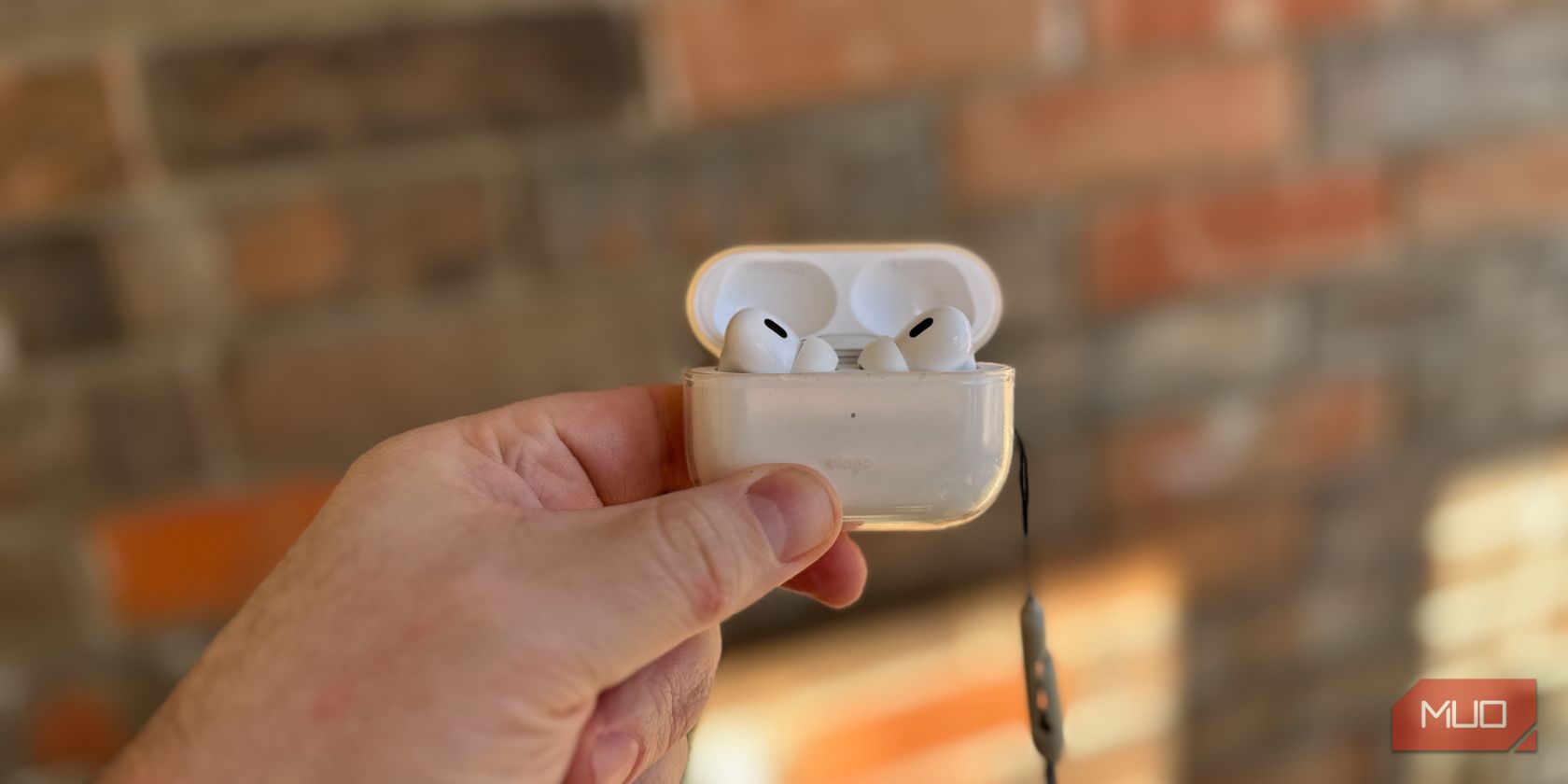
- Не используйте проточную воду и минимизируйте контакт с влагой: наушники не являются водонепроницаемыми.
- Начните с микрофибровой салфетки; для удаления серы используйте сухие ватные палочки или мягкие инструменты.
- Регулярно очищайте зарядный футляр и порт, чтобы избежать проблем с зарядкой.
Быстрые ссылки
- Очистка AirPods и AirPods Pro
- Очистка футляра AirPods
Краткое содержание
- Не промывайте наушники под краном: большинство моделей не водонепроницаемы.
- Микрофибра убирает пыль и отпечатки без химии.
- Для удаления серы используйте сухие ватные палочки или мягкие инструменты; не колите и не давите на сетку.
- Чистите порт зарядки мягкой сухой щеткой и избегайте острых предметов.
Важно: соблюдайте аккуратность при очистке сетки динамиков и контактов. Сильное давление или острые предметы могут повредить наушники навсегда.
Очистка AirPods и AirPods Pro
Перед началом — ответ на главный вопрос: водонепроницаемы ли AirPods? Нет. Только некоторые модели обладают степенью влагозащиты, но это не значит, что их можно смело мыть водой. Всегда используйте минимальное количество жидкости и избегайте прямого попадания влаги в динамики, микрофоны и порт зарядки.
Ниже — подробная, но простая методика, проверенная практиками по уходу за электроникой.
Используйте микрофибровую салфетку
Микрофибра — ваш главный инструмент для быстрой и безопасной чистки. Салфетка собирает пыль, жирные следы и отпечатки без абразивов и без ворса.
Как пользоваться:
- Возьмите по одному наушнику в руку.
- Аккуратно протрите внешние поверхности слегка надавливая, чтобы убрать пятна.
- Не теряйте время на агрессивное трение возле сетки динамика и микрофона.
Микрофибра пригодится и для других устройств: экранов телефонов, планшетов и мониторов.
Небольшое количество средства, безопасного для электроники
Если микрофибра не справляется с загрязнениями, используйте средство, предназначенное для электроники. Ищите составы без аммиака и сильных растворителей. Такие средства помогают убрать стойкие пятна и не портят пластиковую оболочку.
Как применять:
- Распылите средство на салфетку, а не на наушник. Наносите мало жидкости, она не должна капать.
- Осторожно протрите корпус, избегая сетки динамиков и микрофона.
- Для внутренних поверхностей насадок AirPods Pro лучше использовать сухую чистку.
Пример безопасного подхода: распылить немного средства на микрофибру и протирать, не допуская попадания капель в отверстия.
Удаление серы ватной палочкой
С течением времени на сетке динамика и в сменных насадках накапливается ушная сера. Она ухудшает звук и может забивать мембрану.
Рекомендации:
- Используйте сухую ватную палочку. Легкими круговыми движениями уберите видимые отложения.
- Для AirPods Pro снимите силиконовую насадку и протрите и внутри, и снаружи.
- При сильных отложениях используйте мягкий инструмент из набора для чистки, но без острых концов.
Чего нельзя делать:
- Не используйте зубочистки и острые металлические предметы — они могут пробить сетку или повредить мембрану.
- Избегайте влаги вблизи сетки.
Набор для чистки AirPods
Специальные наборы содержат мягкие кисточки, силиконовые насадки и инструменты с закруглёнными концами, которые безопасно удаляют грязь у сетки.
- Используйте мягкую щетку для удаления пыли в труднодоступных местах.
- Инструмент с закруглённым концом помогает поддеть и снять засохшие частицы у основания наушника.
Очистка футляра AirPods
Футляр также собирает пыль, ворс и крошки. Непроходимые загрязнения в порту или гнёздах могут мешать зарядке.
Пошагово:
- Проверьте порт зарядки (Lightning или USB-C). Аккуратно удалите пыль сухой мягкой щеткой.
- Протрите внешнюю поверхность микрофиброй с небольшим количеством средства, если нужно.
- Внутренние гнёзда протирайте сухой ватной палочкой или мягкой щёткой, избегая металлических предметов.
Не вставляйте острые предметы в порт — это может повредить контакты и привести к отказу зарядки.
Использование защитного футляра
Чтобы снизить частоту чистки, приобретите защитный силиконовый или кожаный чехол для зарядного кейса. Чехол защищает от царапин, загрязнений и ударов. Многие модели оснащены карабином для удобства ношения.
Мини-методология: быстрый и глубокий уход
Быстрая чистка (1–2 минуты):
- Протрите внешние поверхности микрофиброй.
- Встряхните футляр сверху вниз, чтобы вытрясти крошки.
Глубокая чистка (10–20 минут, раз в месяц или при необходимости):
- Снимите силиконовые насадки (если есть) и протрите их отдельно.
- Очистите сетку ватной палочкой и мягкой щёткой.
- Протрите футляр и порт.
Сохраняйте инструменты в чистом состоянии, чтобы не переносить грязь обратно на наушники.
Когда эти советы не помогут
- Наушники не заряжаются после очистки: возможно, повреждены контакты внутри порта. В этом случае аккуратно проверьте порт, но не пытайтесь чинить контакты самостоятельно, если вы не уверены.
- Если звук хрипит или отсутствует на одном из каналов после тщательной чистки, причиной могут быть внутренние повреждения. Обратитесь в сервис.
- Если внутрь корпуса попала влага, не включайте и не заряжайте устройство — дайте ему полностью высохнуть и обратитесь в сервис при наличии признаков коррозии.
Альтернативные и дополнительные подходы
- Изопропиловый спирт 70% часто используют для внешней обработки твёрдых поверхностей. Наносите спирт на салфетку, а не на наушник, и избегайте сеток и портов.
- Сухой воздух в баллончике помогает выдувать пыль из портов, но используйте короткие аккуратные выстрелы и держите баллон вертикально, чтобы избежать выброса жидкой фазы.
- Профессиональная чистка в сервис-центре — лучший вариант при внутренних проблемах.
Роли и чек-листы
Для обычного пользователя:
- Раз в неделю протирать микрофиброй.
- Раз в месяц проверять и чистить сетку ватной палочкой.
- Следить за состоянием зарядного порта.
Для частого путешественника:
- Носить защитный кейс или чехол.
- Имейте при себе микрофибру и мини-набор для чистки.
- Осматривать наушники после перелётов и длительных поездок.
Для аудиофила или профессионала:
- Проводить глубокую чистку каждую неделю.
- Использовать специализированные наборы с мягкими инструментами.
- При первых признаках ухудшения звука обращаться в сервис.
Критерии приёмки
- Наушники чистые без видимых отложений вокруг сетки.
- Футляр не содержит пыли в гнёздах и порт зарядки работает.
- При проверке звука нет хрипов и потерь канала.
Глоссарий в одну строку
- Микрофибра — мягкая ткань с тонкими волокнами для безопасной очистки поверхностей.
- Сетка динамика — мелкая решётка, защищающая динамик от мусора.
- Футляр — зарядная коробочка для хранения и подзарядки наушников.
- Влагозащита — характеристика, указывающая устойчивость к попаданию влаги.
Диагностическая схема
flowchart TD
  A[Пыль/грязь на наушниках?] -->|Да| B[Микрофибра]
  A -->|Нет| C[Осмотрите футляр]
  B --> D{Сера в сетке?}
  D -->|Да| E[Ватная палочка/инструмент]
  D -->|Нет| F[Готово]
  E --> F
  C --> G{Проблемы с зарядкой?}
  G -->|Да| H[Щетка в порт]
  G -->|Нет| F
  H --> I{Не помогает}
  I -->|Да| J[Сервис]
  I -->|Нет| F
Часто задаваемые вопросы
Вопрос: водонепроницаемы ли AirPods?
Нет, большинство моделей не водонепроницаемы. Некоторые модели имеют степень влагозащиты, но это не повод мыть их под краном.
Вопрос: как часто нужно чистить наушники?
Быструю чистку микрофиброй можно проводить раз в неделю; глубокую чистку со снятием насадок — раз в месяц или при заметном ухудшении звучания.
Вопрос: можно ли использовать воду или спирт?
Избегайте прямого контакта с водой. Небольшое количество изопропилового спирта на салфетке допустимо для внешних поверхностей, но не для сеток и портов.
Вопрос: что делать, если после чистки наушники перестали заряжаться?
Проверьте порт на предмет оставшегося мусора и обратитесь в сервис, если проблема не исчезла.
Итог
Сохранить AirPods и футляр в аккуратном состоянии просто: регулярно протирайте микрофиброй, осторожно удаляйте серу и держите порт чистым. Используйте мягкие инструменты и минимальное количество жидкости. При внутренних проблемах или отказе оборудования обращайтесь в авторизованный сервис.
Если нужно, могу подготовить краткую памятку для печати или шаблон чек-листа в формате таблицы.

Похожие материалы

Несколько аккаунтов Skype: Multi Skype Launcher

Журнал для работы: повысить продуктивность

Персональные звуки уведомлений на Android

Скачивание шоу Hulu для офлайн‑просмотра

Microsoft Start: персонализированная новостная лента
